Unir datos de varias hojas o archivos (y dejar de copiar y pegar cada mes)
Para unir archivos con las mismas columnas, guárdalos en una carpeta y usa Datos › Obtener datos › Desde un archivo › Desde una carpeta › Combinar › Combinar y transformar datos. Para hojas del mismo libro, usa Anexar consultas en Power Query o, en Microsoft 365, la fórmula =APILARV(VentasEne;VentasFeb). Cada mes, Actualizar todo añade lo nuevo.
Te pasa cada mes: cada sucursal te manda su Excel de ventas, o tienes una hoja por mes, y para hacer el informe abres uno por uno, copias, pegas debajo, compruebas que no te has saltado ninguna fila… y rezas para no haber pegado dos veces el mismo archivo.
Excel tiene herramientas para apilar datos: poner las filas de varias tablas una debajo de otra en una tabla única. Imagina una bandeja de entrada: tú dejas los archivos en una carpeta y Excel los recoge todos, en orden, cada vez que se lo pides. La herramienta principal es Power Query, que viene dentro de Excel desde la versión 2016.
En esta guía aprendes tres caminos: unir todos los archivos de una carpeta, unir varias hojas de un mismo libro y, si tienes Microsoft 365, hacerlo con una sola fórmula. Al final verás Consolidar, la opción clásica, y cuándo tiene sentido.
Qué vas a aprender
- Cómo unir todos los archivos de una carpeta con Power Query
- Cómo saber de qué archivo viene cada fila
- Cómo unir hojas del mismo libro con Anexar consultas
- Cómo apilar tablas con la fórmula APILARV en Microsoft 365
- Cuándo usar Consolidar y cuándo no
Paso a paso
Prepara los archivos: mismas columnas y una carpeta propia
Power Query une bien lo que se parece. Antes de empezar, comprueba que todos los archivos tienen las mismas columnas con los mismos nombres (por ejemplo, Fecha, Sucursal, Producto, Importe) y, si puedes, los datos en una tabla con el mismo nombre en todos (por ejemplo, Ventas).
Crea una carpeta solo para ellos, como Ventas 2026. Cualquier archivo que caiga ahí se unirá, así que no guardes en ella otras cosas.

Abre «Obtener datos › Desde un archivo › Desde una carpeta»
En un libro nuevo (el que será tu informe), ve a Datos › Obtener datos › Desde un archivo › Desde una carpeta. Busca la carpeta Ventas 2026 y pulsa Abrir.
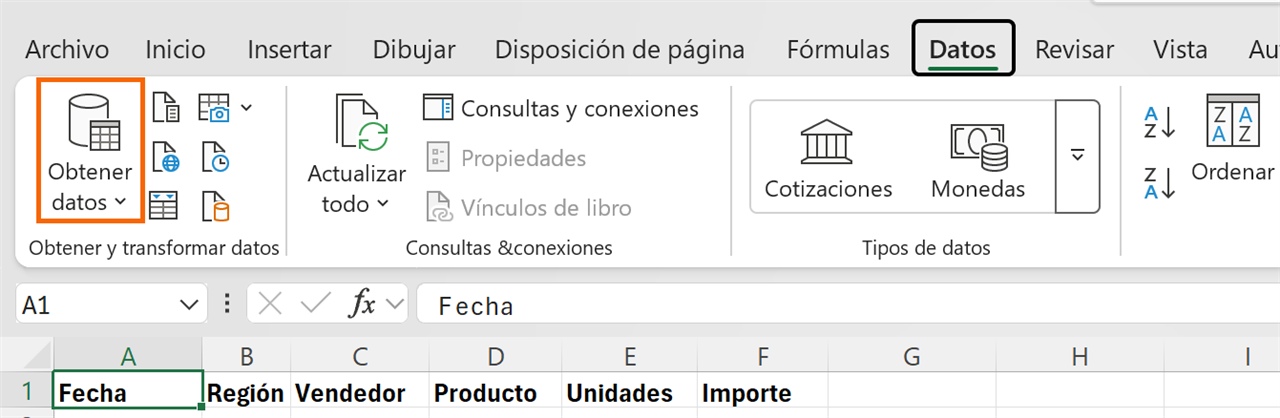
Según la versión, la opción puede llamarse «De una carpeta». En versiones antiguas aparece además una ventana pequeña para confirmar la ruta: pulsa Aceptar.
Revisa la lista de archivos y pulsa «Combinar y transformar datos»
Power Query te enseña los archivos que ha encontrado. Comprueba que están todos y que no se ha colado ninguno ajeno. Abajo, despliega Combinar y elige Combinar y transformar datos: así podrás revisar el resultado antes de cargarlo.
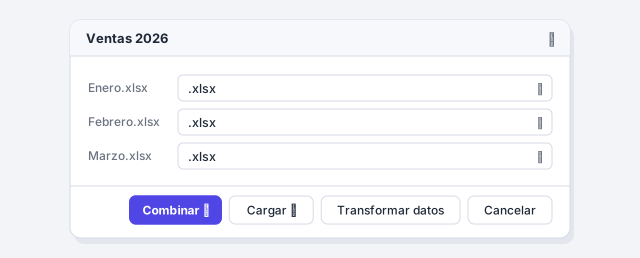
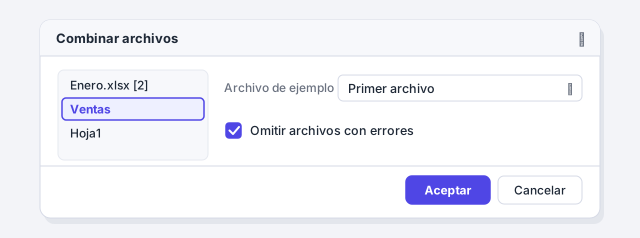
Elige qué tabla u hoja unir de cada archivo
Se abre Combinar archivos. Deja Archivo de ejemplo en Primer archivo y, a la izquierda, haz clic en la tabla Ventas (o en la hoja, si no usas tablas). Power Query hará lo mismo con todos los archivos. Marca Omitir archivos con errores si quieres que un archivo roto no detenga el resto, y pulsa Aceptar.
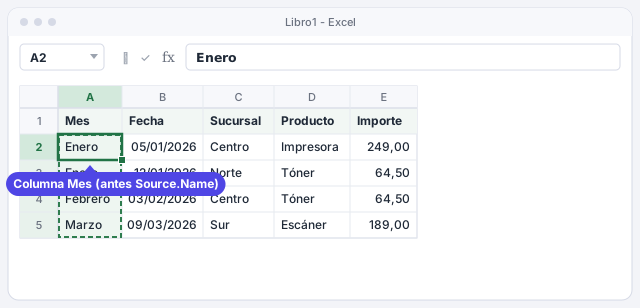
Aprovecha «Source.Name» para saber de qué archivo viene cada fila
En el editor verás todas las filas apiladas y una primera columna llamada Source.Name con el nombre del archivo de origen. Es oro: haz doble clic en su encabezado y llámala Mes. Con la columna seleccionada, usa Inicio › Reemplazar los valores para cambiar .xlsx por nada.
Revisa los tipos de datos (fecha, número decimal) y pulsa Inicio › Cerrar y cargar.
Power Query crea también unas consultas auxiliares (Transformar archivo de ejemplo y otras). No las borres: son las que procesan cada archivo.
Cada mes, deja el archivo nuevo en la carpeta y actualiza
Cuando llegue Abril.xlsx, guárdalo en la carpeta Ventas 2026, abre tu informe y ve a Datos › Consultas y conexiones › Actualizar todo. Las filas de abril aparecen al final de la tabla, con su mes. Si encima tienes una tabla dinámica, Actualizar todo la refresca también.
Une hojas del mismo libro con «Anexar consultas»
Si los datos están en varias hojas de un mismo libro (Enero, Febrero, Marzo), convierte cada una en tabla y llévala a Power Query con Datos › Desde tabla o rango. En cada una, usa Inicio › Cerrar y cargar en... y elige Solo crear conexión para no duplicar datos.
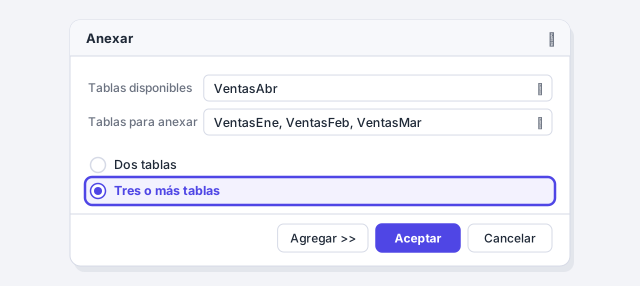
Después abre cualquiera de ellas y ve a Inicio › Combinar › Anexar consultas › Anexar consultas como nuevas. Elige Tres o más tablas, añade las tablas a la lista de la derecha y pulsa Aceptar. Ponle nombre a la consulta nueva y pulsa Cerrar y cargar.
Con Microsoft 365, apila tablas con una fórmula: APILARV
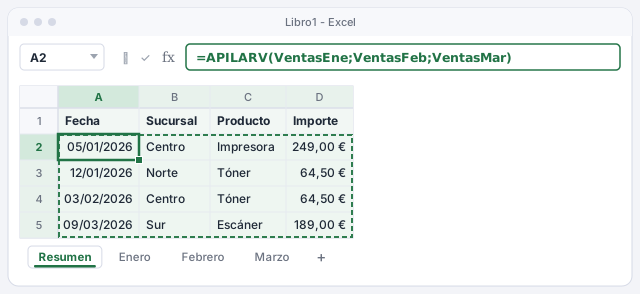
Si tienes Microsoft 365 o Excel 2024, la función APILARV pone varias tablas una debajo de otra y se actualiza sola al cambiar los datos. Copia los encabezados en la fila 1 de una hoja Resumen y en A2 escribe la fórmula. Usa tablas de Excel (aquí VentasEne, VentasFeb y VentasMar): crecen solas y no arrastran filas vacías.
Para que salga ordenado por fecha, envuélvela en ORDENAR.
Apila las filas de las tres tablas, sin sus encabezados.
Lo mismo, ordenado por la primera columna (Fecha).
Conoce «Consolidar», la opción clásica
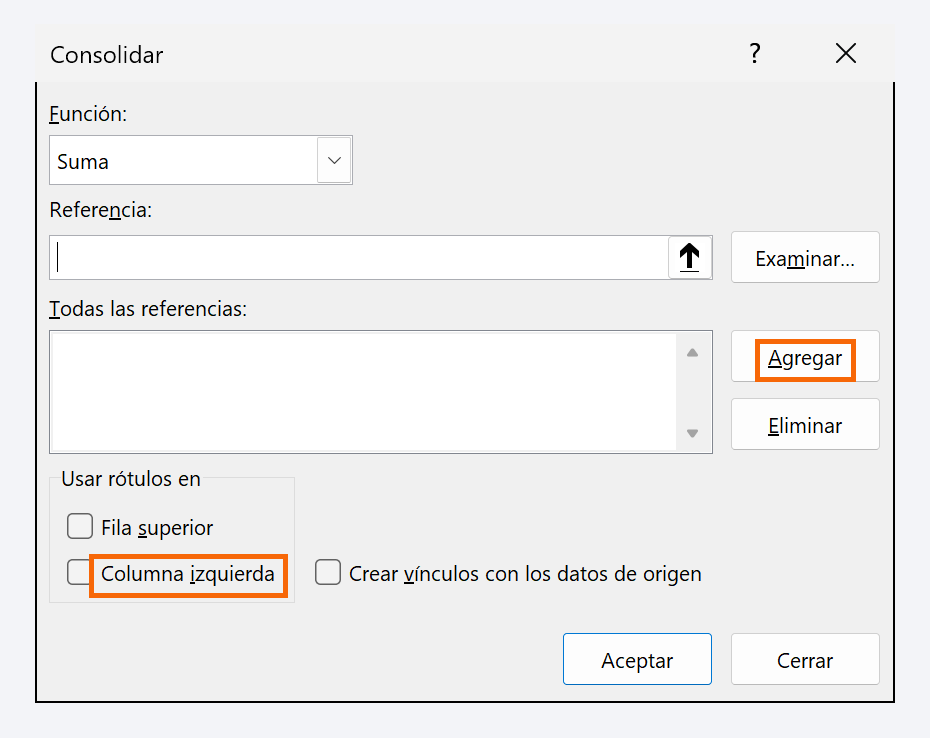
Datos › Herramientas de datos › Consolidar... existe en todas las versiones, pero no apila filas: resume. Si cada hoja tiene productos en la columna A e importes en la B, Consolidar suma los importes de cada producto. Elige la Función (por ejemplo, Suma), selecciona cada rango en Referencia, pulsa Agregar y marca Fila superior y Columna izquierda para que agrupe por rótulos.
Úsalo para un total rápido. Para una lista completa que se actualice, mejor Power Query o APILARV.
Trucos de experto
- Quita los totales de los archivos de origen. Si cada archivo trae una fila «Total» al final, se apilará como una venta más. Fíltrala en Power Query o pide a las sucursales una plantilla sin totales.
- Reparte una plantilla. Si todos rellenan la misma tabla con los mismos encabezados, la unión no falla nunca. Una lista desplegable para la sucursal evita variantes como «Centro» y «centro».
- Archivos en OneDrive o SharePoint. Si la carpeta es compartida en SharePoint, usa Obtener datos › Desde un archivo › Desde la carpeta de SharePoint: así el informe funciona también en la computadora de cualquier compañero.
- Limpia una vez, para todos. Los pasos que añadas en la consulta unida (recortar espacios, cambiar tipos) se aplican a todos los archivos, presentes y futuros. Mira Power Query: importa y limpia datos.
Errores comunes y cómo arreglarlos
Al actualizar, aparece una columna nueva llena de vacíos o datos desplazados.
Algún archivo tiene un encabezado distinto (por ejemplo, «Importe €» en lugar de «Importe»). Corrige el nombre en el archivo de origen y vuelve a actualizar.
Los datos salen duplicados.
Hay dos copias del mismo archivo en la carpeta (por ejemplo, «Marzo.xlsx» y «Marzo (1).xlsx»), o el propio informe está guardado dentro de la carpeta. Deja en ella solo los archivos de origen.
La fórmula =APILARV(Enero!A2:D100;Febrero!A2:D100) llena el resumen de ceros.
Las filas vacías de los rangos se muestran como 0. Convierte cada hoja en tabla y usa los nombres de tabla en la fórmula, que solo incluyen filas con datos.
APILARV devuelve #¿NOMBRE?.
Tu versión no tiene la función (es de Microsoft 365 y Excel 2024). Usa Power Query, que funciona desde Excel 2016.
En Excel para Mac (Microsoft 365) la función APILARV es igual y Power Query existe en Datos › Obtener datos, aunque con menos orígenes que en Windows. Si no ves la opción de carpeta, crea la consulta en Windows o usa APILARV.
Preguntas frecuentes
¿Puedo unir archivos CSV en lugar de Excel?
Sí. Desde una carpeta funciona igual con archivos CSV o de texto, siempre que todos tengan las mismas columnas. En el paso de Combinar archivos verás una vista previa en lugar de la lista de tablas.
¿Qué pasa si un mes llega con una columna de más?
Power Query toma las columnas del archivo de ejemplo. Una columna extra en otro archivo se ignora; una columna con otro nombre puede quedar vacía. Lo más seguro es que todos usen la misma plantilla.
¿Se actualiza solo cuando añado un archivo?
No: tienes que pulsar Actualizar todo o activar Actualizar al abrir el archivo en las propiedades de la consulta. APILARV, en cambio, se recalcula sola porque es una fórmula.
Si mi Excel da error con el punto y coma, ¿qué hago?
En algunos países Excel usa la coma como separador: escribe =APILARV(VentasEne,VentasFeb,VentasMar). El botón de la página cambia todas las fórmulas de una vez.
Fuentes oficiales
Documentación de Microsoft consultada para esta guía.
Se guarda solo en este navegador.
Sigue aprendiendo
Power Query: importa y limpia datos una vez y actualízalos con un clic
Aprende a usar Power Query en Excel para importar y limpiar datos una sola vez y repetir toda la limpieza con Actualizar todo. Paso a paso, con imágenes.
Tablas de Excel: el formato que hace que filtros, fórmulas y gráficos funcionen solos
Convierte tus datos en una tabla de Excel: filtros, totales y fórmulas que se amplían solos cuando añades filas. Paso a paso y con ejemplos, en 6 minutos.
Tablas dinámicas en 5 minutos: resume miles de filas sin escribir fórmulas
Crea tu primera tabla dinámica en Excel y obtén el total de ventas por región y producto sin fórmulas. Paso a paso con imágenes y datos de ejemplo.
FILTRAR, ORDENAR y UNICOS: fórmulas que devuelven listas enteras
Usa FILTRAR, ORDENAR y UNICOS para crear listas filtradas, ordenadas y sin duplicados que se actualizan solas, y arregla #¡DESBORDAMIENTO!. Paso a paso.
Limpiar datos: quitar duplicados y espacios, y separar texto en columnas
Separa un campo en dos columnas, quita los espacios sobrantes con ESPACIOS y elimina filas repetidas con Quitar duplicados. Paso a paso, con imágenes.