Tu primera macro en Excel: graba una tarea repetitiva y repítela con un clic
Activa la pestaña Programador en Archivo › Opciones › Personalizar cinta de opciones. Después ve a Programador › Código › Grabar macro..., ponle nombre y un atajo (Ctrl+Mayús+letra), haz la tarea una vez y pulsa Detener grabación. Guarda el archivo como Libro de Excel habilitado para macros (.xlsm) y ejecútala desde Programador › Macros o con el atajo.
Te pasa cada lunes: descargas el informe semanal y haces exactamente lo mismo de siempre. Encabezados en negrita, formato de moneda en los importes, ajustar el ancho de las columnas, inmovilizar la primera fila, poner filtros. Cinco minutos de clics que podrías hacer con los ojos cerrados.
Una macro es una lista de acciones que Excel graba mientras tú trabajas y luego repite por ti, en un segundo. Funciona como una grabadora de voz: pulsas grabar, haces la tarea una vez, pulsas parar. Por debajo, Excel la escribe en un lenguaje llamado VBA (Visual Basic para Aplicaciones), pero para grabarla no necesitas saber programar.
En esta guía activas las herramientas necesarias, grabas tu primera macro, la guardas bien para no perderla y aprendes a abrirla con seguridad.
Qué vas a aprender
- Cómo activar la pestaña Programador
- Cómo grabar una macro y asignarle un atajo de teclado
- Cuándo usar referencias relativas al grabar
- Por qué hay que guardar como .xlsm y qué significa el aviso de seguridad
Paso a paso
Activa la pestaña Programador
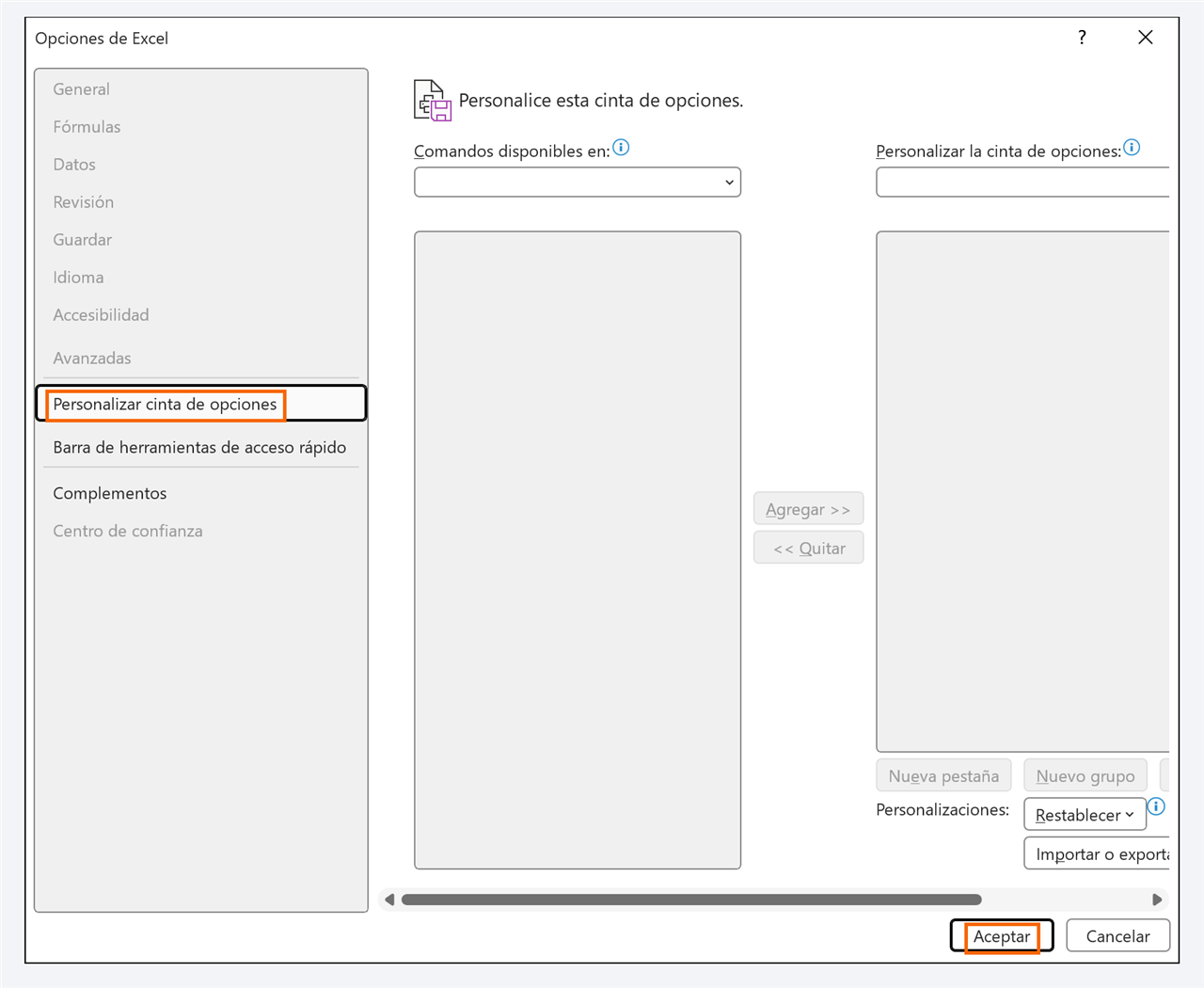
La pestaña Programador viene oculta. Ve a Archivo › Opciones › Personalizar cinta de opciones. En la lista de la derecha, Pestañas principales, marca Programador y pulsa Aceptar. Aparece una pestaña nueva en la cinta con el grupo Código.
Si no quieres activarla, también puedes grabar desde Vista › Macros › Grabar macro... Pero Programador tiene todo a mano.
Ensaya la tarea antes de grabar
La grabadora lo apunta todo, también los clics equivocados. Haz la tarea una vez en seco y escribe la lista de pasos. Para el informe semanal, por ejemplo:
- Fila 1 en negrita.
- Columna
D(Importe) con formato de contabilidad. - Autoajustar el ancho de las columnas.
- Inmovilizar la fila superior.
- Activar los filtros.
Trabaja sobre columnas completas (clic en la letra de la columna) en lugar de rangos como D2:D50: así la macro servirá aunque el informe traiga más filas.

Decide si necesitas «Usar referencias relativas»
Por defecto, la macro graba celdas exactas: si haces clic en A1, siempre irá a A1. Es lo que quieres para el informe semanal, que siempre empieza en el mismo sitio.
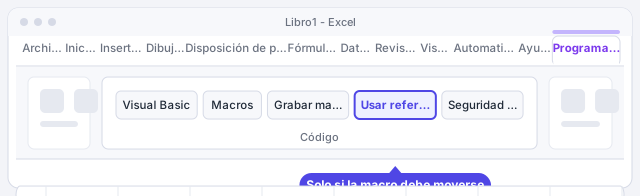
Si quieres que la macro actúe desde la celda donde estés (por ejemplo, «dar formato a esta fila y bajar a la siguiente»), activa Programador › Código › Usar referencias relativas antes de grabar. El botón queda marcado mientras está activo.
Pulsa «Grabar macro...» y rellena la ventana
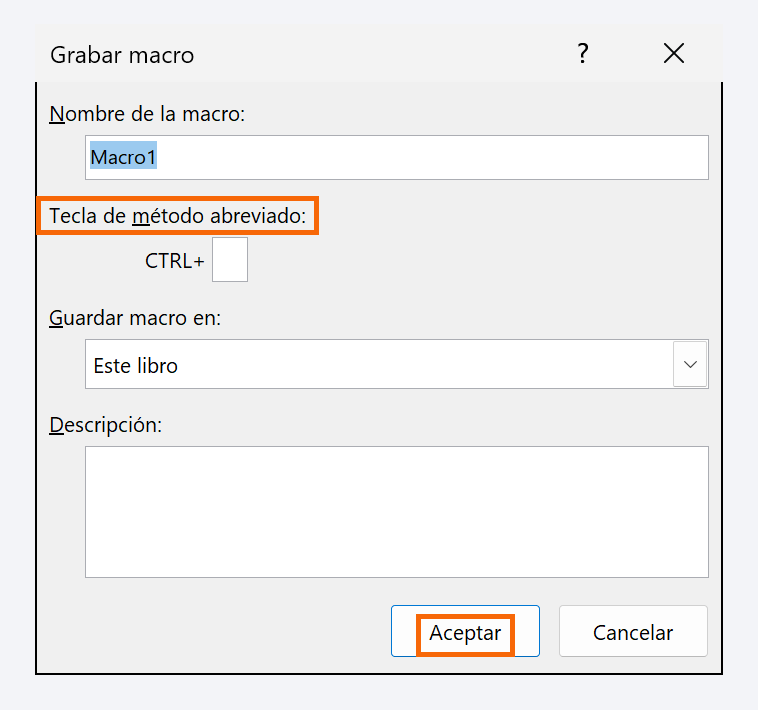
Ve a Programador › Código › Grabar macro.... En la ventana:
- Nombre de la macro: sin espacios, por ejemplo FormatoInforme.
- Tecla de método abreviado: escribe una letra mayúscula (por ejemplo, F) para que el atajo sea Ctrl+Mayús+F.
- Guardar macro en: Este libro.
- Descripción: qué hace, para tu yo del futuro.
Pulsa Aceptar. Desde ese momento, Excel graba.
No uses solo Ctrl+letra: sustituirías un atajo de Excel. Por ejemplo, Ctrl+N es negrita en Excel en español.
Haz la tarea una vez, con calma
Sigue tu lista. Haz clic en el encabezado de la fila 1 y pulsa Negrita en Inicio › Fuente. Selecciona la columna D y elige Inicio › Número › Formato de número de contabilidad. Selecciona las columnas A:D y usa Inicio › Celdas › Formato › Autoajustar ancho de columna. Después, Vista › Ventana › Inmovilizar paneles › Inmovilizar fila superior y, por último, Ctrl+Mayús+L para los filtros.
No hay prisa: la grabadora no mide el tiempo, solo las acciones.
Pulsa «Detener grabación»
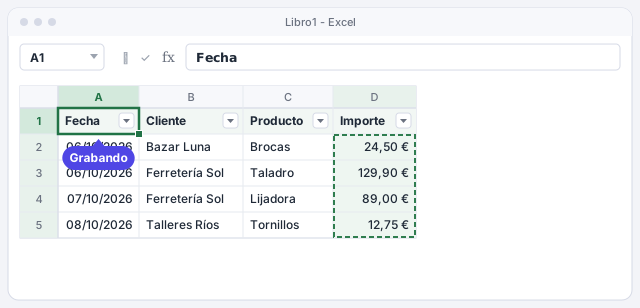
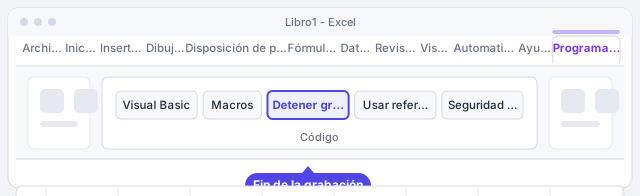
Al terminar, ve a Programador › Código › Detener grabación (el botón Grabar macro... cambia de nombre mientras grabas). También está en Vista › Macros. Si se te olvida, Excel seguirá grabando todo lo que hagas.
Ejecuta la macro sobre el informe nuevo
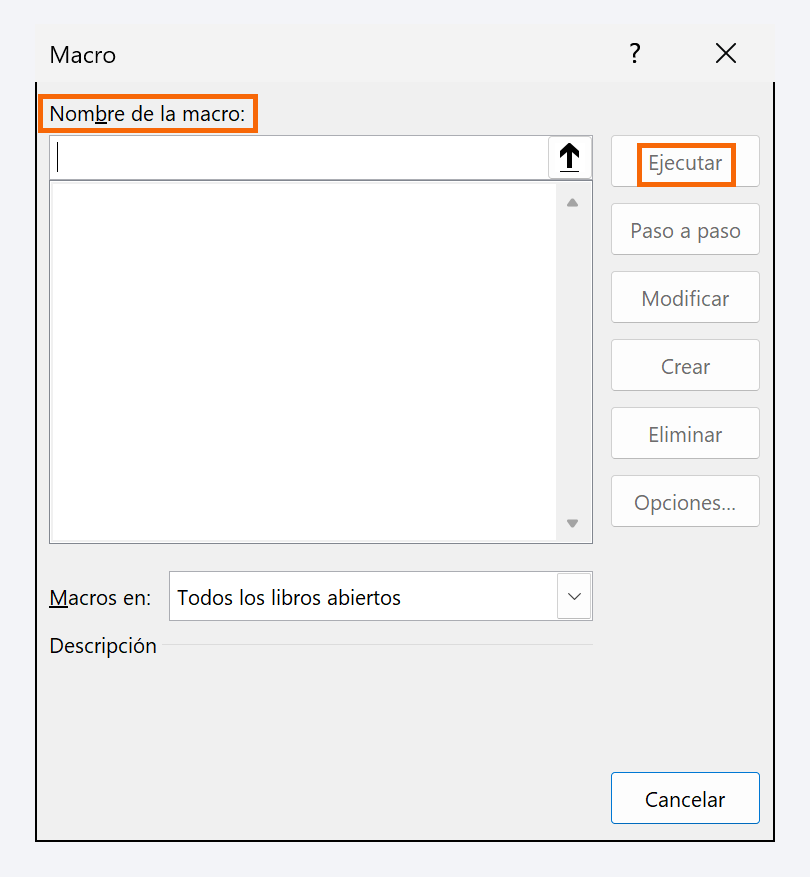
El lunes siguiente, abre el informe nuevo (con el libro de la macro también abierto) y pulsa Ctrl+Mayús+F. O ve a Programador › Código › Macros (Alt+F8), elige FormatoInforme y pulsa Ejecutar. Todo el formato aparece en un segundo.
Lo que hace una macro no se puede deshacer con Ctrl+Z. Pruébala primero en una copia y guarda antes de ejecutarla.
Guarda el libro como «Libro de Excel habilitado para macros»
Un archivo .xlsx no puede guardar macros. Ve a Archivo › Guardar como, elige la carpeta y, en Tipo, selecciona Libro de Excel habilitado para macros (*.xlsm). Pulsa Guardar.
Si guardas como .xlsx, Excel te avisa de que el proyecto de VB no se puede guardar en un libro sin macros. Si respondes que sí, el archivo se guarda sin la macro.

Entiende el aviso de seguridad al abrir el archivo
Al abrir un .xlsm, Excel muestra una barra amarilla ADVERTENCIA DE SEGURIDAD: las macros se han deshabilitado. Si el archivo es tuyo o de alguien de confianza, pulsa Habilitar contenido. Excel lo recordará para ese archivo.
Si el archivo viene de internet o de un correo, Excel puede bloquear las macros con una barra roja de riesgo de seguridad. Si confías en él, ciérralo, haz clic derecho en el archivo en el Explorador de archivos, elige Propiedades, marca Desbloquear y vuelve a abrirlo.

Nunca habilites macros de un archivo que no esperabas: las macros pueden ejecutar acciones peligrosas en tu equipo.
Trucos de experto
- Macros disponibles en todos tus libros. En Guardar macro en, elige Libro de macros personal. Excel la guarda en un libro oculto que se abre siempre con Excel, y tus informes pueden seguir siendo
.xlsx. - Un botón en vez de un atajo. Dibuja una forma con Insertar › Ilustraciones › Formas, escribe dentro «Dar formato», haz clic derecho en ella y elige Asignar macro....
- Mira lo que has grabado. Pulsa Programador › Código › Visual Basic (Alt+F11): verás el código VBA. Puedes pegarlo en ChatGPT u otra IA y pedirle que te lo explique línea a línea o que lo adapte, pero prueba siempre el resultado en una copia.
- Si la tarea es limpiar datos importados, mira antes Power Query: repite la limpieza con Actualizar todo, sin macros ni avisos de seguridad.
Errores comunes y cómo arreglarlos
Cierras el libro, lo vuelves a abrir y la macro ha desaparecido.
Lo guardaste como .xlsx. Vuelve a grabarla y guarda con Archivo › Guardar como › Libro de Excel habilitado para macros (*.xlsm).
La macro solo da formato hasta la fila 50, aunque el informe tenga 80.
Grabaste seleccionando un rango fijo. Vuelve a grabar seleccionando columnas completas (clic en la letra de la columna).
La macro siempre escribe en la misma celda, aunque estés en otra.
Se grabó con referencias absolutas. Vuelve a grabarla con Programador › Código › Usar referencias relativas activado.
Al pulsar Ctrl+N ya no se pone la negrita.
Asignaste Ctrl+N a la macro. Abre Programador › Macros, selecciona la macro, pulsa Opciones... y cambia la tecla a una mayúscula para usar Ctrl+Mayús+letra.
En Excel para Mac, activa la pestaña Programador en Excel › Preferencias › Cinta y barra de herramientas. La grabadora, las referencias relativas y el formato .xlsm funcionan igual. Excel para la web no ejecuta macros VBA.
Preguntas frecuentes
¿Necesito saber programar para usar macros?
No para grabarlas. La grabadora escribe el código por ti. Saber un poco de VBA te permite luego retocarlas, pero no es imprescindible para ahorrar tiempo desde el primer día.
¿Es peligroso habilitar macros?
Las tuyas, no. El riesgo está en archivos de origen desconocido, porque una macro puede hacer casi cualquier cosa en tu equipo. Habilita solo las de archivos que esperas y de gente de confianza, y no cambies la seguridad de macros a «habilitar todas».
¿Y la pestaña Automatizar?
La pestaña Automatizar usa Office Scripts, otro sistema de automatización pensado sobre todo para Excel en la web con cuentas de trabajo o educativas. Las macros VBA de esta guía son las de siempre y funcionan en Excel para Windows y Mac.
¿Puedo usar la macro en otros archivos?
Sí, mientras el libro que la contiene esté abierto (aparece en Macros en: Todos los libros abiertos). Si la quieres siempre disponible, grábala en el Libro de macros personal.
Fuentes oficiales
Documentación de Microsoft consultada para esta guía.
Se guarda solo en este navegador.
Sigue aprendiendo
Power Query: importa y limpia datos una vez y actualízalos con un clic
Aprende a usar Power Query en Excel para importar y limpiar datos una sola vez y repetir toda la limpieza con Actualizar todo. Paso a paso, con imágenes.
Unir datos de varias hojas o archivos (y dejar de copiar y pegar cada mes)
Une en una sola tabla los datos de varias hojas o archivos de Excel con Power Query (Desde una carpeta, Anexar consultas) o con APILARV. Paso a paso.
Formato de número: fechas, monedas, porcentajes y ceros a la izquierda que no desaparecen
Da formato de moneda, fecha y porcentaje en Excel y conserva los ceros a la izquierda de códigos postales y referencias. Paso a paso, con ejemplos reales.
Inmovilizar paneles: que la fila de títulos no desaparezca al bajar
Fija la fila de encabezados y las primeras columnas para que sigan a la vista al desplazarte por listas largas en Excel. Paso a paso, en solo 3 minutos.
Los atajos de teclado de Excel que de verdad ahorran tiempo
Los atajos de teclado de Excel en español que más tiempo ahorran: moverte, seleccionar, sumar, dar formato y crear tablas sin ratón. Paso a paso y con tablas.