La función SI explicada con ejemplos (y SI anidados sin perderte)
La función SI comprueba una condición y devuelve un valor si se cumple y otro si no: =SI(C2>B2;"Excedido";"Dentro"). Escríbela en la celda o usa Fórmulas › Biblioteca de funciones › Lógicas › SI. Para más de dos resultados, mete un SI dentro de otro (SI anidado) y ordena las condiciones de menor a mayor.
Te pasa cada semana: tienes una lista de gastos, clientes o pedidos y vas fila por fila escribiendo «Excedido», «OK» o «Plata» a mano. Con diez filas se aguanta. Con quinientas, te equivocas seguro, y el mes que viene toca repetirlo.
La función SI es la forma de decirle a Excel: «mira esta celda; si pasa tal cosa, escribe esto; si no, escribe lo otro». Funciona como un portero con una sola pregunta: según la respuesta, te manda a una puerta o a la otra. Y si necesitas más de dos puertas, pones un portero detrás de otro: eso es un SI anidado.
En esta guía escribes tu primer SI, lo usas para calcular comisiones y montas una clasificación de clientes por tramos sin perderte entre paréntesis.
Qué vas a aprender
- Las tres partes de la función SI y cómo leerlas
- Cómo devolver textos, números o cálculos según una condición
- Cómo anidar varios SI para tener más de dos resultados
- Cómo comprobar que tu fórmula acierta en los casos límite
Paso a paso
Entiende las tres partes de SI
La función tiene tres argumentos (los datos que va entre paréntesis), separados por punto y coma: =SI(prueba_lógica;valor_si_verdadero;valor_si_falso).
- Prueba lógica: una pregunta que solo puede responderse con sí o no, por ejemplo
C2>B2(¿el gasto supera el presupuesto?). - Valor si verdadero: lo que Excel escribe si la respuesta es sí.
- Valor si falso: lo que escribe si la respuesta es no.

Escribe tu primer SI
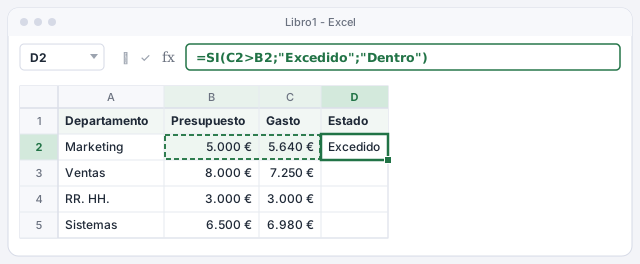
Tienes los gastos de cada departamento frente a su presupuesto. Haz clic en D2 y escribe =SI(C2>B2;"Excedido";"Dentro"). Pulsa Intro. Marketing gastó 5.640 € con un presupuesto de 5.000 €, así que aparece Excedido.
Fíjate en las comillas: los textos que devuelve la fórmula van siempre entre comillas dobles. Los números y las referencias a celdas, no.
Si el gasto de C2 supera el presupuesto de B2, escribe Excedido; si no, Dentro.
Si prefieres no escribir, usa el asistente de funciones
Ve a Fórmulas › Biblioteca de funciones › Lógicas › SI. Se abre la ventana Argumentos de función, con un cuadro para cada parte. Rellénalos y Excel pone por ti los paréntesis, el punto y coma y, si hace falta, las comillas. Abajo verás una vista previa del resultado antes de pulsar Aceptar.
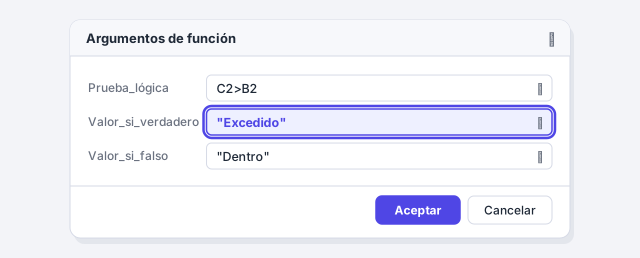
El asistente es ideal para aprender: cuando ya domines la estructura, escribir la fórmula directamente es más rápido.
Copia la fórmula hacia abajo y elige bien el operador
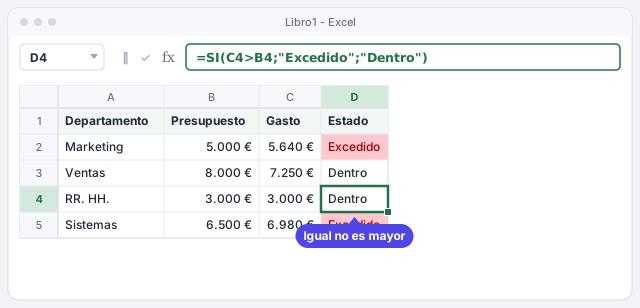
Selecciona D2 y haz doble clic en el cuadradito de su esquina inferior derecha (el controlador de relleno). La fórmula se copia hasta la última fila y cada una mira sus propias celdas. Fíjate en RR. HH.: gastó exactamente 3.000 €, y como 3.000 no es mayor que 3.000, sale Dentro.
| Operador | Significa |
|---|---|
= | igual a |
<> | distinto de |
> / < | mayor que / menor que |
>= / <= | mayor o igual / menor o igual |
Devuelve un cálculo en lugar de un texto
SI no solo escribe palabras: también puede calcular. Para pagar un 5 % de comisión a quien venda 10.000 € o más, escribe en C2 =SI(B2>=10000;B2*0,05;0). Ana vendió 12.500 €, así que cobra 625,00 €. Luis vendió 8.300 € y se queda en 0,00 €. Sara vendió justo 10.000 € y, como el operador es >=, cobra 500,00 €.
Si las ventas llegan a 10.000, calcula el 5 %; si no, devuelve 0.

Dentro de la fórmula escribe los números sin separador de miles: 10000, no 10.000. El formato con puntos se aplica a la celda, no a la fórmula.
Anida varios SI para tener más de dos resultados
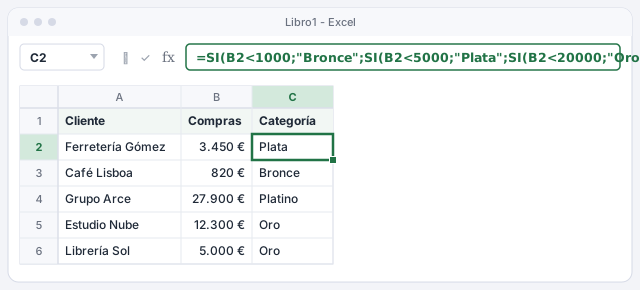
Quieres clasificar a tus clientes según lo que compran al año: menos de 1.000 €, Bronce; menos de 5.000 €, Plata; menos de 20.000 €, Oro; el resto, Platino. Un solo SI solo tiene dos salidas, así que en el hueco del «si no» metes otro SI:
=SI(B2<1000;"Bronce";SI(B2<5000;"Plata";SI(B2<20000;"Oro";"Platino")))
Con cuatro resultados necesitas tres SI, y al final cierras tres paréntesis. Ferretería Gómez compró 3.450 €: no es menor que 1.000, pero sí que 5.000, así que es Plata.
Tres SI encadenados dan cuatro categorías.
Ordena las condiciones como una escalera
Excel lee un SI anidado de izquierda a derecha y se queda con la primera condición que se cumple. Por eso el orden importa: si empiezas por B2<20000, un cliente de 820 € ya cumple esa condición y saldría Oro. Sube la escalera peldaño a peldaño: de menor a mayor con <, o de mayor a menor con > o >=.

Para leer mejor una fórmula larga, haz clic en la barra de fórmulas y pulsa Alt+Intro antes de cada SI: Excel admite saltos de línea dentro de la fórmula y el resultado no cambia.
Comprueba los valores frontera
Antes de fiarte de la fórmula, prueba los números justo en el límite de cada tramo: 999, 1000, 4999, 5000 y 20000. Ahí es donde se cuelan los errores de < frente a <=. Si 5.000 € debía ser Plata y sale Oro, cambia < por <= en ese peldaño.
Si le pediste la fórmula a ChatGPT u otra IA, haz esta prueba siempre: la IA acierta la estructura, pero a menudo se equivoca en el operador del límite.

Trucos de experto
- Saca los umbrales a celdas. En lugar de
=SI(B2>=10000;B2*0,05;0), escribe el objetivo enF1y el porcentaje enF2y usa=SI(B2>=$F$1;B2*$F$2;0). Si cambia la política de comisiones, cambias una celda, no cien fórmulas. Los$se explican en referencias relativas y absolutas. - Deja en blanco las filas vacías.
=SI(B2="";"";SI(B2>=10000;B2*0,05;0))no muestra nada hasta que escribes las ventas. Las comillas sin nada dentro significan «vacío». - Más de tres SI anidados es una señal. Si tu fórmula crece, prueba
SI.CONJUNTO, que evita los paréntesis en cascada: lo verás en varias condiciones a la vez. - Resalta además de escribir. Combina tu columna de estado con formato condicional para que los «Excedido» salten a la vista en rojo.
Errores comunes y cómo arreglarlos
Las filas sin datos salen como «Dentro» o «Bronce».
Excel trata una celda vacía como 0, y 0 cumple la condición. Añade un SI previo que compruebe si está vacía: =SI(B2="";"";SI(B2<1000;"Bronce";"Plata")).
La condición nunca se cumple aunque el número sea correcto.
Seguramente pusiste el número entre comillas, como B2>="5000". Así Excel compara con un texto. Escribe los números sin comillas: B2>=5000.
Aparece #¿NOMBRE? en lugar del resultado.
Te faltan las comillas en algún texto (Excedido en vez de "Excedido") o escribiste el nombre de la función en inglés (IF). En Excel en español la función se llama SI.
Excel dice que la fórmula tiene un problema al pulsar Intro.
Cuenta los paréntesis: cada SI abre uno y todos se cierran al final. Con tres SI anidados, la fórmula termina en tres paréntesis de cierre.
En Excel para Mac la función es la misma y el camino es idéntico: Fórmulas › Lógicas › SI abre la ventana de argumentos. El separador (punto y coma o coma) depende de la configuración regional de tu equipo, igual que en Windows.
Preguntas frecuentes
¿Cuántos SI puedo anidar?
Excel permite hasta 64 funciones SI anidadas, pero a partir de tres o cuatro la fórmula se vuelve difícil de revisar. Para muchos tramos es mejor SI.CONJUNTO o una tabla de tramos con BUSCARX.
Mi Excel da error con el punto y coma. ¿Qué hago?
Depende del país configurado en tu equipo. En España y gran parte de Latinoamérica el separador es ;, pero en México y otros países es la coma. Si tu Excel no acepta ;, escribe =SI(C2>B2,"Excedido","Dentro"). En esta web tienes un botón para cambiar todas las fórmulas de la página.
¿SI distingue mayúsculas y minúsculas?
No. =SI(A2="pagada";1;0) da 1 tanto si la celda dice «Pagada» como «PAGADA». Si necesitas distinguirlas, usa la función IGUAL dentro de la prueba lógica.
¿Puedo poner dos condiciones en el mismo SI?
Sí, combinando SI con Y u O, por ejemplo =SI(Y(B2>=10000;C2>=5);300;0). Lo explicamos paso a paso en SI.CONJUNTO, Y, O.
Se guarda solo en este navegador.
Sigue aprendiendo
Varias condiciones a la vez: SI.CONJUNTO, Y, O
Combina condiciones en Excel con Y, O y SI.CONJUNTO: bonus, envíos gratis, comisiones por tramos y aprobación de gastos. Paso a paso con ejemplos reales.
Errores en fórmulas (#N/D, #¡VALOR!, #¡REF!, #¡DIV/0!): qué significan y cómo arreglarlos
Qué significan los errores #N/D, #¡VALOR!, #¡REF!, #¡DIV/0! y #¿NOMBRE? en Excel, cómo encontrar la causa y cómo arreglarlos bien. Paso a paso con ejemplos.
Referencias relativas y absolutas ($A$1): por qué tu fórmula se rompe al arrastrarla
Fija una celda con $ para que tu fórmula no se descuadre al arrastrarla. Referencias relativas, absolutas y mixtas, con la tecla F4, paso a paso.
SUMAR.SI.CONJUNTO y CONTAR.SI.CONJUNTO: sumar y contar con condiciones
Aprende a sumar y contar solo las filas que cumplen varias condiciones (región, comercial, fechas, importes) con SUMAR.SI.CONJUNTO. Paso a paso, con ejemplos.
Formato condicional: que Excel resalte solo lo importante
Aprende a usar el formato condicional de Excel para resaltar ventas, duplicados y valores clave con colores, barras e iconos. Paso a paso, en 5 minutos.