SUMAR.SI.CONJUNTO y CONTAR.SI.CONJUNTO: sumar y contar con condiciones
SUMAR.SI.CONJUNTO suma solo las filas que cumplen todas tus condiciones. Primero va el rango que quieres sumar y después pares de rango y criterio: =SUMAR.SI.CONJUNTO(D2:D9;B2:B9;"Norte";C2:C9;"Ana"). CONTAR.SI.CONJUNTO funciona igual, pero sin rango de suma: cuenta las filas. Las dos están en Fórmulas › Insertar función, o puedes escribirlas directamente en la celda.
Te pasa cada mes: tienes una lista de ventas y te piden «¿cuánto vendió Ana en la zona Norte en septiembre?». Filtras, seleccionas, miras la barra de estado, apuntas el número en un papel… y al día siguiente te piden lo mismo para Luis. Cada respuesta te cuesta cinco minutos y un poco de miedo a haberte equivocado.
SUMAR.SI.CONJUNTO es esa misma pregunta escrita como fórmula. Piensa en ella como un colador con varias rejillas: cada condición es una rejilla, y solo pasan las filas que atraviesan todas. Lo que pasa, se suma. Su hermana CONTAR.SI.CONJUNTO usa el mismo colador, pero en lugar de sumar importes cuenta cuántas filas han pasado.
En esta guía escribes las dos con datos reales de ejemplo, aprendes a usar fechas, importes mínimos y celdas como criterio, y montas un pequeño resumen por región que se actualiza solo cuando añades ventas.
Qué vas a aprender
- En qué orden van los argumentos de SUMAR.SI.CONJUNTO (y por qué es distinto de SUMAR.SI)
- Cómo combinar varias condiciones: texto, números y rangos de fechas
- Cómo usar una celda como criterio para crear un resumen que se copia hacia abajo
- Cómo contar filas con CONTAR.SI.CONJUNTO
- Cómo comprobar el resultado en diez segundos
Paso a paso
Organiza los datos en columnas con encabezado
Cada fila es una venta y cada columna, un dato: Fecha, Región, Comercial e Importe. Sin filas vacías en medio ni celdas combinadas. En el ejemplo, los datos ocupan A1:D9: la fila 1 tiene los encabezados y las ventas van de la fila 2 a la 9.
Un rango es un grupo de celdas, por ejemplo D2:D9 (los importes). Las fórmulas de esta guía trabajan con rangos de columnas completas de datos, siempre del mismo tamaño.
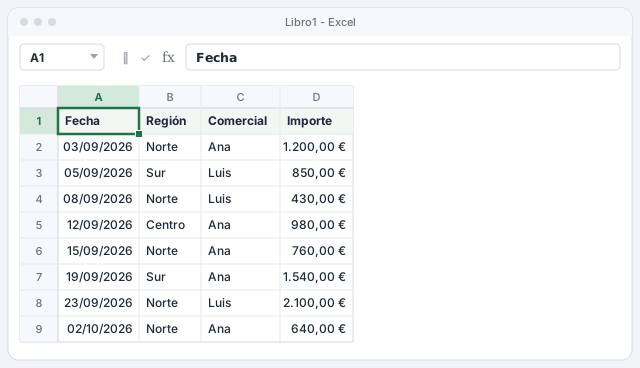
Comprueba que los importes son números de verdad: si aparecen alineados a la izquierda, probablemente sean texto y la suma los ignorará.
Aprende el orden: primero lo que sumas, después las condiciones
La estructura es siempre la misma:
SUMAR.SI.CONJUNTO(rango_suma; rango_criterios1; criterios1; rango_criterios2; criterios2; …)
- rango_suma: la columna con los números que quieres sumar (
D2:D9). - rango_criterios1: la columna donde Excel mira la primera condición (
B2:B9). - criterios1: lo que debe cumplir (
"Norte").
Después puedes añadir tantos pares rango + criterio como necesites. Cada par es una rejilla más del colador.

En SUMAR.SI (sin .CONJUNTO) el rango que se suma va al final. Si mezclas las dos funciones, obtendrás resultados absurdos sin ningún error que te avise.
Escribe tu primera fórmula con una condición
Haz clic en la celda F2, escribe la fórmula y pulsa Intro:
=SUMAR.SI.CONJUNTO(D2:D9;B2:B9;"Norte")
Resultado: 5.130,00 €, la suma de las cinco ventas de la región Norte (1.200 + 430 + 760 + 2.100 + 640). El texto del criterio va siempre entre comillas.
Suma los importes de las filas cuya región es Norte.
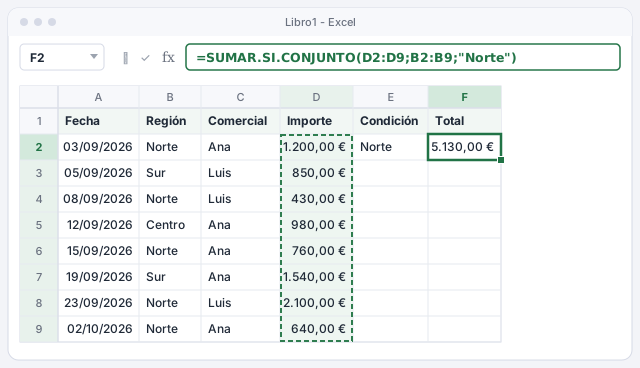
Mientras escribes, Excel muestra debajo de la celda la lista de argumentos y pone en negrita el que te toca. Es la forma más rápida de no perderte.
Añade una segunda condición
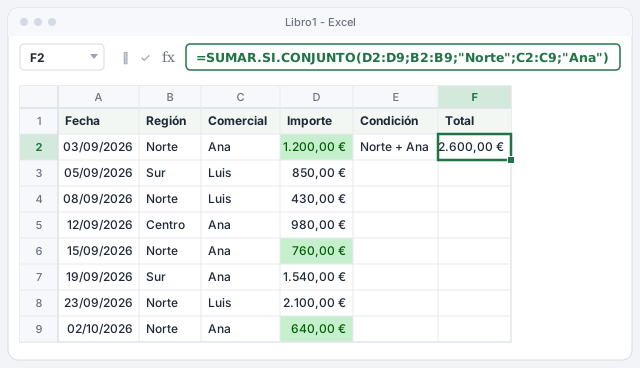
Ahora la pregunta completa: ventas de Ana en la región Norte. Solo tienes que añadir otro par al final:
=SUMAR.SI.CONJUNTO(D2:D9;B2:B9;"Norte";C2:C9;"Ana")
Resultado: 2.600,00 € (1.200 + 760 + 640). Una fila solo cuenta si cumple todas las condiciones a la vez: la venta de Luis en el Norte y la de Ana en el Sur se quedan fuera.
Suma los importes de las filas que son de la región Norte y del comercial Ana.
Usa una celda como criterio y monta un resumen por región
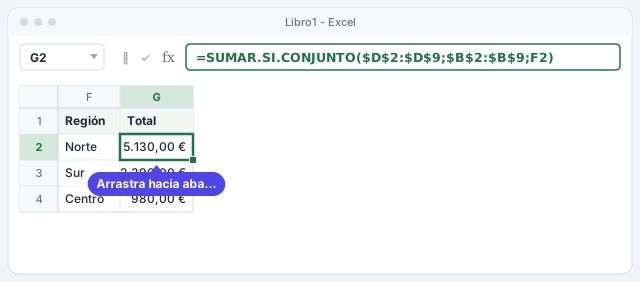
Escribir "Norte" dentro de la fórmula sirve para una consulta rápida, pero para un informe es mejor que el criterio esté en una celda. Escribe las regiones en F2:F4 y, en G2:
=SUMAR.SI.CONJUNTO($D$2:$D$9;$B$2:$B$9;F2)
Los signos $ fijan los rangos de datos para que no se muevan al copiar (se ponen pulsando F4 con el cursor sobre la referencia). Arrastra G2 hacia abajo: Sur da 2.390,00 € y Centro 980,00 €. Si mañana cambias un importe, el resumen se actualiza solo.
Suma los importes de la región escrita en F2; cópiala hacia abajo para las demás regiones.
Si conviertes los datos en una tabla llamada Ventas, la fórmula se lee casi como una frase: =SUMAR.SI.CONJUNTO(Ventas[Importe];Ventas[Región];F2). Y las ventas nuevas entran solas en el cálculo.
Filtra por importes y fechas con operadores
Para números y fechas, el criterio lleva un operador (>, <, >=, <=, <>) dentro de las comillas. Ventas de 1.000 € o más:
=SUMAR.SI.CONJUNTO(D2:D9;D2:D9;">=1000") → 4.840,00 €
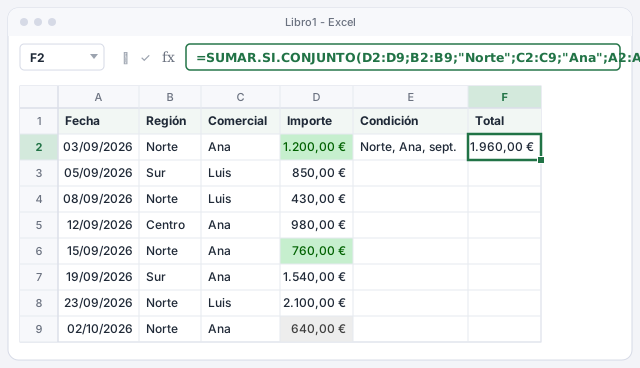
Fíjate en que el rango que sumas y el que evalúas pueden ser el mismo. Para un periodo, usa dos condiciones sobre la columna de fechas y une el operador con la fecha mediante &. Ventas de Ana en el Norte solo en septiembre:
=SUMAR.SI.CONJUNTO(D2:D9;B2:B9;"Norte";C2:C9;"Ana";A2:A9;">="&FECHA(2026;9;1);A2:A9;"<="&FECHA(2026;9;30)) → 1.960,00 €
La venta del 2 de octubre (640 €) queda fuera. FECHA(2026;9;1) evita problemas con el formato de fecha de cada país.
Suma solo las ventas de 1.000 € o más.
Suma las ventas de Ana en el Norte entre el 1 y el 30 de septiembre de 2026.
No escribas la fecha como texto dentro del criterio (">=1/9/2026"): según la configuración regional, Excel puede leerla como 9 de enero.
Cuenta filas con CONTAR.SI.CONJUNTO
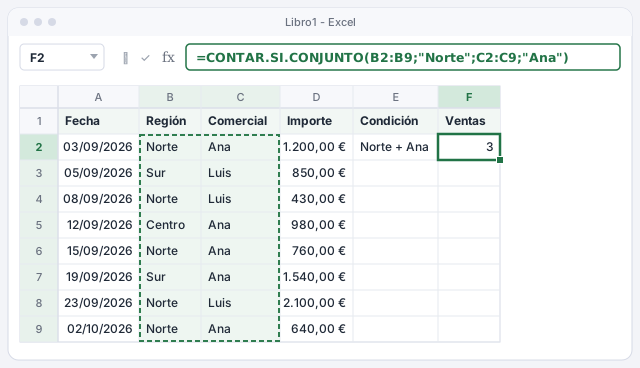
Para saber cuántas ventas cumplen las condiciones, usa CONTAR.SI.CONJUNTO. Es igual, pero sin rango de suma: empieza directamente por los pares rango + criterio.
=CONTAR.SI.CONJUNTO(B2:B9;"Norte";C2:C9;"Ana") → 3 ventas de Ana en el Norte.
=CONTAR.SI.CONJUNTO(D2:D9;">=1000") → 3 ventas de 1.000 € o más.
Si divides la suma entre el recuento obtienes la venta media; para eso también existe PROMEDIO.SI.CONJUNTO, que se escribe exactamente igual que SUMAR.SI.CONJUNTO.
Cuenta las filas de la región Norte y del comercial Ana.
Cuenta las ventas de 1.000 € o más.
Comprueba el resultado con un filtro
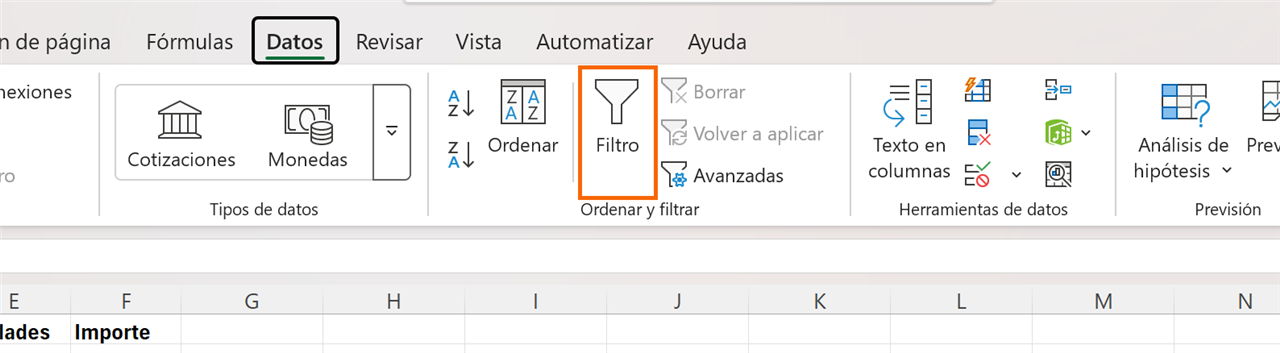
Antes de mandar el informe, verifica una vez. Haz clic en los datos y ve a Datos › Ordenar y filtrar › Filtro (o pulsa Ctrl+Mayús+L). Filtra Región = Norte y Comercial = Ana, selecciona los importes visibles y mira la barra de estado, abajo a la derecha: debe decir Suma: 2.600,00 €, igual que tu fórmula.
Si no coincide, casi siempre es un espacio de más en algún nombre o un importe guardado como texto.
Si le pides la fórmula a ChatGPT o a Copilot, haz siempre esta comprobación con un caso: la IA acierta la estructura casi siempre, pero puede invertir el orden de los argumentos o usar comas en lugar de punto y coma.
Trucos de experto
- Comodines para texto parcial. El asterisco sustituye a cualquier texto:
"*Madrid*"encuentra «Oficina Madrid Centro». La interrogación sustituye a un solo carácter. - «Distinto de» y «no vacío».
"<>Sur"suma todo menos el Sur;"<>"suma solo las filas cuya columna de criterio no está vacía. - Criterio con operador y celda. Si el importe mínimo está en
H1, escribe">="&H1: así cambias el umbral sin tocar la fórmula. - Para condiciones «O», suma dos fórmulas. Norte o Sur:
=SUMAR.SI.CONJUNTO(D2:D9;B2:B9;"Norte")+SUMAR.SI.CONJUNTO(D2:D9;B2:B9;"Sur")da 7.520,00 €. Si necesitas muchas combinaciones, una tabla dinámica será más cómoda. - Hermanas con la misma estructura.
PROMEDIO.SI.CONJUNTO,MAX.SI.CONJUNTOyMIN.SI.CONJUNTO(estas dos, desde Excel 2019) se escriben igual: primero el rango que calculas, después los pares.
Errores comunes y cómo arreglarlos
La fórmula devuelve #¡VALOR!.
Los rangos no tienen el mismo tamaño (por ejemplo D2:D9 y B2:B10). Todos los rangos de la fórmula deben empezar y terminar en las mismas filas.
El resultado es 0 aunque ves filas que cumplen la condición.
Revisa si hay espacios de más ("Norte " no es "Norte") o importes guardados como texto. Limpia los espacios con =ESPACIOS(B2) y convierte los textos en números.
Excel no acepta la fórmula al escribir un criterio como >=1000.
Los criterios con operador van entre comillas: ">=1000". Si usas una celda, une el operador con &: ">="&H1.
Copias la fórmula hacia abajo y los totales salen mal.
Los rangos de datos se han desplazado al copiar. Fíjalos con $ (pulsa F4 sobre cada rango) o usa una tabla con referencias estructuradas.
En Excel para Mac las funciones se llaman igual y los argumentos van en el mismo orden. Para fijar referencias con $ usa ⌘+T (o F4, según la configuración del teclado) y activa los filtros desde Datos › Filtro.
Preguntas frecuentes
¿Qué diferencia hay entre SUMAR.SI y SUMAR.SI.CONJUNTO?
SUMAR.SI admite una sola condición y el rango de suma va al final: =SUMAR.SI(B2:B9;"Norte";D2:D9). SUMAR.SI.CONJUNTO admite varias y el rango de suma va primero. Como sirve también para una sola condición, puedes usar siempre la segunda y olvidarte de la primera.
Mi Excel da error al usar punto y coma. ¿Qué hago?
Depende de la configuración regional: en España y buena parte de Latinoamérica el separador es ;, pero en México y otros países es ,. Usa el botón de esta página que cambia los separadores y copia la fórmula de nuevo.
¿Distingue entre mayúsculas y minúsculas?
No. "norte", "Norte" y "NORTE" dan el mismo resultado. Lo que sí importa son los espacios y las tildes: «Región» y «Region» son textos distintos.
¿Funciona en versiones antiguas de Excel?
Sí. SUMAR.SI.CONJUNTO y CONTAR.SI.CONJUNTO existen desde Excel 2007, así que funcionan en cualquier versión actual, en Mac y en Excel para la web.
Fuentes oficiales
Documentación de Microsoft consultada para esta guía.
Se guarda solo en este navegador.
Sigue aprendiendo
Referencias relativas y absolutas ($A$1): por qué tu fórmula se rompe al arrastrarla
Fija una celda con $ para que tu fórmula no se descuadre al arrastrarla. Referencias relativas, absolutas y mixtas, con la tecla F4, paso a paso.
Tablas de Excel: el formato que hace que filtros, fórmulas y gráficos funcionen solos
Convierte tus datos en una tabla de Excel: filtros, totales y fórmulas que se amplían solos cuando añades filas. Paso a paso y con ejemplos, en 6 minutos.
Tablas dinámicas en 5 minutos: resume miles de filas sin escribir fórmulas
Crea tu primera tabla dinámica en Excel y obtén el total de ventas por región y producto sin fórmulas. Paso a paso con imágenes y datos de ejemplo.
BUSCARX: busca datos en otra tabla en segundos (y olvídate de BUSCARV)
Aprende a usar BUSCARX para traer nombres, ciudades o precios desde otra hoja: búsqueda exacta, a la izquierda, varias columnas y tramos. Paso a paso, con ejemplos.
La función SI explicada con ejemplos (y SI anidados sin perderte)
Aprende la función SI de Excel con ejemplos reales: textos, cálculos y SI anidados para más de dos resultados, sin errores. Paso a paso con imágenes.