Varias condiciones a la vez: SI.CONJUNTO, Y, O
Usa Y cuando deben cumplirse todas las condiciones y O cuando basta con una, siempre dentro de un SI: =SI(Y(B2>=10000;C2>=5);300;0). Para varios tramos usa SI.CONJUNTO, que devuelve el resultado de la primera condición verdadera: =SI.CONJUNTO(B2>=20000;"A";B2>=10000;"B";VERDADERO;"C"). Están en Fórmulas › Biblioteca de funciones › Lógicas.
Te pasa cuando las reglas de verdad llegan a tu hoja: «el bonus es para quien venda 10.000 € y consiga cinco clientes nuevos», «el envío es gratis si el pedido pasa de 100 € o el cliente es Premium», «la comisión depende del tramo». Con un SI solo no llegas, y anidar cinco seguidos acaba en un laberinto de paréntesis.
Excel tiene tres piezas para esto. Y es un «todas a la vez»: como un control de seguridad donde tienes que pasar el arco y la cinta. O es un «con una basta»: entras con entrada o con invitación. Y SI.CONJUNTO es una lista de reglas que Excel revisa en orden hasta encontrar la primera que se cumple.
En esta guía las usas con cuatro casos reales de oficina y aprendes los dos detalles que hacen fallar a casi todo el mundo: el orden de las condiciones y la condición final de «todo lo demás».
Qué vas a aprender
- Cuándo usar Y, cuándo O y cuándo SI.CONJUNTO
- Cómo meter Y u O dentro de un SI para decidir con varias condiciones
- Cómo clasificar por tramos con SI.CONJUNTO sin anidar paréntesis
- Por qué SI.CONJUNTO devuelve #N/D y cómo evitarlo con VERDADERO
Paso a paso
Usa Y cuando deben cumplirse todas las condiciones
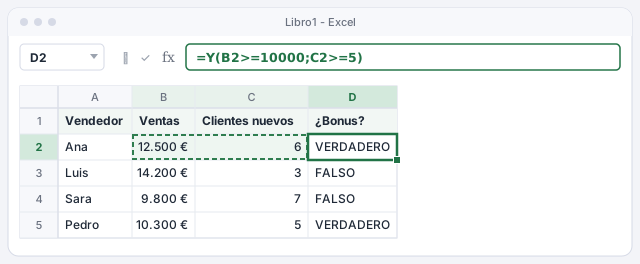
La función Y recibe varias condiciones separadas por punto y coma y devuelve VERDADERO solo si se cumplen todas. Para saber quién cumple los dos requisitos del bonus (10.000 € en ventas y al menos 5 clientes nuevos), escribe en D2 =Y(B2>=10000;C2>=5) y cópiala hacia abajo.
Luis vende mucho (14.200 €) pero solo tiene 3 clientes nuevos: FALSO. Sara tiene 7 clientes pero se queda en 9.800 €: también FALSO.
VERDADERO solo si se cumplen las dos condiciones.
Mete Y dentro de SI para devolver un resultado útil
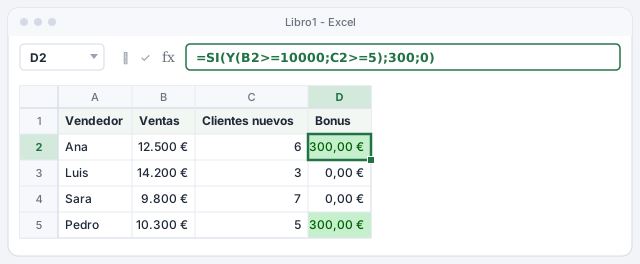
VERDADERO y FALSO sirven para comprobar, pero lo normal es querer un importe o un texto. Coloca Y como prueba lógica de un SI: =SI(Y(B2>=10000;C2>=5);300;0). Ana y Pedro cobran 300,00 € de bonus; Luis y Sara, 0,00 €.
Léela así: «si se cumplen las dos cosas, 300; si no, 0». Primero va el nombre de la función y luego las condiciones, nunca «condición Y condición» como se dice al hablar.
300 de bonus si se cumplen ambas condiciones; 0 en caso contrario.
Usa O cuando basta con que se cumpla una
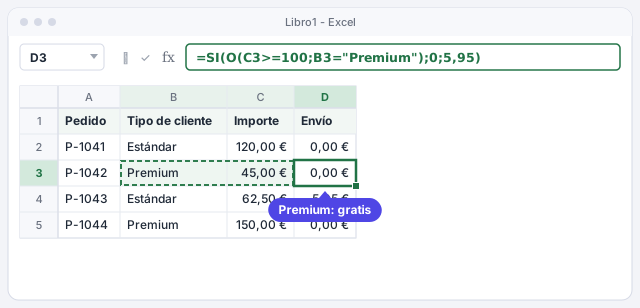
O devuelve VERDADERO si se cumple al menos una de las condiciones. Tu tienda regala el envío si el pedido llega a 100 € o si el cliente es Premium; si no, cobra 5,95 €. En D2: =SI(O(C2>=100;B2="Premium");0;5,95).
El pedido P-1042 es de solo 45,00 €, pero el cliente es Premium: envío gratis. El P-1043 no cumple ninguna de las dos: paga 5,95 €.
Envío gratis si el importe llega a 100 o el cliente es Premium.
Clasifica por tramos con SI.CONJUNTO
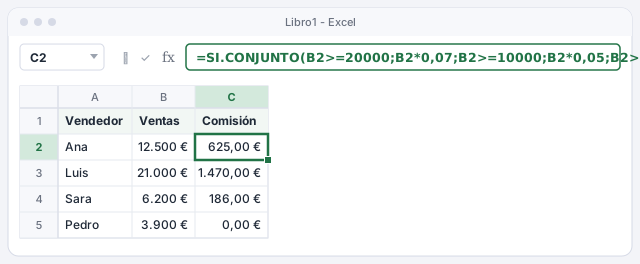
Cuando hay varios tramos, SI.CONJUNTO evita anidar un SI dentro de otro. Se escribe por parejas: condición; resultado; condición; resultado… y Excel devuelve el resultado de la primera condición que se cumple. Para una comisión del 7 %, 5 % o 3 % según las ventas:
=SI.CONJUNTO(B2>=20000;B2*0,07;B2>=10000;B2*0,05;B2>=5000;B2*0,03;VERDADERO;0)
Luis vendió 21.000 € y cobra 1.470,00 €; Sara, con 6.200 €, cobra 186,00 €.
Comisión del 7, 5 o 3 % según el tramo; 0 por debajo de 5.000.
SI.CONJUNTO existe en Excel 2019 y posteriores y en Microsoft 365. En Excel 2016 o anterior da #¿NOMBRE?: usa SI anidados.
Termina siempre con VERDADERO para «todo lo demás»
Si ninguna condición se cumple, SI.CONJUNTO no tiene qué devolver y muestra #N/D. Es lo que le pasa a Pedro (3.900 €) si quitas la última pareja. Por eso la fórmula del paso anterior acaba en VERDADERO;0: VERDADERO es una condición que siempre se cumple, así que funciona como el «si no» de un SI normal.
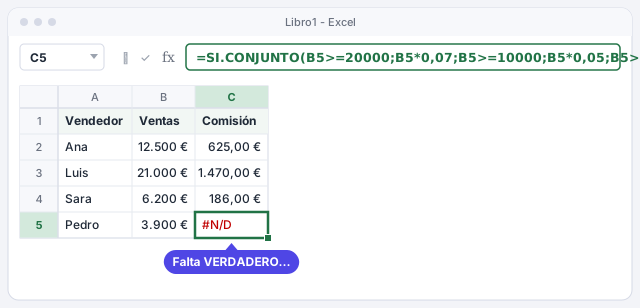
Ordena las condiciones de la más exigente a la menos
Como Excel se queda con la primera condición verdadera, el orden decide el resultado. Si escribes primero B2>=5000, Luis (21.000 €) ya la cumple y cobraría un 3 % (630,00 €) en lugar de un 7 % (1.470,00 €). Con >=, empieza por el tramo más alto; con <, por el más bajo.

Comprueba la fórmula con un valor de cada tramo y con los límites exactos (5000, 10000, 20000) antes de copiarla a toda la columna.
Combina SI.CONJUNTO con Y para reglas reales
Las piezas encajan entre sí. Una política de gastos típica: se aprueba si cuesta 500 € o menos y tiene ticket; si pasa de 500 €, hay que revisarlo; en cualquier otro caso, falta el ticket. En D2:
=SI.CONJUNTO(Y(B2<=500;C2="Sí");"Aprobado";B2>500;"Revisar";VERDADERO;"Falta ticket")
La comida de 72,00 € no tiene ticket: no cumple la primera condición ni la segunda, así que cae en Falta ticket.
Tres reglas en orden: aprobar, revisar o pedir el ticket.

Trucos de experto
- Rangos «entre» siempre con Y. Para saber si un importe está entre 5.000 y 10.000 escribe
=Y(B2>=5000;B2<=10000). La forma matemática5000<=B2<=10000no funciona en Excel. - NO invierte una condición.
=SI(NO(C2="Pagada");"Reclamar";"")marca todo lo que no esté pagado. Para una sola comparación,<>es más corto:C2<>"Pagada". - CAMBIAR para valores exactos. Si comparas una celda con una lista de códigos,
=CAMBIAR(B2;"N";"Norte";"S";"Sur";"Otra")es más legible queSI.CONJUNTO. El último valor sin pareja es el resultado por defecto. - Para muchos tramos, una tabla. Si tienes más de cinco tramos o cambian a menudo, ponlos en una tabla y búscalos con BUSCARX: cambiar una cifra no obliga a tocar la fórmula.
- Pídeselo a la IA, pero pruébalo. Describe tus reglas a ChatGPT con los nombres de tus columnas y comprueba el resultado con una fila de cada caso. Revisa sobre todo el orden de las condiciones.
Errores comunes y cómo arreglarlos
Escribes la condición como se dice al hablar: B2>=10000 Y C2>=5.
En Excel la función va delante y las condiciones dentro, separadas por punto y coma: =Y(B2>=10000;C2>=5).
SI.CONJUNTO devuelve #N/D en algunas filas.
Ninguna condición se cumple en esas filas. Añade al final la pareja VERDADERO y el valor por defecto, por ejemplo VERDADERO;0.
Todos salen en el tramo más bajo aunque vendan mucho.
Las condiciones están en orden equivocado. Con >= empieza por la más exigente (20000), luego 10000 y luego 5000.
La comparación con un texto no funciona nunca.
Revisa espacios de más en las celdas ("Premium " no es igual a "Premium") y que el texto vaya entre comillas. Las mayúsculas no importan.
En Excel para Mac las funciones Y, O y SI.CONJUNTO se escriben igual y están en Fórmulas › Lógicas. SI.CONJUNTO requiere Excel 2019 para Mac o posterior, o Microsoft 365.
Preguntas frecuentes
¿SI.CONJUNTO o SI anidados?
Hacen lo mismo. SI.CONJUNTO se lee mejor porque no acumula paréntesis, pero solo existe desde Excel 2019. Si compartes el archivo con alguien que usa Excel 2016, usa SI anidados (lo explicamos en la función SI con ejemplos).
¿Cuántas condiciones admiten Y, O y SI.CONJUNTO?
Y y O admiten hasta 255 condiciones. SI.CONJUNTO admite hasta 127 parejas de condición y resultado, aunque con más de seis o siete conviene usar una tabla de búsqueda.
¿Puedo usar Y y O en la misma fórmula?
Sí, una dentro de otra. Por ejemplo, =SI(Y(B2>=100;O(C2="Norte";C2="Sur"));"Sí";"No") exige que el importe llegue a 100 y que la región sea Norte o Sur.
Mi Excel da error con el punto y coma. ¿Qué hago?
En algunos países, como México, Excel usa la coma como separador de argumentos. Cambia cada ; por , (y los decimales con coma, como 5,95, por 5.95). En esta web tienes un botón que cambia el separador en todas las fórmulas de la página.
Fuentes oficiales
Documentación de Microsoft consultada para esta guía.
Se guarda solo en este navegador.
Sigue aprendiendo
La función SI explicada con ejemplos (y SI anidados sin perderte)
Aprende la función SI de Excel con ejemplos reales: textos, cálculos y SI anidados para más de dos resultados, sin errores. Paso a paso con imágenes.
SUMAR.SI.CONJUNTO y CONTAR.SI.CONJUNTO: sumar y contar con condiciones
Aprende a sumar y contar solo las filas que cumplen varias condiciones (región, comercial, fechas, importes) con SUMAR.SI.CONJUNTO. Paso a paso, con ejemplos.
BUSCARX: busca datos en otra tabla en segundos (y olvídate de BUSCARV)
Aprende a usar BUSCARX para traer nombres, ciudades o precios desde otra hoja: búsqueda exacta, a la izquierda, varias columnas y tramos. Paso a paso, con ejemplos.
Errores en fórmulas (#N/D, #¡VALOR!, #¡REF!, #¡DIV/0!): qué significan y cómo arreglarlos
Qué significan los errores #N/D, #¡VALOR!, #¡REF!, #¡DIV/0! y #¿NOMBRE? en Excel, cómo encontrar la causa y cómo arreglarlos bien. Paso a paso con ejemplos.
Formato condicional con fórmulas: resalta filas enteras, fechas vencidas y duplicados
Crea reglas de formato condicional con fórmulas para pintar filas enteras, facturas vencidas y duplicados, y entiende de una vez el uso del $. Paso a paso.