Formato condicional: que Excel resalte solo lo importante
El formato condicional pinta una celda solo si cumple una condición, y el color se actualiza solo cuando cambian los datos. Selecciona el rango sin encabezados y ve a Inicio › Estilos › Formato condicional › Resaltar reglas de celdas › Es mayor que... Escribe el límite, elige el formato y pulsa Aceptar. Las reglas se editan en Formato condicional › Administrar reglas...
Tienes una lista de ventas, de facturas o de notas, y tu jefe solo quiere saber una cosa: ¿qué está bien y qué está mal? Así que repasas fila a fila y pintas a mano de verde o de rojo. Al día siguiente cambian tres cifras… y los colores ya no dicen la verdad.
El formato condicional es como un subrayador automático: le das una regla («pinta de verde las ventas de más de 10.000 €») y Excel la vigila por ti. Si el dato cambia, el color cambia. Tú no tocas nada.
En esta guía aprendes las reglas rápidas que resuelven el 90 % de los casos: resaltar valores, barras de datos, escalas de color, iconos y duplicados. Y cómo ordenar y borrar reglas para que la hoja no se convierta en un arcoíris.
Qué vas a aprender
- Resaltar en segundos las celdas que superan (o no llegan a) un límite
- Cuándo usar barras de datos, escalas de color o conjuntos de iconos
- Encontrar valores duplicados sin fórmulas
- Editar, ordenar y borrar reglas desde el Administrador de reglas
Paso a paso
Selecciona solo las celdas que quieres evaluar
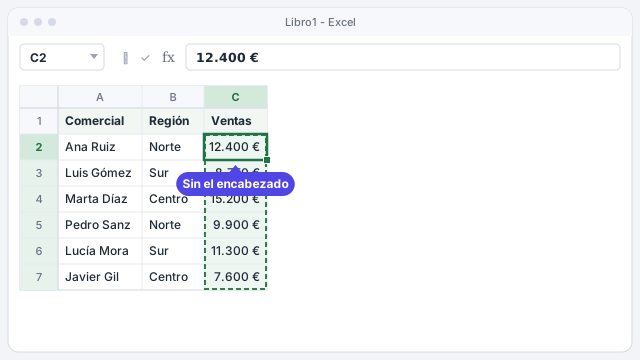
En el ejemplo tienes las ventas del trimestre de seis comerciales. Selecciona el rango de cifras, C2:C7. Un rango es un grupo de celdas contiguas.
No incluyas el encabezado (Ventas) ni una fila de totales: el total siempre superaría el límite y, en una escala de color, deformaría todos los tonos.
Abre Inicio › Estilos › Formato condicional
En la pestaña Inicio, grupo Estilos, haz clic en Formato condicional. Se abre un menú con todas las familias de reglas: Resaltar reglas de celdas, Reglas superiores e inferiores, Barras de datos, Escalas de color y Conjuntos de iconos.
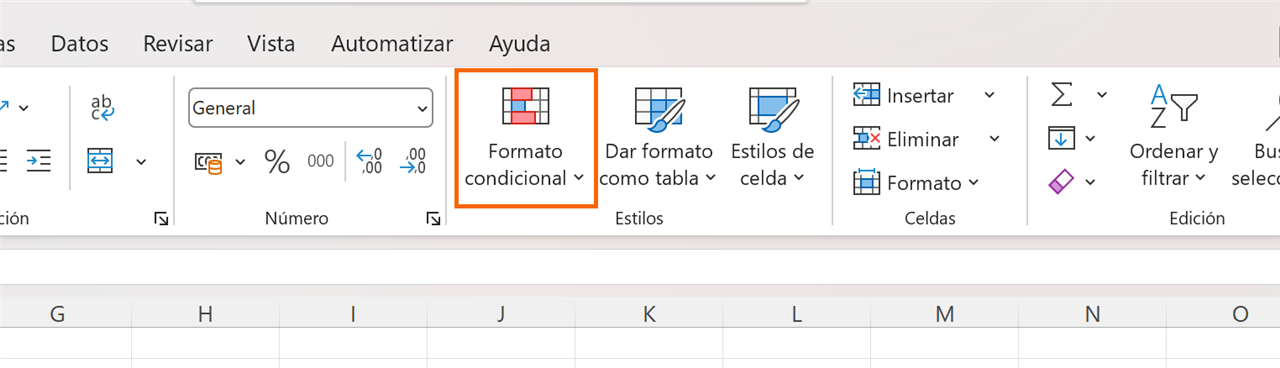
Si la ventana de Excel es estrecha, el grupo Estilos se pliega en un único botón: haz clic en él y verás Formato condicional dentro.
Elige Resaltar reglas de celdas › Es mayor que...
Lleva el ratón a Resaltar reglas de celdas y, en el submenú, elige Es mayor que.... Ahí también tienes Es menor que..., Entre..., Es igual a..., Texto que contiene... y Una fecha que ocurre... (por ejemplo, «la semana pasada»).

Escribe el límite y elige el formato
En el cuadro Es mayor que escribe 10000 (sin puntos ni símbolo de euro). En la lista con, cambia el formato predeterminado (Relleno rojo claro con texto rojo oscuro) por Relleno verde con texto verde oscuro. Mientras eliges, Excel ya te muestra la vista previa en la hoja. Pulsa Aceptar.

Si en vez de un número escribes una referencia como =$F$1, el límite vive en la celda F1: cámbiala y todos los colores se recalculan.
Comprueba el resultado cambiando un dato
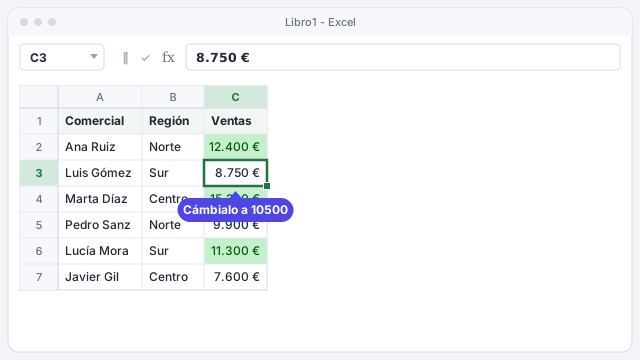
Ana, Marta y Lucía aparecen en verde: son las únicas por encima de 10.000 €. Ahora haz la prueba de fuego: cambia las ventas de Luis a 10500. Su celda se pinta de verde al instante. Eso es lo que lo diferencia de pintar a mano: la regla trabaja para ti.
Si una cifra no se colorea aunque supere el límite, probablemente es un número guardado como texto (suele verse alineado a la izquierda). Conviértelo en número y la regla funcionará.
Prueba barras de datos, escalas de color e iconos
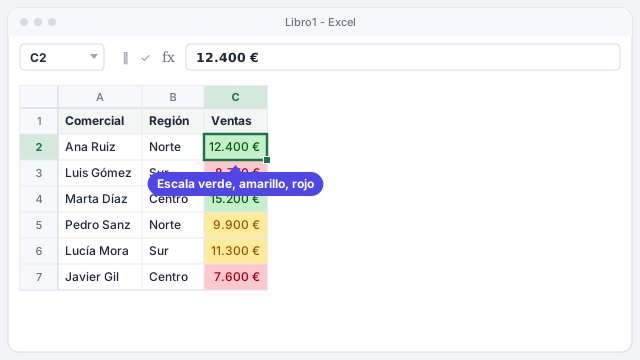
Con el mismo rango seleccionado, abre Formato condicional y prueba las otras tres familias. Pasa el ratón por encima de cada opción para ver la vista previa:
- Barras de datos: una barra dentro de cada celda, proporcional al valor. Ideal para comparar de un vistazo.
- Escalas de color: un degradado (por ejemplo, verde para los valores altos, amarillo para los medios y rojo para los bajos). Perfecto para mapas de calor.
- Conjuntos de iconos: flechas, semáforos o banderas según el tercio en el que cae cada valor.
Elige una sola por rango. Barras, colores e iconos a la vez se leen peor que nada.
Marca duplicados en un clic
Selecciona la columna de números de factura (A2:A6) y ve a Inicio › Formato condicional › Resaltar reglas de celdas › Duplicar valores... (sí, la etiqueta en español suena rara: significa «valores duplicados»). Acepta el formato propuesto y verás en rojo la factura F-1022, registrada dos veces.
Es la forma más rápida de revisar una lista antes de enviarla o de cruzarla con otra.
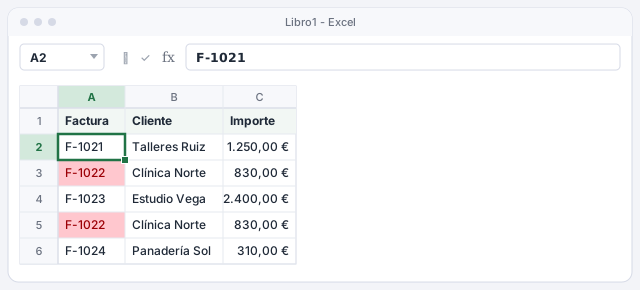
Esta regla solo marca. Si quieres eliminar las filas repetidas, usa Datos › Quitar duplicados después de revisarlas.
Revisa, edita o borra reglas
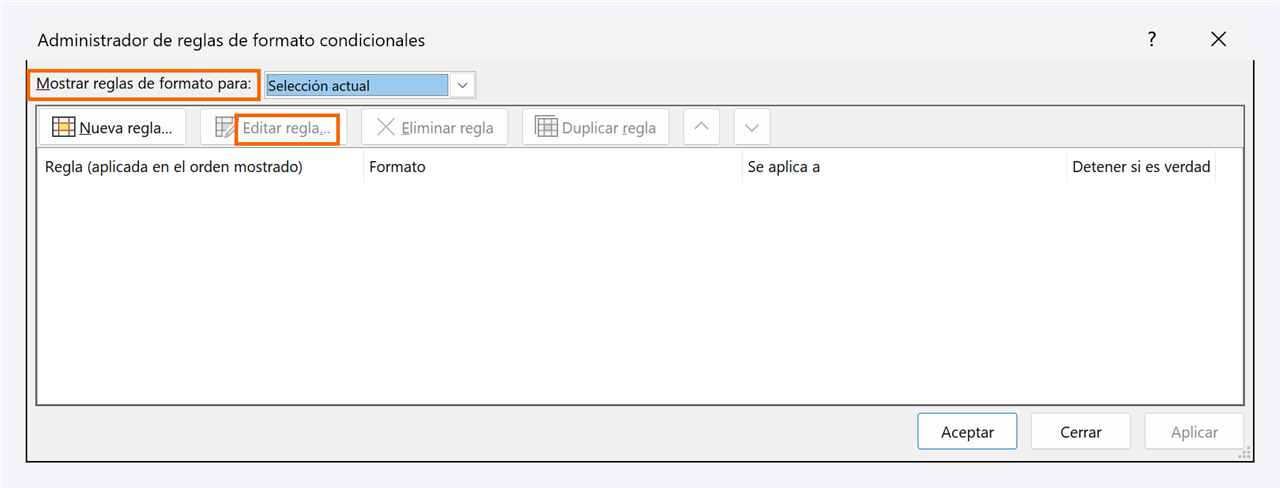
Ve a Inicio › Formato condicional › Administrar reglas.... En Mostrar reglas de formato para, elige Esta hoja para verlas todas. Desde aquí puedes cambiar una regla (Editar regla...), el rango al que afecta (columna Se aplica a) o el orden: la regla de arriba manda si dos chocan.
Para limpiar del todo: Formato condicional › Borrar reglas › Borrar reglas de las celdas seleccionadas o Borrar reglas de toda la hoja.
Trucos de experto
- Usa el botón Análisis rápido. Al seleccionar un rango con números aparece un pequeño icono en la esquina inferior derecha. Su pestaña Formato ofrece barras, colores e iconos con vista previa inmediata.
- Aplica la regla a una tabla. Si tus datos están en una tabla de Excel, las filas nuevas heredan el formato condicional sin que tengas que ampliar el rango.
- Filtra por color. En una columna con formato condicional, el botón de filtro ofrece Filtrar por color: muestra solo las filas en verde o en rojo en un clic.
- Copia reglas con la brocha. Inicio › Copiar formato copia también el formato condicional a otro rango. Así reutilizas una regla sin rehacerla.
- ¿Necesitas pintar filas enteras o fechas vencidas? Eso requiere una regla con fórmula: te lo explicamos en formato condicional con fórmulas.
Errores comunes y cómo arreglarlos
Incluyes el encabezado o la fila de totales en el rango.
El total siempre destaca y aplasta la escala de color. Selecciona solo los datos (en el ejemplo, C2:C7) o corrige el rango en Administrar reglas › Se aplica a.
Copias y pegas filas y acabas con decenas de reglas repetidas.
Pegar filas con formato duplica las reglas en trozos. Abre Administrar reglas con Esta hoja, elimina las sobrantes y deja una regla con el rango completo.
Un número que supera el límite no se colorea.
Está guardado como texto. Conviértelo en número (por ejemplo, con el aviso verde de la esquina de la celda › Convertir en número) y la regla se aplicará.
La hoja tiene tantos colores que ya no se entiende nada.
Una regla, un mensaje. Quita lo que no ayude a decidir y usa un solo tipo de formato por columna.
En Excel para Mac el botón Formato condicional también está en la pestaña Inicio, con las mismas familias de reglas (resaltar celdas, superiores e inferiores, barras de datos, escalas de color e iconos). Las reglas se revisan desde Formato condicional › Administrar reglas.
Preguntas frecuentes
¿El formato condicional cambia los valores de las celdas?
No. Solo cambia cómo se ven. Los números siguen siendo los mismos y las fórmulas que dependen de ellos no se enteran.
¿Puedo poner varias reglas en el mismo rango?
Sí. Por ejemplo, verde por encima de 10.000 € y rojo por debajo de 8.000 €. Si dos reglas afectan a la misma celda con formatos que chocan, gana la que está más arriba en Administrar reglas.
¿Cómo resalto las 3 mejores ventas o las que superan la media?
Usa Formato condicional › Reglas superiores e inferiores. Ahí están las opciones para los valores más altos o más bajos (puedes cambiar 10 por 3) y Por encima del promedio.... En el ejemplo, la media es 10.858 € y destacarían Ana, Marta y Lucía.
¿Se mantiene el formato si envío el archivo?
Sí. Las reglas se guardan en el libro y funcionan en el Excel de quien lo abra, también en Excel para la web.
Fuentes oficiales
Documentación de Microsoft consultada para esta guía.
Se guarda solo en este navegador.
Sigue aprendiendo
Formato condicional con fórmulas: resalta filas enteras, fechas vencidas y duplicados
Crea reglas de formato condicional con fórmulas para pintar filas enteras, facturas vencidas y duplicados, y entiende de una vez el uso del $. Paso a paso.
Tablas de Excel: el formato que hace que filtros, fórmulas y gráficos funcionen solos
Convierte tus datos en una tabla de Excel: filtros, totales y fórmulas que se amplían solos cuando añades filas. Paso a paso y con ejemplos, en 6 minutos.
Listas desplegables y validación de datos: que nadie escriba lo que no debe
Crea listas desplegables en Excel con Validación de datos, añade mensajes de ayuda y de error, y limita números, fechas y duplicados. Paso a paso.
Limpiar datos: quitar duplicados y espacios, y separar texto en columnas
Separa un campo en dos columnas, quita los espacios sobrantes con ESPACIOS y elimina filas repetidas con Quitar duplicados. Paso a paso, con imágenes.
Un panel (dashboard) sencillo con tabla dinámica, gráfico y segmentación
Monta un panel de ventas en Excel con tabla dinámica, gráfico dinámico, indicadores y una segmentación que lo filtra todo con un clic. Paso a paso con imágenes.