Nombres definidos y LET: fórmulas que se entienden al leerlas
Un nombre definido sustituye una referencia por una palabra: selecciona la celda, escribe el nombre en el cuadro de nombres (a la izquierda de la barra de fórmulas) y pulsa Intro. Después puedes escribir =B2*TipoIVA. LET pone nombre a cálculos dentro de una fórmula: =LET(subtotal;SUMA(B2:B4);SI(subtotal>1500;subtotal*0,9;subtotal)). Los nombres se gestionan en Fórmulas › Nombres definidos › Administrador de nombres.
Te pasa al abrir un archivo de hace seis meses: ves =SI(SUMA(B2:B4)>1500;SUMA(B2:B4)*0,9;SUMA(B2:B4))*(1+$F$2) y no recuerdas qué era $F$2 ni por qué está la misma suma repetida tres veces. Si no lo entiendes tú, imagina quien herede el archivo.
Excel tiene dos herramientas para escribir fórmulas que se leen casi como una frase. Los nombres definidos son etiquetas para celdas o rangos: en lugar de $F$2 escribes TipoIVA. Y la función LET pone nombre a los pasos intermedios dentro de una fórmula, como las variables de una receta: «llama subtotal a esta suma y úsala donde haga falta».
En esta guía preparas una pequeña factura, le pones nombres a sus celdas, los gestionas desde el Administrador de nombres y reescribes una fórmula larga con LET para que sea más clara y más rápida.
Qué vas a aprender
- Cómo poner nombre a una celda o a un rango en dos segundos
- Cómo crear nombres automáticamente a partir de los encabezados
- Cómo revisar, corregir y borrar nombres en el Administrador de nombres
- Cómo usar LET para no repetir cálculos y dar sentido a cada paso
- Cómo comprobar una fórmula LET paso a paso
Paso a paso
Pon nombre a una celda desde el cuadro de nombres
En la factura de ejemplo, el tipo de IVA (21 %) está en F2. Selecciona esa celda y haz clic en el cuadro de nombres, el recuadro que hay a la izquierda de la barra de fórmulas y que ahora muestra F2. Escribe TipoIVA y pulsa Intro.
Listo: a partir de ahora TipoIVA y $F$2 son lo mismo para Excel. Los nombres no admiten espacios, conviene que empiecen por una letra y no pueden parecerse a una referencia de celda.

Si no pulsas Intro después de escribir el nombre (por ejemplo, haces clic en otra celda), el nombre no se crea.
Usa el nombre en tus fórmulas
En C2 escribe =B2*TipoIVA. Al empezar a teclear Tip, Excel te sugiere el nombre en la lista de autocompletar, igual que una función. En D2 escribe =B2+C2.
Selecciona C2:D2 y arrastra el controlador de relleno hasta la fila 4. Fíjate: no has tenido que poner ningún $. Un nombre siempre apunta a la misma celda, así que se comporta como una referencia absoluta. El resultado: cuotas de 252,00 €, 37,80 € y 73,50 €.
Cuota de IVA de la primera línea.
Total de la línea con IVA.
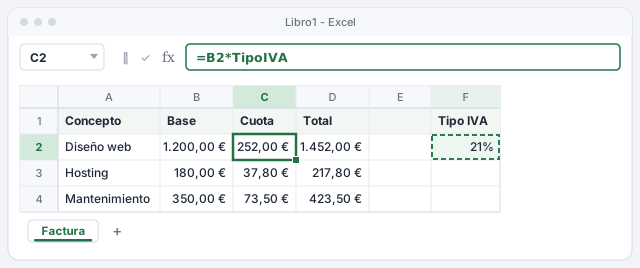
Si mañana el tipo cambia, solo modificas F2 y todas las fórmulas que usan TipoIVA se recalculan.
Crea nombres a partir de los encabezados
Para nombrar columnas enteras de golpe, selecciona B1:B4 (encabezado incluido) y ve a Fórmulas › Nombres definidos › Crear desde la selección. En la ventana, deja marcada solo Fila superior y pulsa Aceptar.
Excel crea el nombre Base, que apunta a B2:B4. Ahora en B5 puedes escribir =SUMA(Base) y obtienes 1.730,00 €. Si el encabezado tiene espacios, Excel los cambia por guiones bajos (Precio unidad pasa a ser Precio_unidad).
Suma el rango B2:B4 a través de su nombre.

Revisa y corrige los nombres en el Administrador de nombres
Abre Fórmulas › Nombres definidos › Administrador de nombres (o pulsa Ctrl+F3). Verás cada nombre con su valor, la columna Hace referencia a y su Ámbito (todo el libro o una sola hoja).
Selecciona un nombre y pulsa Editar… para cambiar el rango al que apunta, o Eliminar para borrarlo. Revisa de vez en cuando esta lista: los nombres que muestran #¡REF! apuntan a celdas que ya no existen y conviene corregirlos o eliminarlos.

Para pegar un nombre en una fórmula sin recordarlo, usa Fórmulas › Nombres definidos › Utilizar en la fórmula, o pulsa F3 mientras escribes.
Escribe tu primera fórmula con LET
La factura tiene un 10 % de descuento si la base supera los 1.500 €. Sin LET, la fórmula repite la suma tres veces: =SI(SUMA(B2:B4)>1500;SUMA(B2:B4)*0,9;SUMA(B2:B4)).
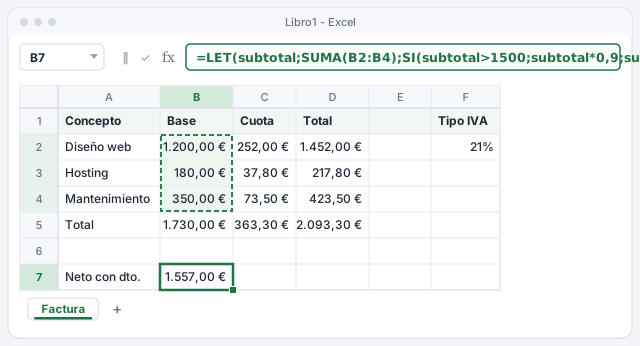
Con LET calculas la suma una sola vez, le pones nombre y la reutilizas. En B7 escribe:
=LET(subtotal;SUMA(B2:B4);SI(subtotal>1500;subtotal*0,9;subtotal))
Los argumentos van por parejas (nombre; valor) y el último es el cálculo final. Resultado: 1.557,00 €. LET necesita Microsoft 365 o Excel 2021 o posterior; en versiones anteriores verás #¿NOMBRE?.
Calcula la suma una vez, la llama subtotal y aplica el descuento.
Encadena varios pasos con nombre y combínalos con nombres definidos
LET admite muchas parejas, y cada una puede usar las anteriores. Escribe en B8 la factura final, con descuento e IVA:
=LET(subtotal;SUMA(Base);descuento;SI(subtotal>1500;10%;0);neto;subtotal*(1-descuento);neto*(1+TipoIVA))
Se lee de izquierda a derecha como una explicación: el subtotal es la suma de la base; el descuento es un 10 % si pasa de 1.500; el neto es el subtotal menos el descuento; y el resultado es el neto más el IVA. Da 1.883,97 €. Para que sea aún más legible, pulsa Alt+Intro en la barra de fórmulas y pon cada pareja en su propia línea.
Factura final: descuento si procede y luego IVA.

Comprueba cada paso cambiando el último argumento
Si el resultado no te cuadra, no hace falta desmontar la fórmula. Sustituye temporalmente el cálculo final por el nombre del paso que quieres revisar. Por ejemplo, termina la fórmula en descuento en lugar de neto*(1+TipoIVA):
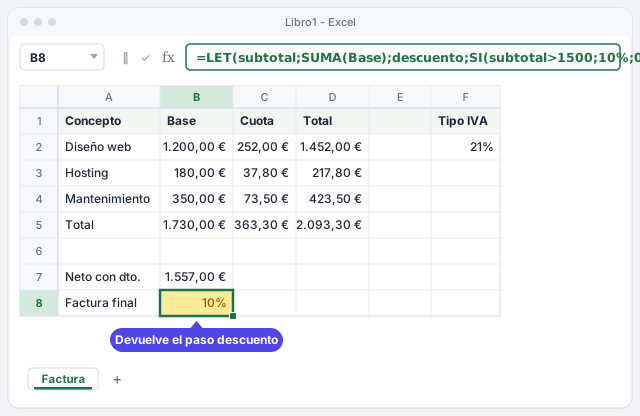
=LET(subtotal;SUMA(Base);descuento;SI(subtotal>1500;10%;0);neto;subtotal*(1-descuento);descuento)
La celda muestra 10% (con formato de porcentaje). Comprueba así cada paso y, cuando todo cuadre, vuelve a poner el cálculo final. También puedes seguir la fórmula paso a paso con Fórmulas › Auditoría de fórmulas › Evaluar fórmula.
Versión de prueba: devuelve solo el descuento aplicado.
Trucos de experto
- Nombra constantes sin usar celdas. En Fórmulas › Nombres definidos › Asignar nombre, escribe el nombre y, en Hace referencia a, un valor como
=21%. Así nadie lo borra por accidente. - Navega con los nombres. Despliega el cuadro de nombres y elige un nombre: Excel selecciona ese rango aunque esté en otra hoja. Muy útil en libros con muchas pestañas.
- Pídele a la IA que reescriba con LET. Pega tu fórmula larga en ChatGPT y pide «reescríbela con LET y nombres claros, en Excel en español con punto y coma». Comprueba que la nueva da el mismo resultado que la antigua con dos o tres casos.
- El siguiente nivel es LAMBDA. En Microsoft 365, una fórmula
LAMBDAguardada en el Administrador de nombres se convierte en tu propia función reutilizable en todo el libro.
Errores comunes y cómo arreglarlos
Excel no acepta el nombre que escribes.
Tiene espacios o se parece a una referencia de celda (por ejemplo IVA21, que es la celda de la columna IVA y la fila 21). Usa algo como TipoIVA o Tipo_IVA.
La fórmula muestra #¿NOMBRE?.
El nombre está mal escrito, se ha eliminado o, si usas LET, tu versión es anterior a Excel 2021. Revisa la lista en el Administrador de nombres (Ctrl+F3).
Tras borrar filas, una fórmula con nombres devuelve #¡REF!.
El nombre apuntaba a celdas que ya no existen. Abre el Administrador de nombres, selecciona el nombre y corrige el rango con Editar.
Excel dice que la fórmula LET tiene un problema.
LET necesita parejas completas de nombre y valor y, al final, un cálculo. Cuenta los argumentos: debe haber un número impar.
En Excel para Mac el cuadro de nombres funciona igual y las opciones de nombres están en la pestaña Fórmulas. LET está disponible en Microsoft 365 para Mac y en Excel 2021 para Mac o posterior.
Preguntas frecuentes
¿Qué diferencia hay entre un nombre definido y una variable de LET?
Un nombre definido vale para todo el libro (o para una hoja) y aparece en el Administrador de nombres. Una variable de LET solo existe dentro de esa fórmula y desaparece fuera de ella.
¿LET hace que la fórmula sea más rápida?
Sí, cuando evita repetir cálculos: SUMA(B2:B4) se calcula una vez en lugar de tres. En una hoja pequeña no lo notarás; en miles de filas, sí.
¿Es mejor usar nombres o tablas de Excel?
Se complementan. Las tablas dan nombres automáticos a sus columnas (Factura[Base]) y crecen solas; los nombres definidos son ideales para celdas sueltas como un tipo de IVA o una fecha de cierre. Más en tablas de Excel.
Mi Excel da error al escribir la fórmula con punto y coma. ¿Qué hago?
En México y algunos otros países Excel usa la coma como separador, y los decimales llevan punto (0.9 en lugar de 0,9). Cambia cada ; por ,; el botón de la página lo hace por ti en todas las fórmulas.
Fuentes oficiales
Documentación de Microsoft consultada para esta guía.
Se guarda solo en este navegador.
Sigue aprendiendo
Referencias relativas y absolutas ($A$1): por qué tu fórmula se rompe al arrastrarla
Fija una celda con $ para que tu fórmula no se descuadre al arrastrarla. Referencias relativas, absolutas y mixtas, con la tecla F4, paso a paso.
FILTRAR, ORDENAR y UNICOS: fórmulas que devuelven listas enteras
Usa FILTRAR, ORDENAR y UNICOS para crear listas filtradas, ordenadas y sin duplicados que se actualizan solas, y arregla #¡DESBORDAMIENTO!. Paso a paso.
Tablas de Excel: el formato que hace que filtros, fórmulas y gráficos funcionen solos
Convierte tus datos en una tabla de Excel: filtros, totales y fórmulas que se amplían solos cuando añades filas. Paso a paso y con ejemplos, en 6 minutos.
Pedir fórmulas a ChatGPT (o a cualquier IA) y comprobar que están bien
Aprende a pedir fórmulas de Excel a ChatGPT o a otra IA, a adaptarlas a Excel en español y a comprobar que están bien. Paso a paso, con ejemplos reales.
Errores en fórmulas (#N/D, #¡VALOR!, #¡REF!, #¡DIV/0!): qué significan y cómo arreglarlos
Qué significan los errores #N/D, #¡VALOR!, #¡REF!, #¡DIV/0! y #¿NOMBRE? en Excel, cómo encontrar la causa y cómo arreglarlos bien. Paso a paso con ejemplos.