Tus primeras fórmulas: SUMA, PROMEDIO, MAX, MIN y Autosuma
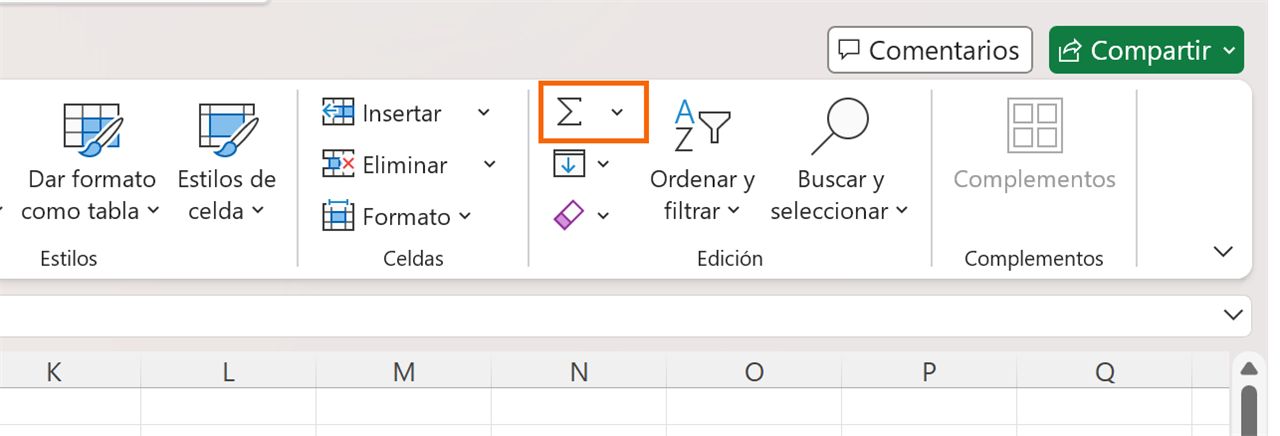
Toda fórmula de Excel empieza por =. Para sumar un rango escribe =SUMA(B2:B7); para la media, =PROMEDIO(B2:B7); para el valor más alto y el más bajo, =MAX(B2:B7) y =MIN(B2:B7). Sin escribir nada: selecciona la celda bajo los números y pulsa Inicio › Edición › Autosuma; la flecha del botón ofrece también Promedio, Máx. y Mín.
Te pasa cada vez: tienes una columna de importes y sacas la calculadora del móvil para sumarlos. Luego cambia un número y vuelta a empezar. O escribes el total a mano en la celda y, tres semanas después, nadie sabe de dónde salió.
Una fórmula es una instrucción que le das a Excel para que calcule por ti y que se recalcula sola cuando cambian los datos. Es como dejar la cuenta escrita en lugar del resultado: si cambia un sumando, el total cambia también. Y una función (SUMA, PROMEDIO…) es una fórmula ya preparada a la que solo tienes que decirle con qué celdas trabajar.
En esta guía escribes tus primeras cuatro funciones sobre unas ventas mensuales reales y aprendes a usar Autosuma, el botón que las escribe por ti.
Qué vas a aprender
- Cómo escribir una fórmula y leerla en la barra de fórmulas
- Qué es un rango y cómo se escribe (B2:B7)
- Cuándo usar SUMA, PROMEDIO, MAX y MIN
- Cómo usar Autosuma y su menú para no escribir nada
- Por qué nunca debes escribir un total a mano
Paso a paso
Empieza la fórmula con el signo igual
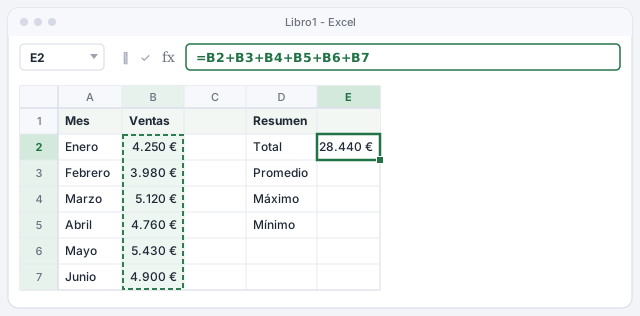
Tienes las ventas de enero a junio en B2:B7. Haz clic en E2, escribe = y luego haz clic en B2, escribe +, clic en B3, y así hasta B7. Pulsa Intro: la celda muestra 28.440 €.
Fíjate en la diferencia: la celda enseña el resultado y la barra de fórmulas (encima de las columnas) enseña la fórmula. Sin el = inicial, Excel lo trataría como texto y no calcularía nada.
Funciona, pero con 200 filas sería eterno: en el paso siguiente lo acortamos.
Cambia la suma larga por la función SUMA
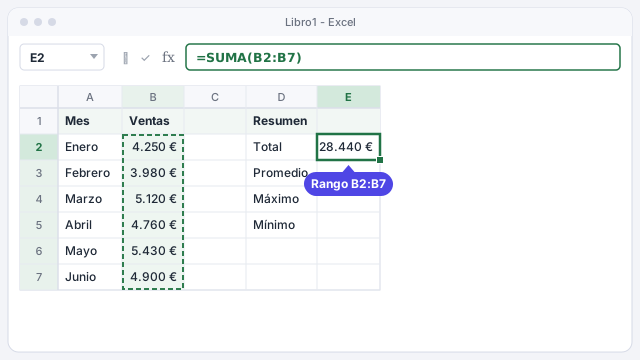
En E2 escribe =SUMA(, selecciona con el ratón las celdas B2 a B7, cierra el paréntesis y pulsa Intro. Mismo resultado, fórmula mucho más corta: =SUMA(B2:B7).
B2:B7 es un rango: un grupo de celdas que va de la primera a la última. Los dos puntos se leen «hasta». Mientras escribes =SU, Excel te propone funciones en una lista; elige una con las flechas y pulsa Tab para aceptarla.
Suma todas las celdas de B2 a B7: 28.440 €.
SUMA admite varios rangos separados por punto y coma: =SUMA(B2:B7;D2:D7) suma las dos columnas a la vez.
Calcula la media con PROMEDIO
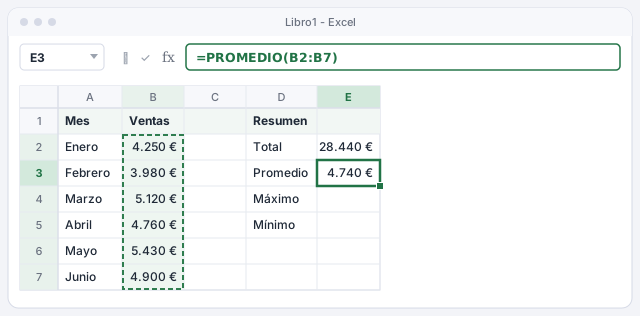
En E3 escribe =PROMEDIO(B2:B7) y pulsa Intro. Resultado: 4.740 €, que es 28.440 / 6. Es la venta media por mes.
PROMEDIO suma el rango y lo divide entre las celdas que tienen números. Las celdas vacías y los textos no cuentan, pero un 0 sí: si un mes no hubo ventas, decide si escribes 0 o lo dejas en blanco, porque el resultado cambia.
Media de los seis meses: 4.740 €.
Encuentra el mejor y el peor mes con MAX y MIN
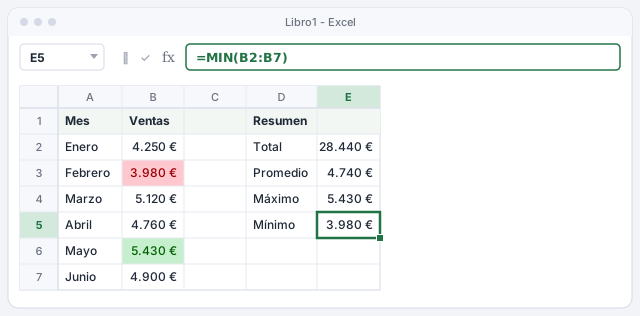
En E4 escribe =MAX(B2:B7) y en E5, =MIN(B2:B7). Obtienes 5.430 € (mayo) y 3.980 € (febrero).
Con seis filas lo ves a ojo; con seiscientas, no. MAX y MIN sirven igual para la factura más cara, la nota más baja o la fecha más reciente de una lista (las fechas, para Excel, también son números).
El valor más alto del rango: 5.430 €.
El valor más bajo del rango: 3.980 €.
Deja que Autosuma escriba la fórmula por ti
Haz clic en la celda justo debajo de los números (B8) y ve a Inicio › Edición › Autosuma (también está en Fórmulas › Biblioteca de funciones › Autosuma). Excel escribe =SUMA(B2:B7) y marca con un borde discontinuo el rango que ha adivinado.
Si el rango es el correcto, pulsa Intro. Si no, selecciona con el ratón el rango bueno antes de pulsar Intro.
Lo que escribe Autosuma debajo de la columna de ventas.
Autosuma se detiene en la primera celda vacía que encuentra hacia arriba. Si hay un hueco en la columna, solo sumará la parte de abajo: mira siempre el borde discontinuo.
Elige Promedio, Máx. o Mín. en la flecha de Autosuma
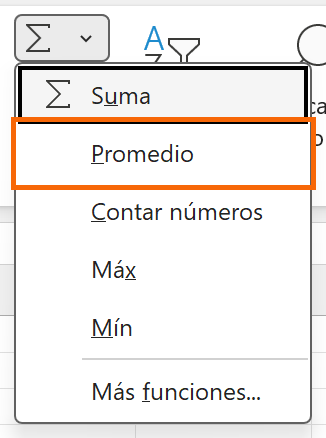
El botón Autosuma tiene una flecha a su derecha. Al pulsarla aparecen Suma, Promedio, Contar números, Máx. y Mín. Funcionan igual: selecciona la celda del resultado, elige la función, revisa el rango y pulsa Intro.
Contar números escribe la función CONTAR, que te dice cuántas celdas del rango tienen números (aquí, 6).
Cambia un dato y comprueba que todo se recalcula
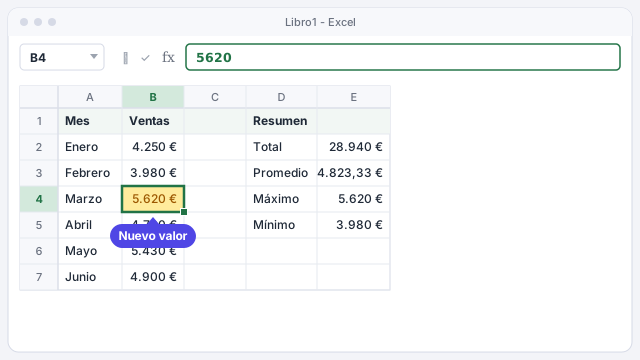
Corrige las ventas de marzo: escribe 5620 en B4 y pulsa Intro. Sin tocar nada más, el total pasa a 28.940 €, el promedio a 4.823,33 € y el máximo a 5.620 €, porque ahora el mejor mes es marzo.
Esa es la gran ventaja de las fórmulas frente a un total escrito a mano: el resultado siempre está al día.
Trucos de experto
- Mira la barra de estado. Selecciona un rango y, abajo a la derecha, Excel muestra Promedio, Recuento y Suma sin escribir ninguna fórmula. Haz clic derecho en la barra de estado para añadir también Mínimo y Máximo.
- Totales de filas y columnas a la vez. Selecciona los datos más una fila vacía debajo y una columna vacía a la derecha y pulsa Autosuma: Excel rellena todos los totales de golpe.
- Copia la fórmula en lugar de repetirla. Si tienes una columna de ventas por cada vendedor, escribe el total en la primera y arrástralo hacia la derecha. Te lo explicamos en controlador de relleno y Relleno rápido.
- Usa la IA como segunda opinión. Si le pides una fórmula a ChatGPT, compara su resultado con lo que marca la barra de estado para ese rango. Si no coincide, algo falla.
Errores comunes y cómo arreglarlos
SUMA da un resultado menor del esperado y algunos números aparecen alineados a la izquierda con un triángulo verde.
Esos números están guardados como texto y SUMA los ignora. Selecciónalos, haz clic en el icono de advertencia que aparece a su lado y elige Convertir en número.
Excel avisa de una referencia circular y el total sale a 0.
Has incluido la celda del total dentro del rango que sumas, por ejemplo =SUMA(B2:B8) escrito en B8. Corrige el rango para que termine en la fila anterior: =SUMA(B2:B7).
En la celda aparece el texto de la fórmula en lugar del resultado.
Falta el signo = al principio, hay un espacio delante del =, o la celda tenía formato Texto. Pon el formato en General (Inicio › Número), vuelve a escribir la fórmula y pulsa Intro.
En Excel para Mac, Autosuma está en las mismas pestañas (Inicio y Fórmulas) y su atajo es ⌘+Mayús+T. SUMA, PROMEDIO, MAX y MIN se escriben exactamente igual.
Preguntas frecuentes
Mi Excel da error al escribir el punto y coma. ¿Qué hago?
Depende de la configuración regional: en México y algunos otros países Excel separa los argumentos con coma. Si =SUMA(B2:B7;D2:D7) te da error, escribe una coma en lugar del punto y coma. En esta página tienes un botón que cambia todas las fórmulas a coma.
¿Puedo sumar celdas sueltas que no están juntas?
Sí. Sepáralas con punto y coma: =SUMA(B2;B4;B6). También puedes mantener pulsada Ctrl mientras haces clic en cada celda al escribir la fórmula.
¿PROMEDIO cuenta las celdas vacías?
No. Ignora las celdas vacías y las que tienen texto, pero sí cuenta los ceros. Si quieres que un mes sin ventas baje la media, escribe 0; si no debe contar, déjalo vacío.
¿Y si quiero sumar solo las ventas de una región o de un vendedor?
Para eso existen las funciones con condiciones. Mira SUMAR.SI.CONJUNTO y CONTAR.SI.CONJUNTO.
Se guarda solo en este navegador.
Sigue aprendiendo
Referencias relativas y absolutas ($A$1): por qué tu fórmula se rompe al arrastrarla
Fija una celda con $ para que tu fórmula no se descuadre al arrastrarla. Referencias relativas, absolutas y mixtas, con la tecla F4, paso a paso.
Controlador de relleno y Relleno rápido: escribe una vez y Excel completa el resto
Rellena meses, números, fechas y fórmulas con el controlador de relleno, y separa nombres o une datos con Relleno rápido. Paso a paso, en 4 minutos.
SUMAR.SI.CONJUNTO y CONTAR.SI.CONJUNTO: sumar y contar con condiciones
Aprende a sumar y contar solo las filas que cumplen varias condiciones (región, comercial, fechas, importes) con SUMAR.SI.CONJUNTO. Paso a paso, con ejemplos.
La función SI explicada con ejemplos (y SI anidados sin perderte)
Aprende la función SI de Excel con ejemplos reales: textos, cálculos y SI anidados para más de dos resultados, sin errores. Paso a paso con imágenes.
Errores en fórmulas (#N/D, #¡VALOR!, #¡REF!, #¡DIV/0!): qué significan y cómo arreglarlos
Qué significan los errores #N/D, #¡VALOR!, #¡REF!, #¡DIV/0! y #¿NOMBRE? en Excel, cómo encontrar la causa y cómo arreglarlos bien. Paso a paso con ejemplos.