Fechas en Excel: HOY, SIFECHA y DIAS.LAB para calcular edades, plazos y vencimientos
En Excel una fecha es un número, así que puedes sumarle y restarle días. =HOY() da la fecha de hoy; =B2+30 calcula un vencimiento a 30 días; =SIFECHA(B2;HOY();"y") da los años cumplidos (edad o antigüedad); =DIAS.LAB(B2;C2;Festivos) cuenta los días laborables entre dos fechas y =DIA.LAB(B2;10;Festivos) da la fecha tras 10 días hábiles.
Te pasa cada mes: tienes que saber qué facturas vencen esta semana, cuántos años lleva cada empleado en la empresa o qué día exacto se cumple un plazo de 10 días hábiles. Sacas el calendario, cuentas con el dedo, te saltas un festivo… y el resultado ya no vale mañana.
La clave para que Excel lo haga por ti es entender una sola idea: para Excel, una fecha es un número. Cada día es una unidad, como las páginas numeradas de un libro gigante que empieza el 1 de enero de 1900. Restar dos fechas es como restar dos números de página: te dice cuántas hay entre medias. Con eso y cuatro funciones (HOY, SIFECHA, DIAS.LAB y DIA.LAB) resuelves casi todo lo que se hace con fechas en una oficina.
En esta guía montas vencimientos, edades, antigüedad y plazos en días hábiles que se recalculan solos cada vez que abres el archivo.
Qué vas a aprender
- Por qué una fecha es un número y cómo aprovecharlo para sumar y restar días
- Cómo calcular vencimientos y días restantes con
=HOY() - Cómo sacar la edad o la antigüedad en años y meses con SIFECHA
- Cómo contar días laborables y calcular plazos hábiles descontando festivos
- Cómo llegar al fin de mes o sumar meses con FIN.MES y FECHA.MES
Paso a paso
Comprueba que tus fechas son fechas de verdad
Escribe una fecha como 10/10/2026 en una celda. Si Excel la reconoce, la alinea a la derecha (como los números). Ahora cópiala al lado y cámbiale el formato en Inicio › Número › Formato de número › General: verás 46305. Ese es el número de serie de la fecha: los días transcurridos desde el 1 de enero de 1900.
Por eso 11/10/2026 es 46306: un día más es una unidad más.

Si la fecha queda alineada a la izquierda, Excel la ha guardado como texto y ninguna fórmula de esta guía funcionará con ella. Vuelve a escribirla con el formato de tu país (dd/mm/aaaa) o revisa la guía de formato de número.
Escribe =HOY() para tener siempre la fecha del día
En cualquier celda escribe =HOY() y pulsa Intro. Los paréntesis van vacíos: la función no necesita argumentos. El resultado cambia solo cada día que abres el libro. Si además necesitas la hora, usa =AHORA().
No hace falta que la tengas en una celda aparte: puedes meter HOY() dentro de otras fórmulas, como verás en los pasos siguientes. Las capturas de esta guía suponen que hoy es el 10/10/2026.
Fecha de hoy; se actualiza sola cada día.
Fecha y hora actuales.

Si quieres dejar fija la fecha de hoy (por ejemplo, la fecha de un registro), no uses =HOY(): escríbela a mano o pega solo el valor con Pegado especial › Valores.
Calcula vencimientos y días restantes sumando y restando
Con una lista de facturas, el vencimiento a 30 días es simplemente la fecha más 30: en C2 escribe =B2+30. Los días que faltan son el vencimiento menos hoy: en D2 escribe =C2-HOY(). Selecciona C2:D2 y arrastra el controlador de relleno hacia abajo.
Un resultado negativo significa que la factura ya venció: -9 es «vencida hace 9 días».
Vencimiento a 30 días de la fecha de la factura.
Días que faltan; si es negativo, ya venció.

Si en la columna de días ves una fecha rara como 10/01/1900, Excel ha copiado el formato de fecha al resultado. Selecciona la columna y ponla en formato General o Número.
Saca la edad o la antigüedad en años con SIFECHA
Para los años cumplidos no basta con restar y dividir entre 365 (los bisiestos y los cumpleaños que aún no han llegado lo estropean). Usa SIFECHA: en C2 escribe =SIFECHA(B2;HOY();"y"). Los argumentos son, en este orden, la fecha inicial, la fecha final y la unidad: "y" años completos, "m" meses completos, "d" días.
Fíjate en el ejemplo: Andrés entró el 01/11/2020 y todavía tiene 5 años, porque su aniversario de noviembre aún no ha llegado. Marta cumple justo hoy 3 años y Excel ya los cuenta.
Años completos entre la fecha de alta y hoy.

SIFECHA no aparece en Fórmulas › Fecha y hora ni en el autocompletado: es una función heredada que Microsoft mantiene por compatibilidad. Escríbela entera a mano y funcionará.
La fecha inicial tiene que ser anterior a la final. Si las inviertes, SIFECHA devuelve #¡NUM!.
Muestra años y meses en una sola celda
Para un texto como «11 años y 6 meses», combina dos SIFECHA con el operador &, que une textos. La unidad "ym" devuelve los meses que sobran después de quitar los años completos:
=SIFECHA(B2;HOY();"y")&" años y "&SIFECHA(B2;HOY();"ym")&" meses"
Es lo que necesitas en un certificado de antigüedad, en la ficha de un cliente o para la edad exacta de un alumno.
Devuelve un texto como 11 años y 6 meses.

Microsoft desaconseja la unidad "md" (días sobrantes) porque puede dar resultados incorrectos en algunos casos. Para días, usa "d" o resta las fechas.
Cuenta los días laborables entre dos fechas con DIAS.LAB
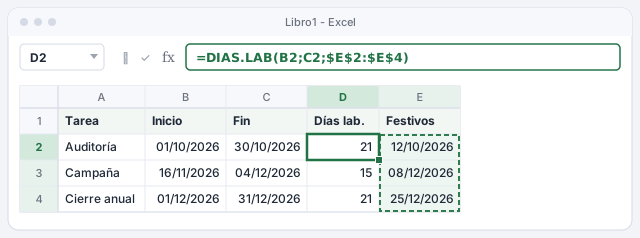
Primero escribe tus festivos en una columna, por ejemplo en E2:E4. Después, en D2, escribe =DIAS.LAB(B2;C2;$E$2:$E$4): fecha inicial, fecha final y, opcionalmente, el rango de festivos. La función descuenta sábados, domingos y los festivos de la lista, y cuenta incluidos el primer y el último día.
Los $ fijan el rango de festivos para que no se desplace al arrastrar la fórmula hacia abajo (pulsa F4 después de seleccionarlo).
Días laborables entre inicio y fin, sin fines de semana ni festivos.
Si tu semana laboral no es de lunes a viernes, usa DIAS.LAB.INTL, que permite elegir qué días son fin de semana.
Calcula la fecha de un plazo en días hábiles con DIA.LAB
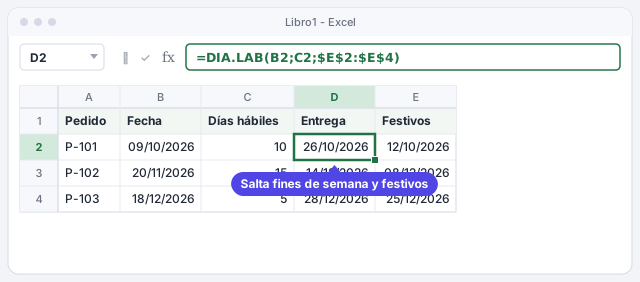
La pregunta inversa: «si tengo 10 días hábiles desde hoy, ¿qué día vence?». Para eso está DIA.LAB (en singular). En D2 escribe =DIA.LAB(B2;C2;$E$2:$E$4): fecha de partida, número de días hábiles y festivos.
El pedido del viernes 09/10/2026 con 10 días hábiles se entrega el lunes 26/10/2026, porque Excel salta el fin de semana y el festivo del 12 de octubre. Útil para plazos de entrega, de respuesta a un cliente o plazos legales que se cuentan en días hábiles.
Fecha resultante tras sumar C2 días hábiles a B2.
DIA.LAB no cuenta el día de partida: empieza a contar desde el día siguiente. Si tu plazo se cuenta de otra forma, ajusta el número de días.
Llega al fin de mes o suma meses con FIN.MES y FECHA.MES
Muchos pagos vencen a fin de mes. =FIN.MES(B2;0) devuelve el último día del mes de la fecha; con 1 en lugar de 0, el último día del mes siguiente. Para sumar meses exactos (renovaciones, revisiones trimestrales) usa =FECHA.MES(B2;3).
Ojo al detalle: FECHA.MES sobre el 31/01/2026 más 3 meses da 30/04/2026, porque abril no tiene 31. Sumar 90 días no te daría lo mismo.
Último día del mes de la fecha de B2.
La misma fecha tres meses después.

Trucos de experto
- Escribe las fechas fijas con FECHA. Dentro de una fórmula,
=FECHA(2026;12;31)-HOY()funciona igual en cualquier configuración regional; escribir el texto «31/12/2026» dentro de la fórmula puede fallar en otro equipo. - Guarda los festivos en una tabla con nombre. Si conviertes la lista en una tabla llamada Festivos, puedes escribir
=DIAS.LAB(B2;C2;Festivos[Fecha])y basta con añadir una fila cada año. - Resalta lo que vence pronto. Combina la columna de días restantes con formato condicional con fórmulas para pintar en ámbar lo que vence en menos de 7 días y en rojo lo vencido.
- Pídele la fórmula a la IA, pero compruébala. ChatGPT acierta a menudo con SIFECHA, pero a veces mezcla nombres en inglés y separadores. Prueba siempre con una fecha cuyo resultado sepas de memoria, como tu propia edad.
Errores comunes y cómo arreglarlos
La fórmula devuelve #¡VALOR! al restar fechas.
Una de las fechas es texto (está alineada a la izquierda). Vuelve a escribirla en formato dd/mm/aaaa o usa Datos › Texto en columnas para convertir la columna entera.
Los días restantes salen como una fecha del año 1900.
El resultado heredó el formato de fecha. Selecciona la celda y cambia el formato a General o Número en Inicio › Número.
DIAS.LAB no descuenta los festivos.
Revisa que el rango de festivos contenga fechas reales (no texto) y que esté fijado con $ o sea una columna de tabla, para que no se desplace al arrastrar.
En Excel para Mac las funciones se llaman igual y se escriben igual, incluida SIFECHA. El cuadro Formato de celdas se abre con ⌘+1 en lugar de Ctrl+1.
Preguntas frecuentes
¿Por qué no encuentro SIFECHA en la lista de funciones?
Porque Microsoft la mantiene solo por compatibilidad con hojas antiguas y no la muestra en el asistente ni en el autocompletado. Escríbela completa, =SIFECHA(B2;HOY();"y"), y funciona en todas las versiones actuales.
¿Cuál es la diferencia entre DIAS.LAB y DIA.LAB?
DIAS.LAB (plural) cuenta cuántos días laborables hay entre dos fechas. DIA.LAB (singular) parte de una fecha, suma un número de días hábiles y te devuelve la fecha final.
¿Cómo cuento días naturales entre dos fechas?
Resta: =C2-B2. Si quieres contar también el primer día, suma 1: =C2-B2+1. También existe =DIAS(C2;B2), que da lo mismo que la resta.
Mi Excel da error al escribir las fórmulas con punto y coma.
En México y otros países Excel usa la coma como separador: escribe =SIFECHA(B2,HOY(),"y"). El botón de esta página que cambia ; por , lo hace por ti en todas las fórmulas.
Fuentes oficiales
Documentación de Microsoft consultada para esta guía.
Se guarda solo en este navegador.
Sigue aprendiendo
Formato de número: fechas, monedas, porcentajes y ceros a la izquierda que no desaparecen
Da formato de moneda, fecha y porcentaje en Excel y conserva los ceros a la izquierda de códigos postales y referencias. Paso a paso, con ejemplos reales.
Formato condicional con fórmulas: resalta filas enteras, fechas vencidas y duplicados
Crea reglas de formato condicional con fórmulas para pintar filas enteras, facturas vencidas y duplicados, y entiende de una vez el uso del $. Paso a paso.
Referencias relativas y absolutas ($A$1): por qué tu fórmula se rompe al arrastrarla
Fija una celda con $ para que tu fórmula no se descuadre al arrastrarla. Referencias relativas, absolutas y mixtas, con la tecla F4, paso a paso.
La función SI explicada con ejemplos (y SI anidados sin perderte)
Aprende la función SI de Excel con ejemplos reales: textos, cálculos y SI anidados para más de dos resultados, sin errores. Paso a paso con imágenes.
Errores en fórmulas (#N/D, #¡VALOR!, #¡REF!, #¡DIV/0!): qué significan y cómo arreglarlos
Qué significan los errores #N/D, #¡VALOR!, #¡REF!, #¡DIV/0! y #¿NOMBRE? en Excel, cómo encontrar la causa y cómo arreglarlos bien. Paso a paso con ejemplos.