Formularios rellenables en Word: casillas, listas y campos de fecha que nadie descoloca
Activa la pestaña Programador en Archivo › Opciones › Personalizar cinta de opciones. Inserta los huecos desde Programador › Controles (texto, casilla, lista desplegable, cuadro combinado, selector de fecha), configúralos en Propiedades y protege el documento en Revisar › Restringir edición › Rellenando formularios. Guárdalo como Plantilla de Word (*.dotx).
Mandas una ficha de cliente o una solicitud en Word y te vuelve destrozada: alguien borró una línea, otro escribió encima del título, un tercero puso la fecha «15-ene» y otro «el lunes». Rellenar huecos subrayados con guiones bajos no funciona: el texto empuja la línea, todo se descoloca y nadie sabe dónde escribir.
Word tiene una solución pensada para esto: los controles de contenido. Son casillas «con forma» dentro del documento: un hueco de texto, una casilla para marcar, una lista de opciones cerradas o un calendario para elegir la fecha. Piensa en un formulario en papel con recuadros impresos: la persona solo escribe dentro de los recuadros.
En esta guía montas un formulario completo, le pones instrucciones claras, lo bloqueas para que solo se puedan rellenar los huecos y lo guardas como plantilla para reutilizarlo siempre.
Qué vas a aprender
- Cómo mostrar la pestaña Programador, que viene oculta
- Qué control usar en cada caso: texto, casilla, lista, cuadro combinado o fecha
- Cómo poner título, etiqueta y bloqueo a cada control
- Cómo cambiar el texto de instrucciones con el Modo Diseño
- Cómo proteger el formulario para que solo se puedan rellenar los huecos
Paso a paso
Muestra la pestaña Programador
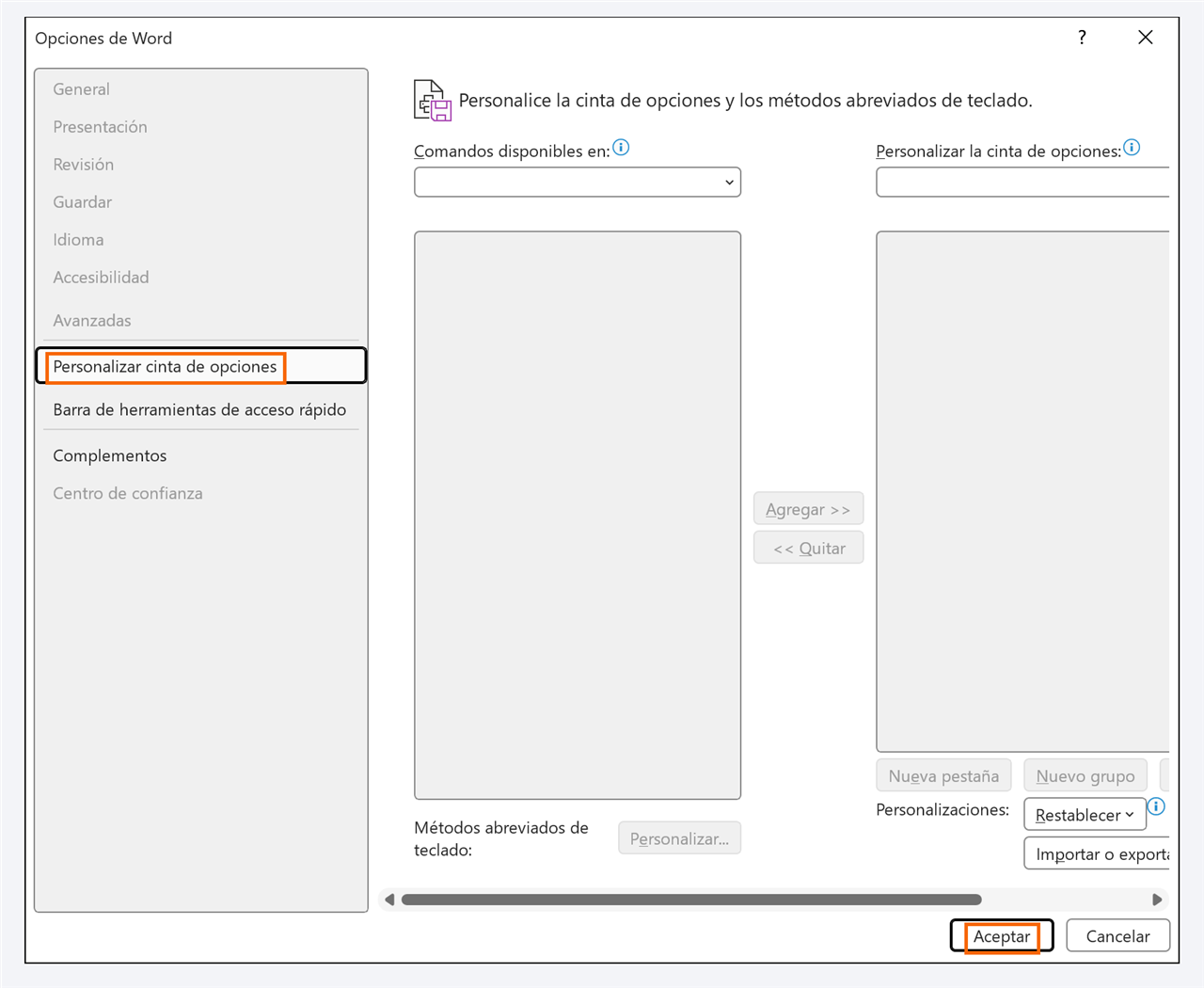
Los controles de formulario viven en una pestaña que Word esconde por defecto. Ve a Archivo › Opciones › Personalizar cinta de opciones. En la lista de la derecha, Pestañas principales, marca la casilla Programador y pulsa Aceptar.
Verás una pestaña nueva en la cinta. Solo tienes que hacerlo una vez: Word la recuerda.
Inserta huecos de texto: sin formato o enriquecido
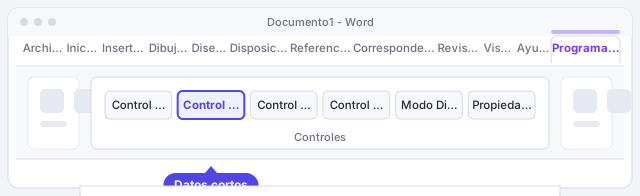
Escribe primero el texto fijo del formulario (las etiquetas «Nombre:», «DNI:», «Domicilio:»). Coloca el cursor detrás de cada etiqueta y ve a Programador › Controles. Pasa el ratón por los iconos para ver su nombre:
- Control de contenido de texto sin formato: para datos cortos (nombre, número de expediente). Todo el contenido lleva el mismo formato.
- Control de contenido de texto enriquecido: para respuestas largas en las que la persona puede usar negrita, listas o varios párrafos.
Aparece un recuadro con un texto gris de instrucciones. Ese recuadro es el hueco.
Usa una tabla de dos columnas sin bordes (etiqueta a la izquierda, control a la derecha) y el formulario quedará alineado aunque alguien escriba mucho.
Añade casillas, listas desplegables y cuadros combinados
En el mismo grupo tienes los controles de elección:
- Control de contenido de casilla: un cuadrado que se marca y desmarca con un clic. Ideal para «Acepto las condiciones» o para elegir cláusulas opcionales.
- Control de contenido de lista desplegable: la persona solo puede elegir una de tus opciones. Nada de respuestas inventadas.
- Control de contenido de cuadro combinado: muestra tus opciones, pero también deja escribir otra.
Las opciones de las listas se escriben en Propiedades: selecciona el control, pulsa Programador › Propiedades y, en la parte de la lista, usa Agregar… para cada opción. El campo Nombre para mostrar es lo que se ve; Valor es útil si luego lees los datos con macros.

Abogados: una lista «Tipo de contrato» (Compraventa, Arrendamiento, Servicios) evita que cada compañero lo escriba de una manera distinta.
Pon un selector de fecha con el formato que quieras
Coloca el cursor donde va la fecha e inserta un Control de contenido de selector de fecha desde Programador › Controles. Al hacer clic en él, se despliega un calendario: nadie vuelve a escribir «el lunes».
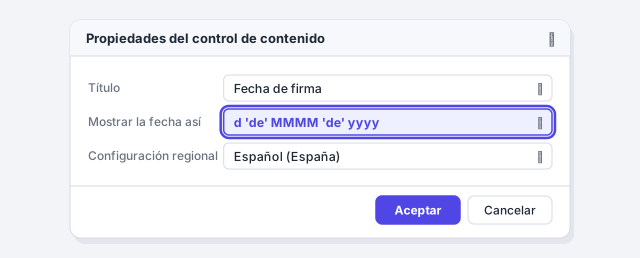
En Propiedades elige cómo se muestra la fecha en Mostrar la fecha así, por ejemplo dd/MM/yyyy o d 'de' MMMM 'de' yyyy, y revisa que la Configuración regional sea la de tu país para que el mes salga en español.
Ponle título, etiqueta y bloqueo a cada control
Selecciona un control y abre Programador › Propiedades. Arriba están Título (el nombre que aparece en la pestañita del recuadro al hacer clic, útil para quien rellena) y Etiqueta (un nombre interno que no se ve, útil para macros o para buscar el control).
Abajo, en la zona de bloqueo, marca No se puede eliminar el control de contenido. Así la persona puede escribir dentro, pero no borrar el hueco por accidente. La otra casilla, No se pueden editar los contenidos, sirve para textos fijos que nadie debe tocar.

Cambia el texto de instrucciones con el Modo Diseño
El texto gris que trae cada control («Haga clic o pulse aquí para escribir texto») es genérico. Cámbialo por instrucciones útiles: activa Programador › Modo Diseño, haz clic dentro del control, borra el texto gris y escribe el tuyo, por ejemplo «Nombre y apellidos tal como figuran en el DNI». Vuelve a pulsar Modo Diseño para salir.
Ese texto desaparece en cuanto alguien escribe en el hueco, y vuelve si lo vacía.
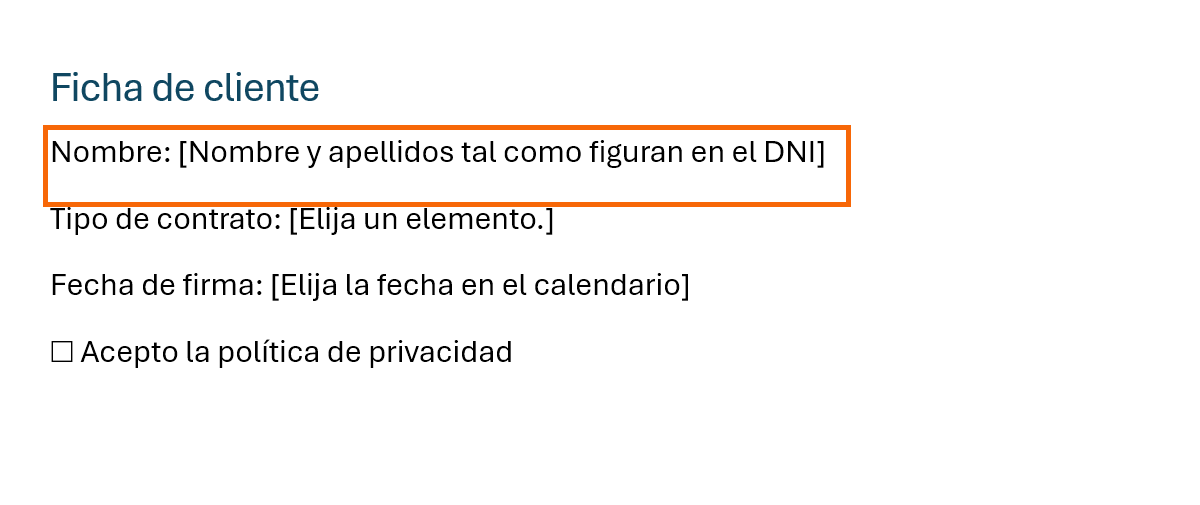
Mientras el Modo Diseño está activado, los controles muestran sus marcas de diseño y no funcionan como en el formulario final. Desactívalo antes de proteger y compartir el documento.
Protege el formulario: solo se pueden rellenar los huecos
Ve a Revisar › Proteger › Restringir edición (también está en Programador › Proteger). En el panel, dentro de Restricciones de edición, marca Admitir solo este tipo de edición en el documento y elige Rellenando formularios. Pulsa Sí, empezar a aplicar la protección y, si quieres, escribe una contraseña.
A partir de ahora el texto fijo no se puede tocar; con Tab se salta de un hueco al siguiente.

La contraseña evita errores, no ataques: no es cifrado. Para datos confidenciales usa además Archivo › Información › Proteger documento › Cifrar con contraseña.
Guárdalo como plantilla
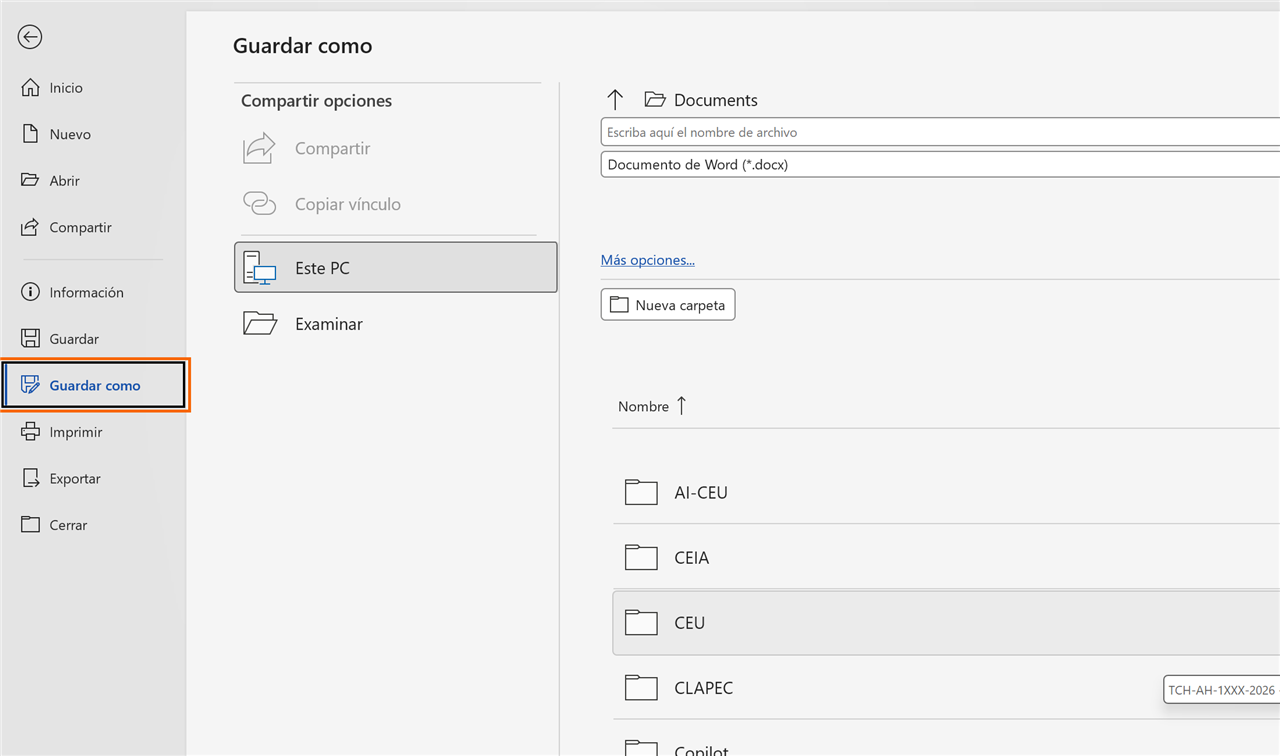
Ve a Archivo › Guardar como, elige la carpeta y, en el tipo de archivo, Plantilla de Word (*.dotx). Cada vez que alguien abra la plantilla con doble clic, Word crea un documento nuevo basado en ella y el original queda intacto.
Comparte la plantilla con tu equipo o guárdala en tu carpeta de plantillas personales para encontrarla en Archivo › Nuevo.
Trucos de experto
- Casillas que sí parecen casillas. En las propiedades de un control de casilla puedes cambiar el símbolo de marcado (por ejemplo, una ☒ o una ✓) para que se vea igual en pantalla y en papel.
- Un estilo para las respuestas. En Propiedades, la opción de usar un estilo para el texto escrito en el control hace que todas las respuestas salgan, por ejemplo, en azul: se distingue a simple vista qué escribió el cliente.
- Los campos heredados, solo por compatibilidad. En Programador › Controles › Herramientas heredadas siguen los antiguos campos de formulario (texto, casilla, desplegable). Úsalos solo si el formulario lo van a rellenar con versiones muy antiguas de Word; solo funcionan con la protección «Rellenando formularios» activada.
- Pídele a la IA las preguntas, no el formulario. ChatGPT o Copilot te ayudan a decidir qué datos pedir y con qué opciones; los controles y la protección los montas tú, que es lo que hace que el formulario no se rompa.
- Los datos fijos del documento, mejor con propiedades. Si el mismo dato (nombre del cliente, número de expediente) se repite en varias páginas, mira cómo repetir datos con propiedades del documento.
Errores comunes y cómo arreglarlos
Los botones de Programador aparecen en gris y no puedes insertar controles.
El documento está protegido o en modo de compatibilidad. Detén la protección en el panel Restringir edición o guarda el archivo como .docx con Archivo › Información › Convertir.
Alguien borró un hueco entero sin querer.
Marca «No se puede eliminar el control de contenido» en las propiedades de cada control y, además, protege el documento con Rellenando formularios.
La lista desplegable no deja escribir una opción nueva.
Es lo que hace una lista desplegable. Si quieres permitir respuestas libres, usa un control de cuadro combinado.
El texto de instrucciones gris no se puede cambiar.
Activa Programador › Modo Diseño, edita el texto dentro del control y desactiva el Modo Diseño al terminar.
En Word para Mac, la pestaña Programador se activa en Word › Preferencias › Cinta de opciones y barra de herramientas. Los controles disponibles dependen de la versión: en las versiones antiguas solo hay campos de formulario heredados. La protección del formulario está en la pestaña Revisar.
Preguntas frecuentes
¿Qué diferencia hay entre lista desplegable y cuadro combinado?
En la lista desplegable solo se puede elegir una de las opciones que tú defines. En el cuadro combinado se puede elegir una opción o escribir un texto distinto.
¿La persona que rellena el formulario necesita la pestaña Programador?
No. La pestaña solo hace falta para crear o modificar el formulario. Para rellenarlo basta con abrir el documento en Word y hacer clic en los huecos.
¿Se imprimen los recuadros de los controles?
No. Los recuadros y los títulos de los controles solo se ven en pantalla. En papel sale el contenido o, si el hueco está vacío, el texto de instrucciones.
¿Puedo dejar una parte del documento editable y el resto protegido?
Sí. Divide el documento con saltos de sección y, en el panel Restringir edición, usa Seleccionar secciones para proteger solo las que contienen el formulario.
Fuentes oficiales
Documentación de Microsoft consultada para esta guía.
Se guarda solo en este navegador.
Sigue aprendiendo
Proteger el documento: restringir edición, marcar como final y limpiar metadatos
Marca como final, cifra con contraseña, restringe la edición y limpia comentarios, revisiones y datos personales antes de enviar un Word. Paso a paso.
Crear una plantilla corporativa (.dotx) para que todo el equipo escriba igual
Crea una plantilla de Word (.dotx) con tus estilos, colores, logo y portada, guárdala donde Word la encuentra y compártela con tu equipo. Paso a paso en 8 minutos.
Escribe el nombre del cliente una vez y que se repita en todo el contrato
Crea una propiedad «Cliente», insértala con campos DOCPROPERTY y actualiza todo el contrato con F9. También controles vinculados y marcadores. Paso a paso.
Saltos de sección y de página: cuándo usar cada uno (y dejar de pulsar Enter)
Salto de página o salto de sección en Word: qué controla cada uno, cómo verlos con ¶ y cómo borrarlos sin romper el formato. Paso a paso con imágenes.
Combinar correspondencia: cartas y etiquetas personalizadas desde Excel
Genera cientos de cartas, etiquetas o correos personalizados desde una lista de Excel con Combinar correspondencia. Paso a paso, con reglas y formato de fechas.