Combinar correspondencia: cartas y etiquetas personalizadas desde Excel
Prepara la lista en Excel (encabezados en la primera fila, una sola hoja) y en Word ve a Correspondencia › Iniciar combinación de correspondencia › Cartas. Conecta la lista con Seleccionar destinatarios › Usar una lista existente, inserta los datos con Bloque de direcciones, Línea de saludo o Insertar campo combinado, revisa con Vista previa de resultados y termina con Finalizar y combinar.
Tienes que mandar la misma carta a 200 clientes, cada una con su nombre, su dirección y su importe. Y lo haces como casi todo el mundo: copias, pegas, cambias el nombre, guardas, repites. Dos horas después todavía estás en la carta 80 y acabas de escribir «Estimado Sr. García» a una señora.
Para eso existe Combinar correspondencia. Funciona como un molde: escribes la carta una sola vez, dejas huecos (los campos) y le dices a Word de qué lista de Excel sacar los datos. Word rellena los huecos fila por fila y te devuelve 200 cartas distintas en segundos. Sirve igual para etiquetas de sobres, sobres impresos y correos electrónicos individuales por Outlook.
En esta guía montas una combinación completa: la lista, la carta, un saludo que cambia según el género, una regla que añade un párrafo solo a quien debe dinero, y el truco para que los euros y las fechas salgan bien.
Qué vas a aprender
- Cómo preparar la lista en Excel para que Word la lea sin sorpresas
- Dónde están los campos combinados, el Bloque de direcciones y la Línea de saludo
- Cómo crear una regla Si… Entonces… Si no… para que la carta cambie según el dato
- Cómo arreglar los números y las fechas que salen «raros»
- Cómo generar etiquetas y enviar los correos uno a uno por Outlook
Paso a paso
Prepara la lista en Excel
Abre tu libro de Excel y deja la lista como una tabla simple: la primera fila son los encabezados (Nombre, Apellidos, Tratamiento, Empresa, Dirección, Importe, Correo…) y cada fila siguiente es una persona. Sin filas de título encima, sin celdas combinadas, sin filas en blanco en medio y todo en una sola hoja. Word leerá exactamente lo que ve.
Corrige los datos ahora: es mucho más fácil arreglar un apellido en Excel que en 200 cartas. Guarda el libro y ciérralo.
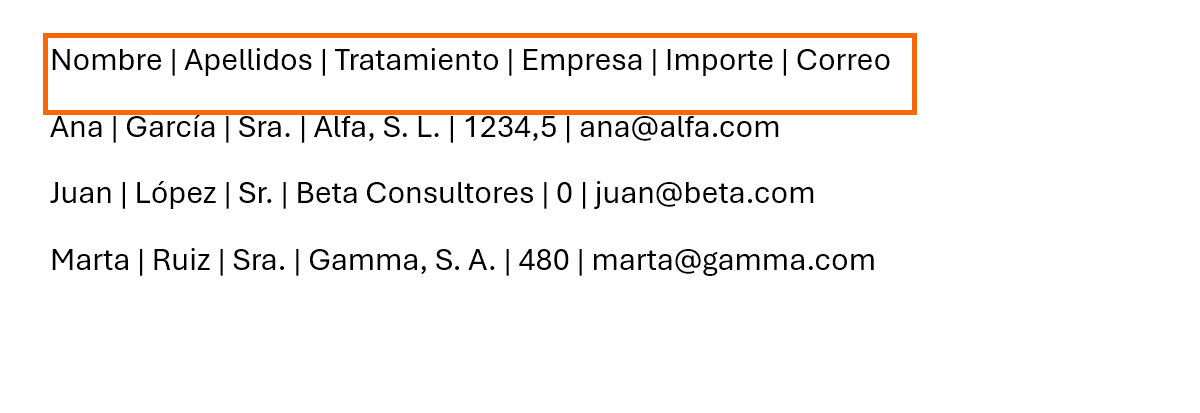
Si la lista te la generó la IA («extrae los clientes de este PDF en una tabla»), pégala en Excel y comprueba que cada dato está en su columna antes de seguir.
Los códigos postales que empiezan por cero y los teléfonos deben estar en formato Texto en Excel; si no, pierden el cero inicial.
Inicia la combinación desde la pestaña Correspondencia
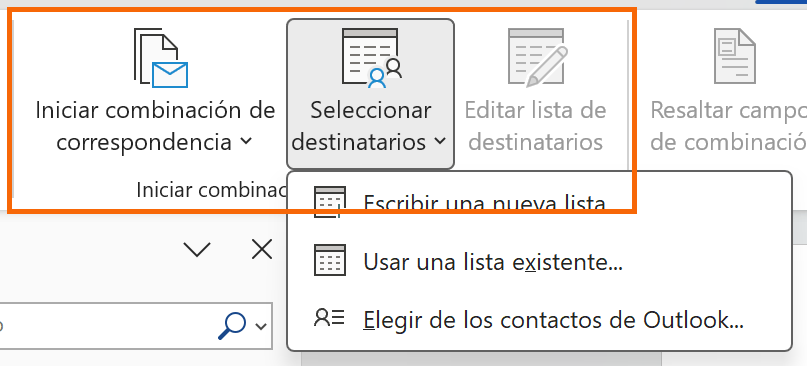
Abre un documento nuevo en Word (o tu plantilla con membrete) y ve a Correspondencia › Iniciar combinación de correspondencia › Cartas. A simple vista no pasa nada: Word solo marca este archivo como documento principal de la combinación.
En ese mismo menú están los otros formatos: Mensajes de correo electrónico, Sobres…, Etiquetas… y Directorio (una lista corrida, sin saltos de página). Si prefieres que Word te lleve de la mano, elige Paso a paso por el Asistente para combinar correspondencia…: abre un panel lateral con los mismos pasos de esta guía.
Conecta la lista de Excel
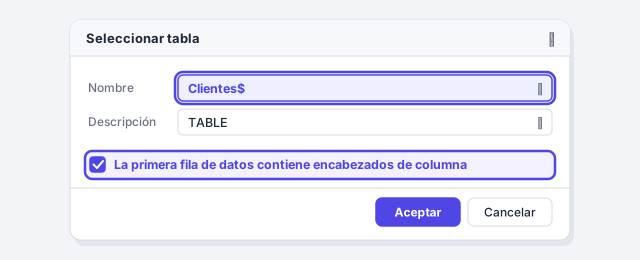
Pulsa Seleccionar destinatarios › Usar una lista existente… y busca tu libro de Excel. Word abre la ventana Seleccionar tabla con las hojas del libro: elige la que contiene la lista y deja marcada La primera fila de datos contiene encabezados de columna. Pulsa Aceptar.
Desde este momento el documento «sabe» de dónde salen los datos. Si no tienes Excel a mano, Escribir una nueva lista… te deja crear la tabla dentro de Word, y Elegir de los contactos de Outlook… usa tu libreta de direcciones.
Revisa, ordena y filtra los destinatarios
Pulsa Editar lista de destinatarios. Se abre Destinatarios de combinar correspondencia con todas las filas y una casilla delante de cada una: desmarca a quien no deba recibir la carta. Abajo tienes Ordenar… (por apellido, por ciudad) y Filtrar… (por ejemplo, Importe «Mayor que» 0 para escribir solo a quien debe dinero).
Nada de esto toca tu Excel: solo decide qué registros entran en esta combinación.
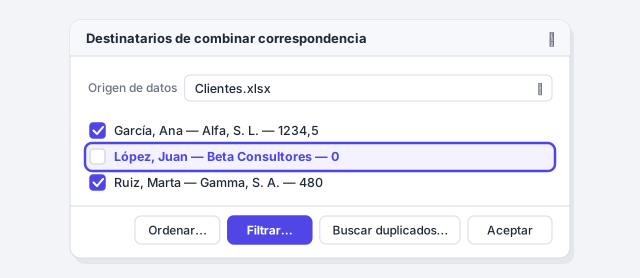
«Buscar duplicados…» te avisa si una persona aparece dos veces, antes de que reciba dos cartas.
Inserta los campos en la carta
Escribe la carta como siempre y, donde deba ir un dato variable, inserta un campo. Los campos aparecen entre comillas angulares, por ejemplo «Nombre». Tienes tres botones en el grupo Escribir e insertar campos:
- Bloque de direcciones: nombre, empresa y dirección postal completa, con el formato que elijas en la ventana.
- Línea de saludo: «Estimado Sr. García:» o «Hola, Ana:» según tus columnas, con un texto alternativo para los registros sin nombre.
- Insertar campo combinado: cualquier columna suelta (Importe, Expediente, Fecha de vencimiento) en medio de una frase.
Si Word no reconoce qué columna es el nombre o el código postal, pulsa Asignar campos y emparéjalos tú.

Añade una regla Si… Entonces… Si no…
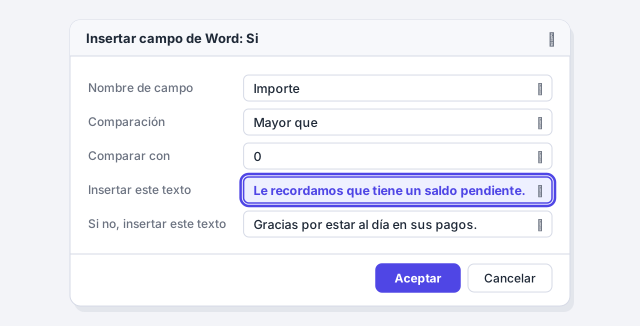
Las reglas hacen que la carta cambie según el dato. Coloca el cursor donde va el texto condicional y ve a Reglas › Si… Entonces… Si no…. Rellena Nombre de campo (Importe), Comparación (Mayor que), Comparar con (0), Insertar este texto («Le recordamos que tiene un saldo pendiente.») y Si no, insertar este texto («Gracias por estar al día en sus pagos.»). Acepta: Word inserta un campo que elige la frase por ti en cada carta.
En el mismo menú están Siguiente registro (lo usan las etiquetas), Saltar registro si… y Preguntar…, que pide un dato por teclado al generar cada carta.
En un despacho: «Si Tipo es igual a Empresa, insertar la cláusula de representación legal; si no, la de persona física».
Comprueba con Vista previa y arregla números y fechas
Pulsa Vista previa de resultados: los campos se sustituyen por los datos reales y con las flechas del grupo recorres los registros. Lee dos o tres cartas enteras; es el momento de pillar errores.
Si un importe sale como 1234,5 o una fecha como 1/15/2026, es porque Word recibe el valor «en bruto», sin el formato que ves en Excel. Dos soluciones. La rápida: en Excel, añade una columna con =TEXTO(E2;"#.##0,00 €") y usa esa columna en la carta. La profesional: pulsa Alt+F9 para ver el código del campo y añade un modificador: { MERGEFIELD Importe \# "#.##0,00 €" } para números y { MERGEFIELD Fecha \@ "d 'de' MMMM 'de' yyyy" } para fechas. Vuelve a pulsar Alt+F9 y luego F9 para actualizar.
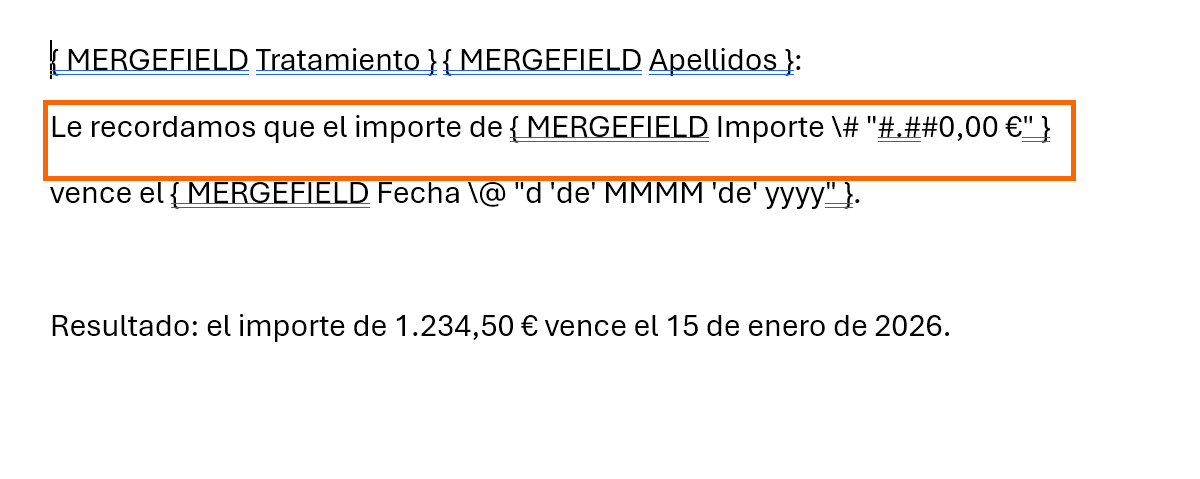
No escribas las llaves { } a mano: ya están en el campo. Edita solo lo que va dentro, después del nombre de la columna.
Finaliza: documentos individuales, impresión o correo
Ve a Finalizar y combinar. Tres salidas:
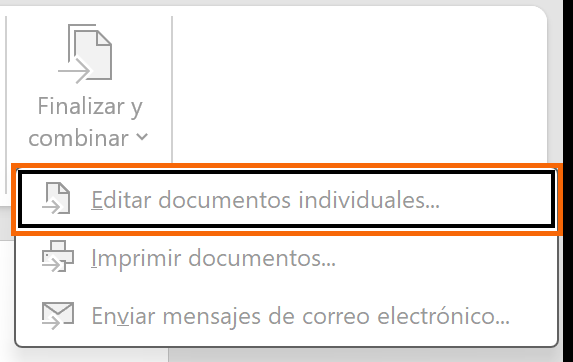
- Editar documentos individuales…: crea un documento nuevo con todas las cartas, una por página, listo para revisar, retocar una a mano o exportar a PDF. Es la opción más segura.
- Imprimir documentos…: manda todo a la impresora directamente.
- Enviar mensajes de correo electrónico…: en Para elige la columna del correo, escribe la Línea de asunto y deja el formato HTML. Cada persona recibe su mensaje por separado a través de Outlook de escritorio, sin ver a los demás.
En las tres Word pregunta qué registros combinar: Todos, Registro actual o Desde… Hasta…. Para una prueba, combina solo del 1 al 3.
Guarda también el documento principal (Ctrl+G) con los campos sin combinar. Al abrirlo el mes que viene, Word te pedirá permiso para volver a leer el Excel y tendrás las cartas nuevas con los datos nuevos.
Etiquetas: diseña una y actualiza las demás
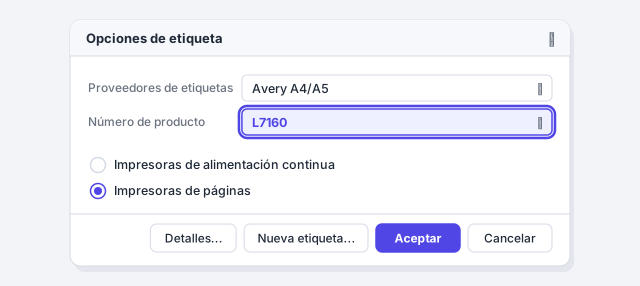
Para etiquetas de sobres o de carpetas el proceso es el mismo con dos diferencias. Al elegir Iniciar combinación de correspondencia › Etiquetas…, Word abre Opciones de etiqueta: elige el Proveedor de etiquetas (Avery, APLI…) y el Número de producto que pone en la caja. La página se convierte en una tabla con una celda por etiqueta.
Diseña solo la primera etiqueta (por ejemplo, un Bloque de direcciones) y pulsa Actualizar etiquetas: Word copia el diseño a todas las celdas y añade a cada una el campo «Próximo registro», que hace que cada etiqueta avance un destinatario. Después, vista previa y finalizar igual que con las cartas.
Si todas las etiquetas muestran a la misma persona, faltan los campos «Próximo registro»: vuelve a pulsar Actualizar etiquetas.
Trucos de experto
- Resalta los campos antes de enviar. Correspondencia › Resaltar campos de combinación sombrea todos los campos: ves de un vistazo si olvidaste alguno o si quedó un nombre escrito «a mano» que debía ser variable.
- Una carta, una plantilla. Guarda el documento principal como plantilla con el membrete de tu empresa (cómo crear una plantilla corporativa). Cada campaña nueva es abrir, conectar la lista y combinar.
- Combina a PDF, no a papel. Con Editar documentos individuales… obtienes un único archivo con todas las cartas; expórtalo a PDF y tendrás la tanda completa, en orden, para archivar o adjuntar.
- Pídele a la IA el texto, no la combinación. ChatGPT o Copilot redactan bien la carta base y las frases alternativas de la regla Si…; los campos, las reglas y el formato de fechas los pones tú en Word, que es lo que garantiza que cada carta lleve el dato correcto.
- Abogados: notificaciones en serie. Una hoja con Cliente, Expediente, Juzgado y Fecha de vista genera en un minuto todas las comunicaciones del mes; con una regla Si… alternas «ha sido admitida» y «ha sido desestimada» según una columna Resultado.
Errores comunes y cómo arreglarlos
Al abrir el documento principal, Word avisa de que va a ejecutar un comando SQL y pregunta si continuar.
Es normal: pulsa Sí para volver a conectar con el Excel. Si moviste o renombraste el libro, Word te pedirá que lo localices de nuevo con Seleccionar destinatarios.
Los importes salen sin símbolo ni decimales, o las fechas en formato inglés.
Word recibe el valor sin formato. Añade el modificador \# o \@ al código del campo (Alt+F9) o crea en Excel una columna de texto con la función TEXTO y usa esa.
Faltan personas en la combinación o salen de más.
Abre Editar lista de destinatarios: revisa las casillas desmarcadas y si hay un filtro activo. En Excel, una fila en blanco en medio de la lista también corta los datos.
El Bloque de direcciones deja líneas vacías o mezcla datos.
Pulsa Asignar campos y empareja cada elemento (Nombre, Apellidos, Código postal, Ciudad) con la columna correcta de tu Excel.
En Word para Mac la pestaña Correspondencia existe y el camino es el mismo: Iniciar combinación de correspondencia, Seleccionar destinatarios, Insertar campo combinado, Vista previa de resultados y Finalizar y combinar. No tienes los botones Bloque de direcciones ni Línea de saludo: inserta los campos uno a uno. Para enviar por correo, Outlook debe ser el cliente de correo predeterminado del Mac.
Preguntas frecuentes
¿Qué pasa si cambio datos en el Excel después de montar la carta?
El documento principal vuelve a leer el libro cada vez que lo abres, así que las cartas salen con los datos nuevos. Si ya tienes el documento abierto, en Editar lista de destinatarios selecciona el origen de datos y pulsa Actualizar. Conviene cerrar el Excel antes de combinar.
¿Puedo adjuntar un archivo distinto a cada correo?
De serie, no. En Enviar mensajes de correo electrónico… el formato Datos adjuntos envía a cada persona su propia carta combinada como archivo adjunto (con el cuerpo del mensaje vacío). Para adjuntar otros archivos personalizados hacen falta macros o un complemento.
¿Funciona en Word para la web?
No. Word para la web puede abrir un documento con campos combinados, pero no crea ni ejecuta combinaciones de correspondencia. Necesitas Word de escritorio en Windows o Mac.
¿Hay forma de que Word respete el formato de Excel sin tocar los códigos de campo?
Sí, pero es la vía antigua: en Archivo › Opciones › Avanzadas, dentro de General, marca Confirmar conversiones del formato de archivo al abrir; al conectar el libro, elige la opción de hojas de Excel mediante DDE. Es más lenta y falla a veces con archivos en OneDrive; los modificadores \# y \@ son más fiables.
¿Sirve para contratos con cláusulas distintas según el cliente?
Sí, con reglas Si… Entonces… Si no… anidadas o con varias reglas seguidas. Para cláusulas largas y reutilizables es más cómodo guardarlas como Autotexto y usar la combinación solo para los datos del cliente.
Fuentes oficiales
Documentación de Microsoft consultada para esta guía.
Se guarda solo en este navegador.
Sigue aprendiendo
Campos automáticos: fecha, nombre del archivo y datos que se actualizan solos
Inserta campos en Word para la fecha, el nombre del archivo, las páginas y el autor, y evita la fecha que cambia sola en un contrato. Paso a paso.
Crear una plantilla corporativa (.dotx) para que todo el equipo escriba igual
Crea una plantilla de Word (.dotx) con tus estilos, colores, logo y portada, guárdala donde Word la encuentra y compártela con tu equipo. Paso a paso en 8 minutos.
Elementos rápidos y Autotexto: firmas, cláusulas y párrafos reutilizables en un clic
Guarda tu firma, una cláusula o los datos de la empresa como bloque de creación y colócalos escribiendo un nombre y pulsando F3. Paso a paso con imágenes.
Membrete y marca de agua: logo en el encabezado y texto «Borrador» o «Confidencial»
Aprende a crear un membrete profesional con logo en el encabezado y a insertar marcas de agua como «Borrador» o «Confidencial». Paso a paso con ejemplos prácticos.
Exportar a PDF con calidad, marcadores y sin información oculta
Convierte tu documento de Word en un PDF profesional: marcadores desde los títulos, enlaces que funcionan, tamaño ajustado y sin cambios ocultos. Paso a paso.