Hacer un examen tipo test de opción múltiple en Word (con casillas y hoja de respuestas)
Numera las preguntas con Inicio › Párrafo › Lista multinivel (modelo 1) a) i)) y pulsa Tab al empezar cada opción para que salga como a), b), c) o d). Marca Conservar con el siguiente para que la pregunta no se separe de sus opciones, añade casillas con Programador › Controles › Control de contenido de casilla y protege la versión digital con Revisar › Proteger › Restringir edición › Rellenando formularios.
Te pasa cada trimestre: copias el examen del año pasado, borras una pregunta y toda la numeración se descoloca. Las opciones las escribiste a mano («a)», «b)»…), la pregunta 14 se queda sola al pie de la página y sus opciones saltan a la siguiente, y para hacer la versión B te pasas una tarde renumerando.
La solución es tratar el examen como lo que es: una lista con dos niveles. El primer nivel son las preguntas (1, 2, 3…) y el segundo, las opciones (a, b, c, d). Word pone los números y las letras; tú solo escribes. Es como un formulario de papel con los huecos ya impresos: rellenas, y el orden se mantiene solo.
En esta guía montas un test que sirve para imprimir y para rellenar en pantalla, con su hoja de soluciones y una segunda versión con las preguntas en otro orden. Vale igual para un profesor, para RR. HH. o para un formador.
Qué vas a aprender
- Numerar preguntas y opciones a) b) c) d) que se reordenan solas
- Evitar que una pregunta se separe de sus opciones al cambiar de página
- Poner casillas para marcar en pantalla o símbolos ☐ para el examen en papel
- Guardar las soluciones en texto oculto y crear una versión B en minutos
Paso a paso
Numera las preguntas con la lista multinivel «1) a) i)»
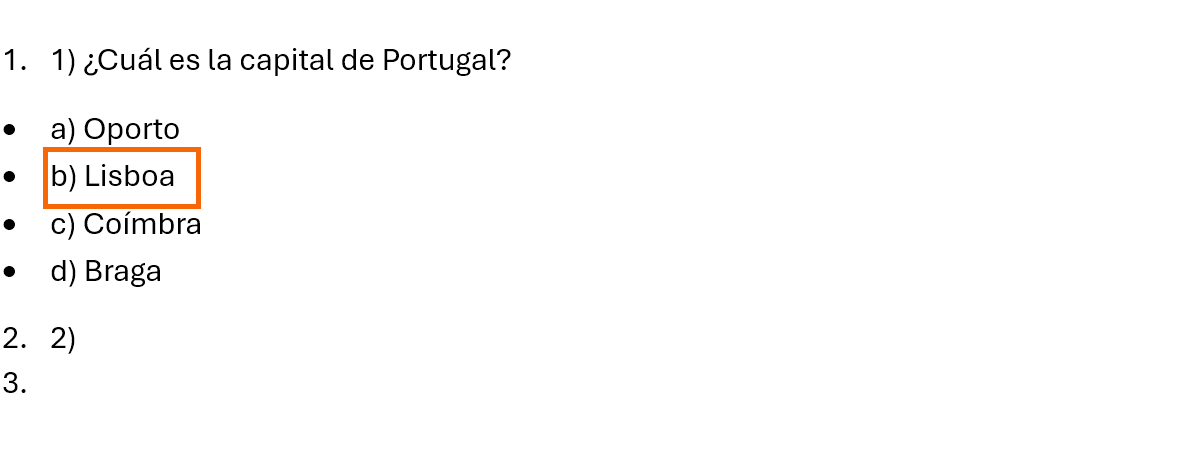
Coloca el cursor donde irá la primera pregunta. Ve a Inicio › Párrafo › Lista multinivel y, en la Biblioteca de listas, elige el modelo 1) a) i). Ese modelo ya trae lo que necesitas: números para el primer nivel y letras con paréntesis para el segundo.
Escribe la primera pregunta y pulsa Enter: Word crea el número 2) automáticamente. Si tu examen tiene partes con título («Parte I. Gramática»), numera esos títulos con estilos, como explicamos en numeración automática de títulos.

Si el modelo 1) a) i) no aparece en tu biblioteca, usa Numeración y, más tarde, cambia el formato del segundo nivel en Lista multinivel › Definir nueva lista multinivel.
Escribe las opciones como segundo nivel con Tab
Tras escribir la pregunta, pulsa Enter y, con el cursor al principio de la línea nueva, pulsa Tab: el número 2) se convierte en a) y la línea se sangra. Escribe la opción, Enter, y saldrá b). Así hasta la d).
Después de la última opción, pulsa Enter y luego Mayús+Tab: vuelves al primer nivel y aparece la siguiente pregunta con su número. Los botones Aumentar sangría y Disminuir sangría hacen lo mismo con el ratón.
¿Te ha dado las preguntas una IA? Pega el texto sin formato, borra los números y letras escritos a mano y aplica la lista: ganarás numeración real.
Mantén cada pregunta en la misma página que sus opciones
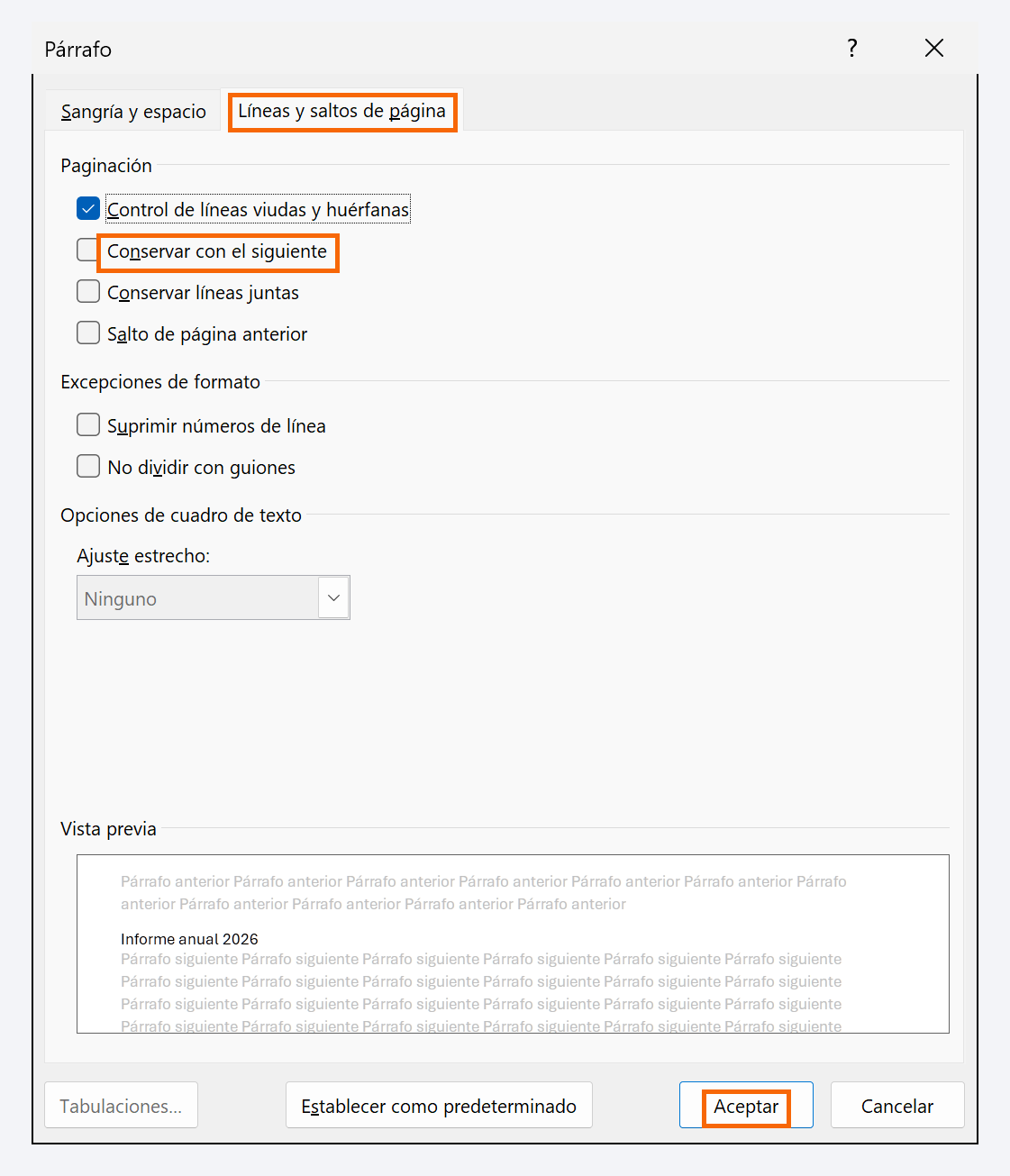
Selecciona la pregunta y sus opciones menos la última (de «1)» a «c)»). Abre el cuadro Párrafo con la flechita de la esquina del grupo Inicio › Párrafo, ve a Líneas y saltos de página y marca Conservar con el siguiente. Cada párrafo queda «pegado» al siguiente, así que la d) arrastra a todo el bloque si no cabe.
Hazlo al final, con el examen terminado. Para la pregunta siguiente, selecciónala igual y pulsa F4: Word repite la última acción de formato. Más detalles en viudas, huérfanas y Conservar con el siguiente.
No lo apliques a todo el documento de golpe: si todos los párrafos se conservan con el siguiente, Word no encuentra dónde cortar y la regla deja de servir.
Añade casillas: controles para pantalla, ☐ para papel
Examen en pantalla. Coloca el cursor justo después de la letra «a)» y ve a Programador › Controles › Control de contenido de casilla. Aparece un cuadrado que se marca y desmarca con un clic. Cópialo (Ctrl+C) y pégalo delante de cada opción. Si no ves la pestaña Programador, actívala como explicamos en formularios rellenables.
Examen en papel. No necesitas controles: basta con el símbolo ☐. Ve a Insertar › Símbolos › Símbolo › Más símbolos…, elige la fuente Segoe UI Symbol, escribe 2610 en Código de carácter e inserta. Atajo: escribe 2610 y pulsa Alt+X.

Para los datos del alumno (nombre, grupo, fecha), añade un Control de contenido de texto sin formato detrás de cada etiqueta.
Protege la versión que el alumnado rellena en pantalla
Ve a Revisar › Proteger › Restringir edición. En el panel, dentro de Restricciones de edición, marca Admitir solo este tipo de edición en el documento, elige Rellenando formularios y pulsa Sí, empezar a aplicar la protección. La contraseña es opcional.
Desde ese momento solo se pueden marcar las casillas y escribir en los huecos: nadie puede cambiar el enunciado ni borrar una opción. El alumno guarda el archivo y te lo devuelve.

La protección evita cambios accidentales, pero no es seguridad fuerte: no la uses para esconder las respuestas dentro del mismo archivo.
Guarda las soluciones en texto oculto
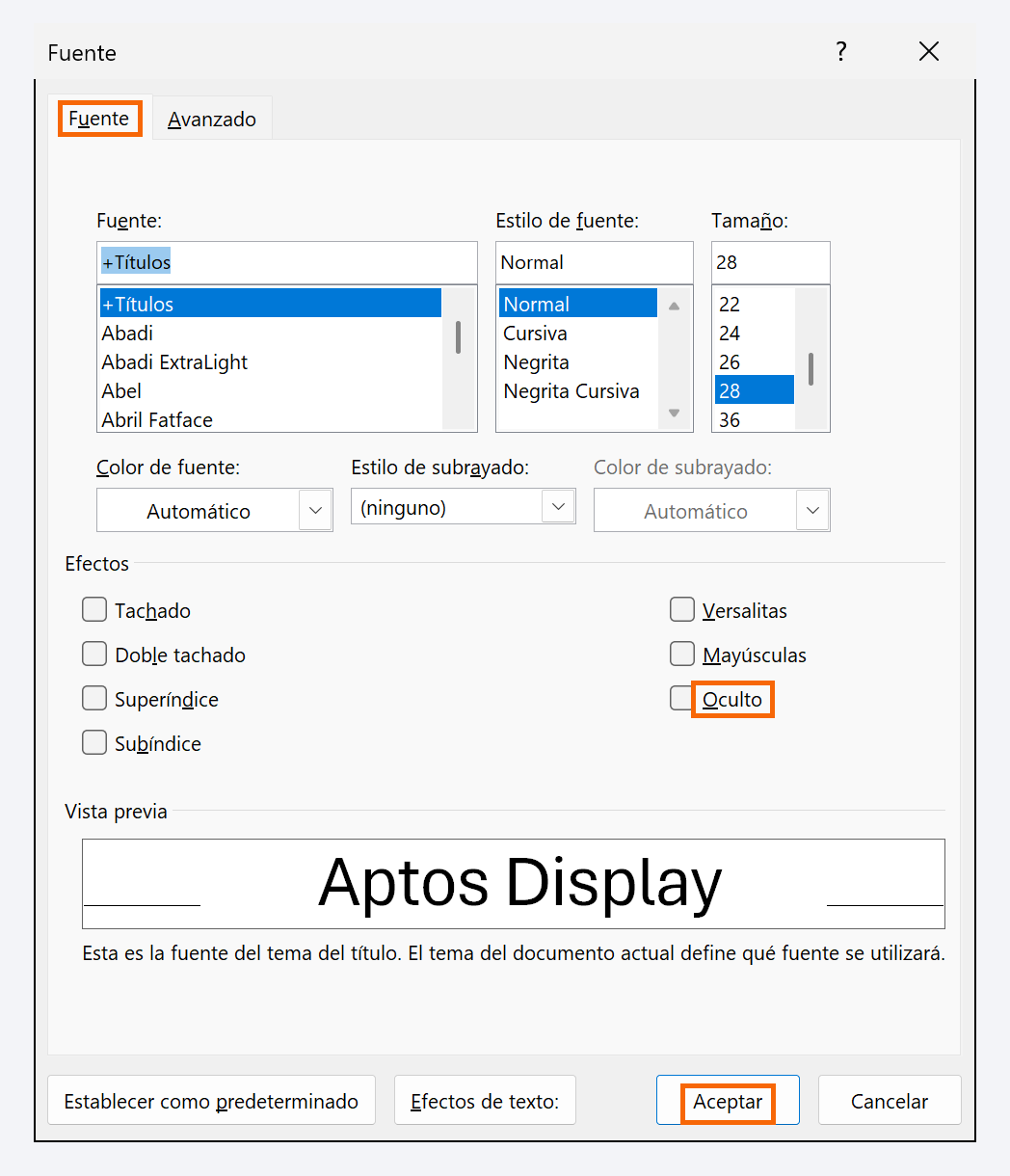
Trabaja sobre una copia maestra. Al final de cada opción correcta escribe una marca, por ejemplo «✔ correcta». Selecciónala, abre el cuadro Fuente con la flechita de Inicio › Fuente y marca Oculto en Efectos. La marca desaparece de la pantalla y de la impresión; con las marcas de formato activadas (Ctrl+Mayús+8) la vuelves a ver, subrayada con puntos.
Para imprimir tu plantilla de corrección, activa Archivo › Opciones › Mostrar › Imprimir texto oculto, imprime y vuelve a desactivarla.
El texto oculto sigue dentro del archivo. Antes de enviar un .docx al alumnado, guarda una copia y quítalo en Archivo › Información › Inspeccionar documento › Texto oculto › Quitar todo.
Crea la versión B reordenando preguntas y opciones
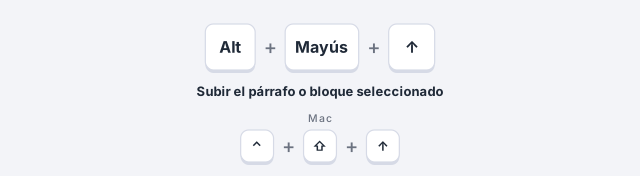
Guarda la copia maestra con otro nombre (F12, por ejemplo «Examen-B»). Pon el cursor en una pregunta, selecciona su bloque completo y pulsa Alt+Mayús+↑ o ↓: el bloque sube o baja y todas las preguntas se renumeran solas. Haz lo mismo con las opciones de algunas preguntas para que la respuesta correcta cambie de letra.
Como la marca oculta «✔ correcta» viaja con su opción, la hoja de soluciones de la versión B se actualiza sola. Escribe «Versión B» en el encabezado para no mezclar los montones.
Una IA puede proponerte un orden aleatorio, pero mueve tú los bloques en Word: así conservas la numeración y las marcas ocultas.
Imprime o guarda en PDF cada versión
Revisa la vista previa en Archivo › Imprimir: ninguna pregunta debe quedar partida y el texto oculto no debe salir. Para enviarla por correo, guárdala en PDF desde Archivo › Guardar como, tipo PDF (*.pdf), o en Archivo › Exportar › Crear documento PDF/XPS.
Ten en cuenta que en el PDF las casillas son solo dibujos: no se pueden marcar. La versión para rellenar en pantalla se comparte como .docx protegido. Más ajustes en guardar en PDF como un profesional.

Trucos de experto
- Guarda el examen como plantilla. Con el encabezado, la tabla de datos del alumno y la lista ya configurada, guárdalo como Plantilla de Word (*.dotx): cada examen nuevo empieza listo para escribir.
- Separa con «Espaciado anterior». Para separar preguntas no pulses Enter dos veces: en el cuadro Párrafo, en Espaciado, pon 12 pt en Anterior para el primer nivel. Los Enter vacíos rompen la lista y la paginación.
- Para corrección automática, Microsoft Forms. Si el test es en línea, Microsoft Forms permite crear cuestionarios y puntuar las preguntas de opción múltiple. Word es mejor cuando necesitas papel, maquetación cuidada o un archivo que se archiva.
Errores comunes y cómo arreglarlos
Al borrar o mover una pregunta, las opciones empiezan otra vez en a) o siguen en e).
Las letras escritas a mano no se reinician. Aplica la lista multinivel y usa Tab y Mayús+Tab para cambiar de nivel. Si una pregunta sale con número equivocado, clic derecho sobre el número › Continuar numeración.
Al pulsar en una casilla, se selecciona el cuadrado en lugar de marcarse.
Has insertado el símbolo ☐, que es texto. Para marcar con un clic necesitas el Control de contenido de casilla de la pestaña Programador.
Un alumno vio las soluciones en el archivo que le enviaste.
El texto oculto se muestra con Ctrl+Mayús+8. Envía siempre una copia sin texto oculto (Inspeccionar documento › Texto oculto › Quitar todo) o un PDF.
El alumnado no puede marcar nada en el documento protegido.
Comprueba que elegiste Rellenando formularios (no Sin cambios (solo lectura)) y que las casillas son controles de contenido, no símbolos.
En Word para Mac la pestaña Programador se activa en Word › Preferencias › Cinta de opciones y barra de herramientas, y la casilla de control de contenido depende de tu versión. La protección para formularios está en la pestaña Revisar. Para mover un párrafo usa ⌃+⇧+↑ o ↓; el texto oculto está en Formato › Fuente › Oculto.
Preguntas frecuentes
¿Puedo hacer que Word corrija el test solo?
No de forma integrada. Word maqueta y recoge respuestas, pero no puntúa. Para corrección automática usa Microsoft Forms o la plataforma de tu centro; para papel, usa la plantilla de soluciones con texto oculto.
¿Cómo cambio el símbolo de la casilla marcada por una X?
Selecciona el control y abre Programador › Propiedades. En la parte de propiedades de la casilla puedes cambiar el símbolo marcado y el desmarcado eligiendo otro carácter.
¿Funcionan las casillas en Word para la web?
Depende de la versión y del tipo de control. Para el examen en pantalla, pide al alumnado que lo abra en Word de escritorio y haz siempre una prueba antes del día del examen.
Se guarda solo en este navegador.
Sigue aprendiendo
Formularios rellenables en Word: casillas, listas y campos de fecha que nadie descoloca
Crea un formulario rellenable en Word con casillas, listas desplegables y selectores de fecha, y protégelo para que solo se puedan rellenar los huecos. Paso a paso.
Numeración automática de títulos y cláusulas (1, 1.1, 1.1.1) sin volverte loco
Numera títulos, artículos y cláusulas en Word con una lista multinivel vinculada a Título 1, 2 y 3. Se renumera sola al mover capítulos. Paso a paso con imágenes.
Viudas, huérfanas y «Conservar con el siguiente»: ningún título solo al pie de la página
Evita títulos sueltos al pie de la página, líneas huérfanas y «Art. 5» partido en dos con las opciones de paginación de Word. Paso a paso, en 5 minutos.
Proteger el documento: restringir edición, marcar como final y limpiar metadatos
Marca como final, cifra con contraseña, restringe la edición y limpia comentarios, revisiones y datos personales antes de enviar un Word. Paso a paso.
Exportar a PDF con calidad, marcadores y sin información oculta
Convierte tu documento de Word en un PDF profesional: marcadores desde los títulos, enlaces que funcionan, tamaño ajustado y sin cambios ocultos. Paso a paso.