Unir, dividir, ordenar, girar y borrar páginas de un PDF (gratis o con Acrobat)
En Acrobat Pro, une archivos con Menú › Combinar archivos › Añadir archivos › Combinar, y ordena, gira, borra, inserta, extrae o divide con Todas las herramientas › Organizar páginas. Gratis: PDF24 (Unir PDF, Dividir PDF, Ordenar páginas PDF; con PDF24 Creator no subes el archivo) o PdfCraft, aún en fase alfa. En Mac, Vista Previa lo hace arrastrando miniaturas. Acrobat Reader no organiza páginas.
Te llega el contrato escaneado con dos páginas del revés, el anexo en otro archivo y una hoja en blanco en medio. O tienes que presentar un escrito con veinte documentos y te piden un solo PDF. No hace falta volver a escanear ni imprimir: las páginas de un PDF se pueden mover, girar, borrar y juntar.
Piensa en el PDF como una carpeta de anillas. Puedes abrir las anillas, sacar hojas, cambiarlas de orden, meter las de otra carpeta o repartirlas en dos. Lo que no haces aquí es cambiar lo que pone cada hoja: eso es editar el texto de un PDF.
En esta guía comparas Acrobat Pro con las herramientas gratuitas, aprendes cada operación y montas un expediente completo con un marcador por documento.
Qué vas a aprender
- Qué herramienta usar para cada operación y cuáles son gratis
- Cómo unir varios PDF, documentos de Word o imágenes en un solo archivo
- Cómo ordenar, girar, borrar, insertar, extraer y dividir páginas
- Cómo montar un expediente con anexos y un marcador por documento
- Cuándo no conviene subir un archivo a una web gratuita
Paso a paso
Elige la herramienta según lo que necesites
Todas estas herramientas trabajan con páginas enteras. Elige según lo que tengas instalado y lo delicado que sea el documento:
| Herramienta | Unir | Dividir y extraer | Ordenar, girar, borrar, insertar | ¿Sube el archivo? | Coste |
|---|---|---|---|---|---|
| Acrobat Pro | Sí, también Word, Excel e imágenes | Sí | Sí | No | De pago |
| Acrobat Reader | No | No | No | No | Gratis |
| PDF24 (web) | Sí | Sí | Sí | Sí, a su servidor | Gratis |
| PDF24 Creator | Sí | Sí | Sí | No | Gratis, Windows |
| PdfCraft | Sí, con marcadores | Sí | Sí | No | Gratis, fase alfa |
| Microsoft Edge | No | No | Solo gira la vista | No | Gratis |
Regla rápida: si tienes Acrobat Pro, úsalo. Si no, PDF24 Creator o PdfCraft para documentos confidenciales, y la web de PDF24 solo para lo que no te importaría que viera un desconocido.

Une varios archivos en Acrobat con Combinar archivos
Ve a Menú › Combinar archivos. Pulsa Añadir archivos (o arrástralos a la ventana) y elige los PDF, documentos de Word, hojas de Excel, presentaciones o imágenes que quieras juntar. Acrobat convierte a PDF lo que no lo sea.
Verás una miniatura por archivo. Arrástralas hasta dejarlas en el orden final y pulsa Combinar, arriba a la derecha. Se crea un PDF nuevo y los originales no cambian. Guárdalo con un nombre claro, por ejemplo «Propuesta-completa.pdf».
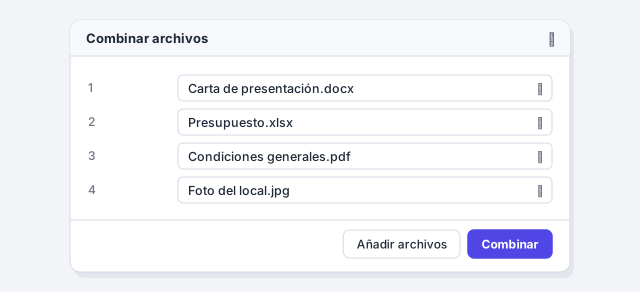
Numera los archivos antes de añadirlos (01, 02, 03…): así llegan casi en orden y tienes que mover menos miniaturas.
Ordena, gira y borra páginas con Organizar páginas
Abre el PDF en Acrobat Pro y ve a Todas las herramientas › Organizar páginas. Verás todas las páginas en miniatura, como hojas extendidas sobre la mesa.
- Ordenar: arrastra una miniatura a su nuevo sitio. Con Ctrl pulsado puedes seleccionar varias y moverlas juntas.
- Girar: selecciona las páginas y pulsa Girar página a la izquierda o Girar página a la derecha. En PÁGINAS SELECCIONADAS puedes elegir Páginas pares, Páginas impares o Todas las páginas.
- Borrar: pasa el ratón sobre la miniatura y pulsa Eliminar, o escribe «2, 4» o «6-8» y pulsa Eliminar páginas › Aceptar. No se pueden borrar todas.
Al terminar, guarda el archivo, mejor con otro nombre para conservar el original.
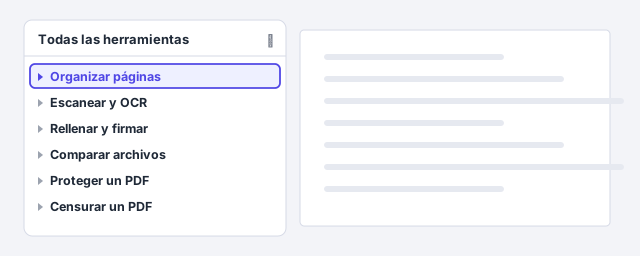
Vista › Rotar vista solo gira la página en tu pantalla y no se guarda. Para que el giro quede en el archivo, usa los botones de Organizar páginas.
Inserta, extrae o divide páginas en Acrobat
Sin salir de Organizar páginas:
- Insertar otro PDF: pulsa Insertar › Desde archivo, elige el archivo y, en el cuadro Insertar páginas, indica la Ubicación: antes o después de la primera página, de la última o de una página concreta.
- Extraer: selecciona las páginas y pulsa Extraer páginas. Salen en un PDF aparte y puedes elegir si se borran del original.
- Dividir: en el panel izquierdo, División, abre Dividir por y elige Número de páginas (por ejemplo, cada 10), Tamaño del archivo o Marcadores de nivel superior (un archivo por capítulo o por documento).

Dividir por tamaño del archivo resuelve el clásico «el archivo supera el tamaño máximo» de correos y sedes electrónicas.
Hazlo gratis con PDF24, en la web o con PDF24 Creator
En la web de PDF24 cada operación es una herramienta: Unir PDF, Dividir PDF, Extraer páginas PDF, Ordenar páginas PDF, Girar PDF y Eliminar páginas PDF. Arrastras el archivo, haces la operación sobre las miniaturas y descargas el resultado.
Para documentos con datos personales, instala PDF24 Creator, el programa gratuito para Windows. Tiene las mismas herramientas y trabaja en tu equipo, sin subir nada.
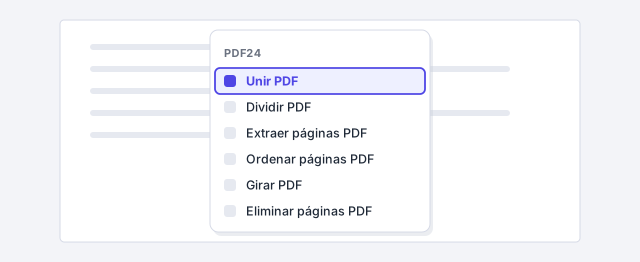
La web de PDF24, como cualquier web gratuita, sube tu archivo a un servidor. Para contratos, nóminas, historias clínicas o expedientes de clientes, usa PDF24 Creator, PdfCraft o Acrobat.
Usa PdfCraft si quieres un programa gratis y sin nube
PdfCraft es un programa de código abierto para Windows, Mac y Linux. No pide cuenta y tus documentos no salen del equipo. Está en fase alfa: todavía no edita bien el texto ni convierte a Word, pero las operaciones con páginas funcionan bien.
Abre el PDF, pulsa Ctrl+K para abrir la paleta de comandos y escribe Organize pages (o «organizar»): podrás girar, borrar, mover e insertar páginas en blanco o de otro archivo. Desde la misma paleta encuentras Combine (unir), Extract (extraer) y Split (dividir cada cierto número de páginas o antes de las páginas que elijas).

Para ver PdfCraft en español: Menú › Editar › Preferencias… › Idioma de la interfaz. La paleta Ctrl+K entiende los nombres en español y en inglés.
Ejemplo de despacho: monta un expediente con un marcador por documento
Tienes que presentar una demanda con doce documentos. Prepara una carpeta con un archivo por pieza y numéralos: «00 Demanda.pdf», «01 Poder.pdf», «02 Contrato.pdf»… En PdfCraft, usa Combine y añade los archivos en orden: cada archivo queda como un marcador del PDF final. Así el juzgado o el cliente salta al contrato o a las facturas con un clic.
Antes de presentarlo, revisa que todas las páginas estén derechas, que no queden hojas en blanco del escáner y que el texto se pueda buscar (si no, mira OCR y PDF/A). Si te piden numerar las páginas, PDF24 tiene Añadir números de página. Si la plataforma limita el tamaño, divide por tamaño o por marcadores de nivel superior.
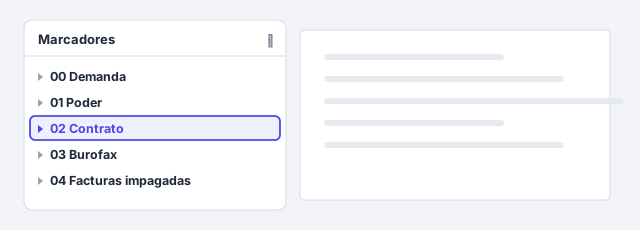
Un expediente con datos de clientes se monta en tu equipo (PdfCraft, PDF24 Creator o Acrobat). El deber de secreto profesional y el RGPD desaconsejan subirlo a webs gratuitas.
Revisa el resultado en otro visor antes de enviarlo
Abre el PDF final en otro programa (Edge o Acrobat Reader) y recorre las miniaturas: número de páginas, orden y giros. Así compruebas que lo que guardaste es lo que verá el destinatario.
Cuidado con Edge: su botón de girar solo cambia cómo ves el documento en ese momento. No reordena, no borra y no deja el giro guardado en el archivo. Para que el cambio quede, usa una de las herramientas de los pasos anteriores.

Trucos de experto
- Trabaja siempre sobre una copia. Guarda el resultado con otro nombre («-ordenado», «-completo») hasta comprobar que está bien.
- Si el original es tuyo, une en Word. Cuando el anexo también es un Word, a veces es más limpio juntarlo todo en Word y exportar una vez, con marcadores desde los títulos: convertir Word a PDF.
- La IA hace el índice, tú el orden. Pídele a ChatGPT la lista numerada de documentos a partir de tu escrito y úsala para nombrar los archivos; el orden de las páginas lo compruebas tú.
- Borrar una página no es censurar. Si lo que quieres es tapar un DNI dentro de una página, necesitas censurar de verdad: censurar y proteger un PDF.
Errores comunes y cómo arreglarlos
Giré la página en el visor y al reenviar el PDF sigue del revés.
Giraste solo la vista (en Edge o con Vista › Rotar vista en Acrobat). Gira con Organizar páginas, con Girar PDF de PDF24 o con PdfCraft, y guarda.
Al unir, los documentos salen desordenados.
Reordena las miniaturas antes de pulsar Combinar, o numera los nombres de archivo (01, 02…) antes de añadirlos.
No encuentro Organizar páginas en Acrobat Reader.
El Reader gratuito no organiza ni une páginas. Usa PDF24 Creator, PdfCraft o, en Mac, Vista Previa.
En Mac, Vista Previa lo hace gratis: muestra las miniaturas en la barra lateral, las arrastras para ordenarlas, las seleccionas y pulsas la tecla de borrar para quitarlas, giras con el botón de girar y arrastras otro PDF a la barra lateral para unirlos. En Acrobat para Mac, Combinar archivos está en Archivo en lugar de Menú. PDF24 Creator es solo para Windows; PdfCraft sí tiene versión para Mac.
Preguntas frecuentes
¿Puedo unir PDF gratis sin instalar nada?
Sí, con Unir PDF en la web de PDF24. Pero el archivo se sube a su servidor: para documentos confidenciales, instala PDF24 Creator o PdfCraft, que trabajan en tu equipo.
¿Se puede borrar una página con Acrobat Reader?
No. El Reader gratuito lee, comenta y firma, pero no organiza páginas. Necesitas Acrobat Pro o una herramienta gratuita como PDF24 o PdfCraft.
¿Sirve Edge para girar un PDF?
Solo para leerlo cómodo: gira la vista, pero el archivo no cambia. Para guardar el giro, usa Acrobat, PDF24, PdfCraft o Vista Previa.
¿Puedo reordenar páginas de un PDF ya firmado con certificado?
Puedes, pero la firma dejará de ser válida para esa versión. Organiza primero y firma al final: lo explica rellenar y firmar un PDF.
Se guarda solo en este navegador.
Sigue aprendiendo
Comentar y revisar un PDF: notas, resaltado, respuestas y comparar versiones
Añade notas, resalta, tacha y responde comentarios en un PDF con Acrobat Reader gratis, Edge, PDF24 o PdfCraft, y compara dos versiones. Paso a paso.
PDF escaneados: reconocer el texto (OCR), reducir el tamaño y guardar en PDF/A
Convierte un PDF escaneado en texto que se busca y se copia (OCR), reduce su tamaño y guárdalo en PDF/A para presentarlo o archivarlo. Paso a paso.
Censurar datos de un PDF de verdad, quitar metadatos y ponerle contraseña
Censura datos de un PDF para que no se puedan recuperar, borra metadatos e información oculta y protégelo con contraseña de apertura. Paso a paso.
Convertir Word a PDF: imprimir, guardar como o Acrobat (con marcadores y comentarios)
Compara los métodos para pasar de Word a PDF (imprimir, guardar como y Acrobat) y crea PDF con marcadores, comentarios visibles o notas. Paso a paso.
Exportar a PDF con calidad, marcadores y sin información oculta
Convierte tu documento de Word en un PDF profesional: marcadores desde los títulos, enlaces que funcionan, tamaño ajustado y sin cambios ocultos. Paso a paso.