Rellenar y firmar un PDF: firma dibujada o con certificado digital, y cuál vale para qué
Para una firma simple, abre el PDF en Acrobat Reader (gratis) y ve a Todas las herramientas › Rellenar y firmar: escribe en el formulario y añade tu firma escrita, dibujada o como imagen. Si te piden firma con certificado (Administración, juzgados), usa Todas las herramientas › Usar un certificado › Firmar digitalmente o AutoFirma. Firma siempre al final: editar después invalida la firma.
Te llega un PDF: una autorización del colegio, un contrato de alquiler, una solicitud de la gestoría. «Rellénalo, fírmalo y devuélvelo». Y empieza el ritual: imprimir, firmar, escanear con el móvil y enviar un archivo torcido. Puedes hacerlo todo en la pantalla, y gratis.
Lo que casi nadie explica es que hay dos firmas muy distintas. La firma simple (tu garabato dibujado o tu nombre escrito) es como firmar un papel con bolígrafo: se ve, pero cualquiera podría calcarla. La firma con certificado digital es como un sello lacrado con tu documento de identidad: dice quién eres y se rompe si alguien toca el documento después.
En esta guía rellenas formularios con y sin campos, firmas de las dos maneras con herramientas gratuitas y de pago, compruebas una firma que te envían y sabes cuál te sirve en cada caso.
Qué vas a aprender
- Qué diferencia hay entre una firma simple y una firma con certificado, y cuál piden en cada caso
- Cómo rellenar y firmar gratis con Acrobat Reader o PDF24, incluso formularios escaneados
- Cómo firmar con tu certificado digital en Acrobat o con AutoFirma
- Cómo comprobar si una firma que te envían es válida
- Por qué firmar tiene que ser siempre el último paso
Paso a paso
Decide qué firma necesitas antes de abrir nada
La pregunta clave no es «con qué programa», sino «quién va a recibir el documento». Esta tabla te orienta:
| Tipo de firma | Con qué se hace | Para qué vale |
|---|---|---|
| Simple: escrita, dibujada o imagen de tu firma | Acrobat Reader (gratis), PDF24 (gratis), Vista Previa en Mac | Acuerdos privados y trámites sencillos: aceptar un presupuesto, una autorización, un parte interno. Tiene valor legal, pero demuestra poco sobre quién firmó. |
| Avanzada o cualificada: con certificado digital (FNMT, DNIe u otro prestador cualificado) | Acrobat (Usar un certificado), AutoFirma (gratis), PdfCraft (básica, en alfa) | Administración, juzgados y contratos importantes. La cualificada equivale legalmente a la firma manuscrita en toda la UE (Reglamento eIDAS). |
Si dudas, pregunta a quien te pide la firma.

Rellena el formulario con Acrobat Reader, aunque no tenga campos
Abre el PDF en Acrobat Reader (gratis) o en Acrobat y ve a Todas las herramientas › Rellenar y firmar. Si el formulario tiene campos (recuadros que se iluminan al pasar el ratón), haz clic en cada uno y escribe; Tab salta al siguiente.
Si es un formulario plano, es decir, un PDF sin campos o un papel escaneado, no pasa nada: haz clic justo donde quieres escribir y aparece un cuadro de texto que puedes mover y agrandar. Para las casillas tienes símbolos como la cruz o la marca de verificación.
¿Preparas tú el formulario? Mira los formularios rellenables de Word; para un PDF con campos, PDF24 tiene Hacer PDF rellenable.
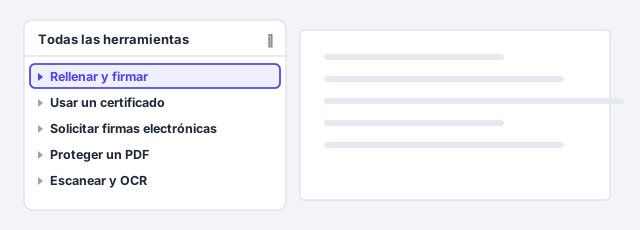
Añade tu firma: escrita, dibujada o como imagen
En la barra de Rellenar y firmar, pulsa el botón de firma y crea la tuya. Tienes tres maneras:
- Escribir: tecleas tu nombre y Acrobat lo muestra con letra manuscrita.
- Dibujar: la trazas con el ratón, el panel táctil o un lápiz digital.
- Imagen: subes una foto o un escaneado de tu firma en papel, mejor con fondo blanco.
También puedes crearla desde el móvil. Colócala en su sitio, ajusta el tamaño y guarda el PDF. Puedes crear también tus iniciales para rubricar cada página.
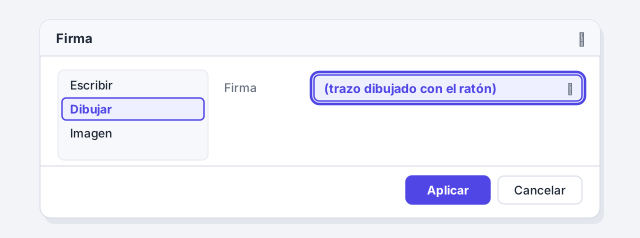
Una firma simple es solo una imagen: quien reciba el PDF podría copiarla y pegarla en otro documento. No la uses donde haya mucho en juego.
Hazlo sin Adobe con PDF24, mejor en tu propio equipo
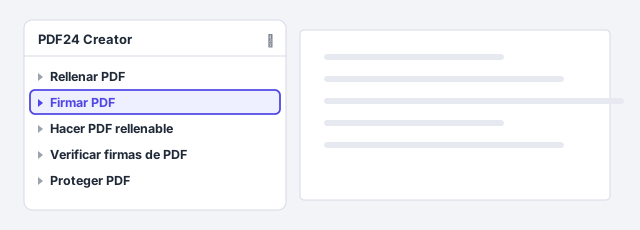
PDF24 tiene dos herramientas gratuitas para esto: Rellenar PDF, para escribir en formularios, y Firmar PDF, para dibujar tu firma o insertar una imagen de ella. Carga el PDF, coloca el texto o la firma y guarda.
Ojo con la privacidad: la versión web de PDF24 sube el archivo a sus servidores. Para un contrato, una nómina o un formulario con tu DNI, usa PDF24 Creator, el programa gratuito para Windows que hace lo mismo sin que el archivo salga de tu computadora.
Firma con tu certificado digital en Acrobat
Para la firma que vale ante la Administración necesitas un certificado digital: una especie de documento de identidad electrónico instalado en tu equipo o en una tarjeta, como el de la FNMT o el DNIe. Acrobat lee los certificados instalados en Windows.
Ve a Todas las herramientas › Usar un certificado › Firmar digitalmente, lee el aviso y pulsa Aceptar. Dibuja un rectángulo donde quieres que se vea la firma. En Firmar con un ID digital, elige tu certificado y pulsa Continuar; revisa el aspecto, escribe la contraseña o el PIN y guarda el PDF firmado con otro nombre.
Si tu certificado no aparece en la lista, Configurar nuevo ID digital te guía para añadirlo.
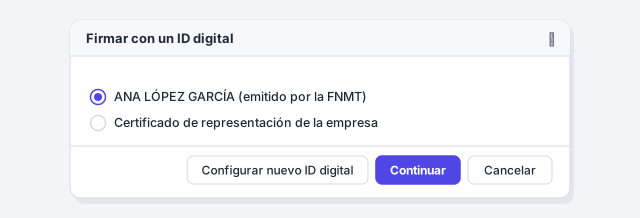
Firma cuando el documento esté terminado. Si lo editas después, la firma deja de valer para esa versión y tendrás que firmar de nuevo.
En España, firma gratis con AutoFirma (o prueba PdfCraft)
AutoFirma es la aplicación gratuita del Gobierno de España para firmar con certificado. El recorrido es siempre el mismo: abres AutoFirma, eliges el PDF, seleccionas tu certificado y guardas la copia firmada. En los PDF crea una firma en formato PAdES (el estándar europeo de firma dentro del PDF) y puedes hacerla visible marcando el lugar de la página donde aparecerá.
Otra opción gratuita es PdfCraft, un programa de código abierto que trabaja sin nube y ya hace firmas digitales básicas: búscalas con Ctrl+K, su paleta de comandos. Está en fase alfa: úsalo para probar, no para un escrito que tengas que presentar mañana.

Comprueba una firma que te envían
Cuando recibas un PDF firmado con certificado, ábrelo en Acrobat Reader: una barra en la parte superior avisa de que tiene firmas, y el panel de firmas muestra quién firmó, cuándo y si el documento ha cambiado desde entonces. Si aparece con validez desconocida, no es que sea falsa: a menudo Acrobat no reconoce a quien emitió el certificado.
Para una segunda opinión, PDF24 tiene Verificar firmas de PDF, y en España el Gobierno ofrece el servicio gratuito VALIDe, que comprueba firmas y certificados. Una firma simple no se puede verificar así: es solo un dibujo.
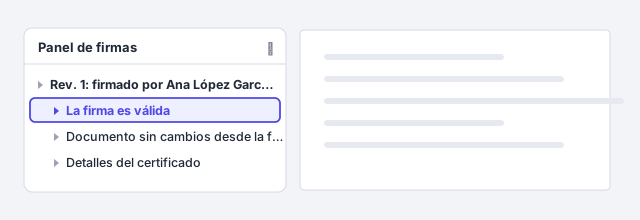
Firma al final y, si firman otros, envíalo desde Acrobat
Firmar es siempre el último paso: rellena, revisa, corrige y, solo entonces, firma y guarda. Si hay que cambiar algo, vuelve a la versión sin firmar, edítala y firma de nuevo. Guarda los dos archivos: «contrato-v4.pdf» y «contrato-v4-firmado.pdf».
Si necesitas la firma de otras personas, Acrobat tiene Todas las herramientas › Solicitar firmas electrónicas: escribes los correos de los firmantes, colocas los campos de firma y Acrobat les envía el documento a través de su servicio Acrobat Sign. Cada firmante recibe un enlace por correo para firmar.

Trucos de experto
- Prepara una imagen limpia de tu firma. Firma en un folio blanco con rotulador negro, hazle una foto con buena luz y recórtala: tendrás una firma nítida para Rellenar y firmar o para Firmar PDF.
- La IA explica, tú firmas. Pídele a ChatGPT que te explique qué pide cada casilla de un formulario complicado, pero no le subas el PDF con tu DNI o tus datos bancarios, y nunca le des tu certificado ni su contraseña.
- Abogados: certificado para lo oficial. Escritos y documentos para la Administración o los juzgados, siempre con certificado. La firma simple sirve para conformidades internas o para aceptar un presupuesto, si la otra parte la admite.
Errores comunes y cómo arreglarlos
Pegué la imagen de mi firma en un trámite de la Administración y me lo devolvieron.
Ahí suelen exigir firma con certificado. Firma con Todas las herramientas › Usar un certificado › Firmar digitalmente en Acrobat, o con AutoFirma.
Corregí una errata después de firmar y ahora Acrobat dice que el documento ha cambiado.
Es lo esperado: la firma protege la versión que firmaste. Corrige la versión sin firmar y vuelve a firmar.
No puedo escribir en el formulario porque no tiene campos.
Es un formulario plano. En Rellenar y firmar, haz clic donde quieras escribir y se crea un cuadro de texto; en PDF24, usa Rellenar PDF.
En Mac, Vista Previa rellena formularios y firma gratis: muestra la barra de marcación y usa el botón de firma para crearla con el trackpad, la cámara o el iPhone. Es una firma simple. En Acrobat para Mac las herramientas son las mismas y el menú principal es Archivo; AutoFirma también tiene versión para macOS.
Preguntas frecuentes
¿Una firma dibujada en un PDF tiene validez legal?
Sí, como firma electrónica simple: no se le puede negar valor solo por ser electrónica. Pero es fácil de copiar y no identifica bien a quien firma, así que la Administración, los juzgados y muchos contratos piden firma con certificado.
¿Puedo firmar con certificado digital sin pagar?
Sí. En España, AutoFirma es gratuita y el certificado de persona física de la FNMT también. PdfCraft, gratuito y de código abierto, hace firmas digitales básicas, aunque está en fase alfa.
¿Qué hago con un formulario escaneado?
Ábrelo en Rellenar y firmar y escribe encima haciendo clic donde corresponda. Para poder buscar y copiar su texto, pásale OCR: lo explicamos en PDF escaneados y OCR.
¿Puedo rellenar un PDF en el navegador Edge?
Sí: Edge rellena formularios con campos y te deja añadir texto o dibujar encima, lo que sirve como firma simple improvisada. Para firmar con certificado o comprobar firmas, usa Acrobat Reader, AutoFirma o PDF24.
Se guarda solo en este navegador.
Sigue aprendiendo
Formularios rellenables en Word: casillas, listas y campos de fecha que nadie descoloca
Crea un formulario rellenable en Word con casillas, listas desplegables y selectores de fecha, y protégelo para que solo se puedan rellenar los huecos. Paso a paso.
Censurar datos de un PDF de verdad, quitar metadatos y ponerle contraseña
Censura datos de un PDF para que no se puedan recuperar, borra metadatos e información oculta y protégelo con contraseña de apertura. Paso a paso.
PDF escaneados: reconocer el texto (OCR), reducir el tamaño y guardar en PDF/A
Convierte un PDF escaneado en texto que se busca y se copia (OCR), reduce su tamaño y guárdalo en PDF/A para presentarlo o archivarlo. Paso a paso.
Exportar a PDF con calidad, marcadores y sin información oculta
Convierte tu documento de Word en un PDF profesional: marcadores desde los títulos, enlaces que funcionan, tamaño ajustado y sin cambios ocultos. Paso a paso.
Proteger el documento: restringir edición, marcar como final y limpiar metadatos
Marca como final, cifra con contraseña, restringe la edición y limpia comentarios, revisiones y datos personales antes de enviar un Word. Paso a paso.