PDF escaneados: reconocer el texto (OCR), reducir el tamaño y guardar en PDF/A
Si no puedes seleccionar ni buscar el texto, el PDF es un escaneado. Reconoce el texto con Acrobat (Todas las herramientas › Escanear y OCR › En este archivo, elige el idioma y pulsa Reconocer texto) o gratis con PDF OCR de PDF24. Después reduce el tamaño (Menú › Guardar como otro › PDF de tamaño reducido, o Comprimir PDF), convierte a PDF/A si te lo piden y firma siempre al final.
Te mandan un contrato escaneado, buscas el nombre de la otra parte con Ctrl+F y no aparece nada. Intentas copiar una cláusula y se selecciona la página entera. Y cuando vas a subirlo a la sede electrónica, el archivo pesa demasiado o te lo rechazan por no ser PDF/A.
Un PDF escaneado es una foto de cada página: tú ves letras, pero para la computadora solo hay puntos de color. El OCR (reconocimiento óptico de caracteres) es como poner a alguien a transcribir esa foto: lee las letras y esconde detrás de la imagen una capa de texto invisible que ya se puede buscar y copiar. La página se sigue viendo igual.
En esta guía aprendes a detectar un escaneado, a escanear bien desde el principio, a hacer OCR con Acrobat o con herramientas gratuitas, a reducir el tamaño y a guardar en PDF/A, en el orden correcto y sin estropear la firma.
Qué vas a aprender
- Cómo saber en diez segundos si un PDF es un escaneado
- Cómo escanear para que el OCR salga bien a la primera
- Cómo reconocer el texto con Acrobat, PDF24 o PdfCraft
- Cómo reducir el tamaño y convertir a PDF/A sin perder legibilidad
- En qué orden hacerlo todo: OCR, comprimir, PDF/A y firmar al final
Paso a paso
Comprueba si tu PDF es un escaneado
Abre el PDF en Edge o en Acrobat Reader y haz dos pruebas:
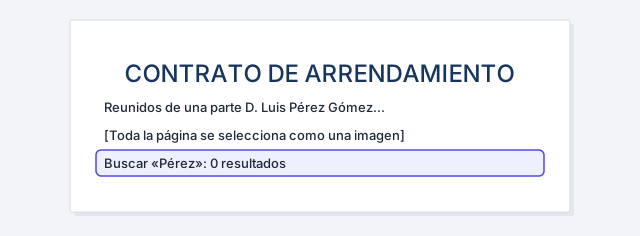
- Selecciona una palabra arrastrando el ratón. Si no se marca nada, o se marca un recuadro que ocupa toda la página, es una imagen.
- Busca una palabra que estás viendo (Ctrl+F en Edge). Si dice que no hay resultados, el PDF no tiene texto.
Otras pistas: página torcida, fondo grisáceo, sellos y grapas visibles. Algunas fotocopiadoras ya hacen OCR al escanear: compruébalo siempre antes de repetir el trabajo.
Elige la herramienta y respeta el orden
Esta tabla resume quién hace qué:
| Herramienta | OCR | Reducir tamaño | PDF/A | Coste |
|---|---|---|---|---|
| Acrobat Pro | Sí, con idioma | Sí | Sí | De pago |
| Acrobat Reader | No | No | No | Gratis |
| PDF24 (web y Creator) | Sí | Sí | Sí, y lo comprueba | Gratis |
| PdfCraft | Sí, solo alfabeto latino (alfa) | — | — | Gratis |
| Word | No | — | Al exportar sus documentos | Microsoft 365 |
El orden importa: OCR → comprimir → PDF/A → firmar. Cada paso modifica el archivo, así que lo que hagas después de firmar invalida la firma, y lo que hagas después de convertir a PDF/A puede romper el formato.

Escanea bien desde el principio
El OCR solo es tan bueno como la imagen. En el escáner o la fotocopiadora:
- Resolución: 300 ppp (puntos por pulgada) para texto. Menos da errores; más solo engorda el archivo.
- Blanco y negro o escala de grises. Usa color solo si importan los sellos, las firmas en azul o las fotos.
- Páginas rectas, sin grapas, sin dobleces y sin sombras en el margen.
- Un documento, un PDF: no mezcles el contrato con sus anexos si los vas a presentar por separado.
Con el móvil, usa una app de escaneo de documentos (no la cámara normal): detecta los bordes, endereza la hoja y guarda directamente en PDF. Pon la hoja en una superficie plana y con buena luz.
Si el escáner ofrece guardar como PDF con texto o con búsqueda, actívalo: te ahorras el paso del OCR.
Reconoce el texto con Acrobat
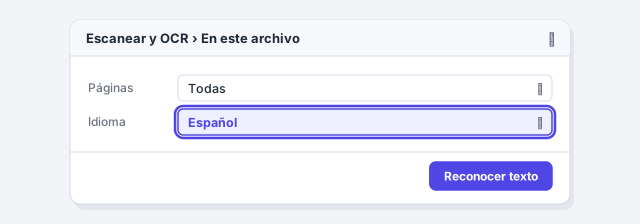
En Acrobat (de pago), abre el PDF y ve a Todas las herramientas › Escanear y OCR › En este archivo. Elige el rango de páginas y el idioma del documento: si eliges inglés para un texto en español, fallarán las tildes y la ñ. Pulsa Reconocer texto y guarda.
Para varios expedientes, usa En varios archivos. Después repite la prueba del paso 1.
Guarda primero una copia del original escaneado. Si el OCR o la compresión salen mal, puedes volver a empezar.
Acrobat Reader, el lector gratuito, no hace OCR. Si solo tienes Reader, usa PDF24 o PdfCraft.
Haz el OCR gratis con PDF24 o PdfCraft
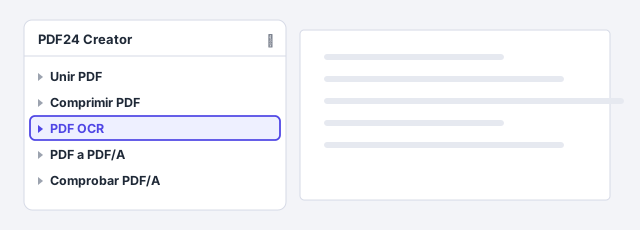
PDF24: en tools.pdf24.org abre PDF OCR, sube el archivo, elige el idioma, inicia el proceso y descarga el resultado. La web sube tu archivo a un servidor: para nóminas, historias clínicas o escritos con datos personales, usa PDF24 Creator, el programa gratuito para Windows con las mismas herramientas, que trabaja en tu equipo.
PdfCraft: programa gratuito y de código abierto que no saca nada de tu equipo. Pulsa Ctrl+K y escribe Scan & OCR. Está en fase alfa y su OCR solo reconoce alfabeto latino: sirve para español e inglés, no para griego, ruso o chino.
Abogados: el deber de secreto y el RGPD desaconsejan subir expedientes a webs gratuitas.
Reduce el tamaño sin que deje de leerse
Los escaneados pesan mucho porque cada página es una imagen. Para aligerarlos:
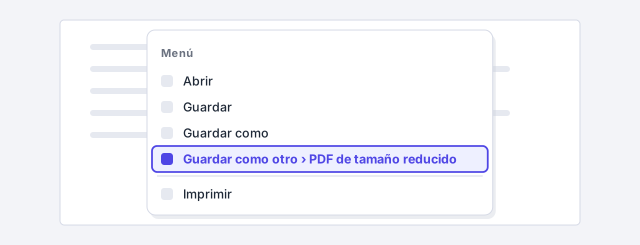
- Acrobat: Menú › Guardar como otro › PDF de tamaño reducido, elige la versión en Hacer compatible con, pulsa Aceptar y guarda con otro nombre.
- PDF24: Comprimir PDF, en la web o en PDF24 Creator.
Revisa el resultado al 100 %: si la letra pequeña o los sellos se ven borrosos, comprime menos. Si sigue pesando demasiado, divide el documento: lo explica organizar páginas de un PDF.
Comprimir después de firmar invalida la firma. Comprime siempre antes.
Convierte a PDF/A si vas a presentarlo o archivarlo
PDF/A es una variante del PDF pensada para conservarse durante años: lleva incrustadas todas las fuentes, no depende de nada externo y no admite contraseña. Muchos registros, juzgados y sedes electrónicas lo piden.
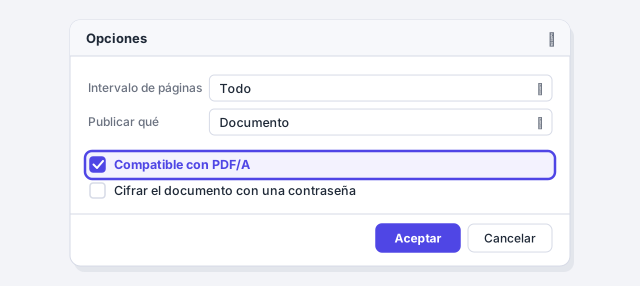
- Si el documento es tuyo y está en Word, no escanees: exporta con Archivo › Exportar › Crear PDF/XPS › Opciones y marca Compatible con PDF/A. Lo explica exportar a PDF con calidad.
- Si es un escaneado, usa PDF a PDF/A de PDF24 y después Comprobar PDF/A para confirmar que cumple.
- Acrobat Pro también convierte a PDF/A desde sus opciones de guardar.
Si la plataforma pide una versión concreta (por ejemplo, PDF/A-1b o PDF/A-2b), elígela cuando la herramienta lo permita.
Firma al final y revisa los requisitos de la plataforma
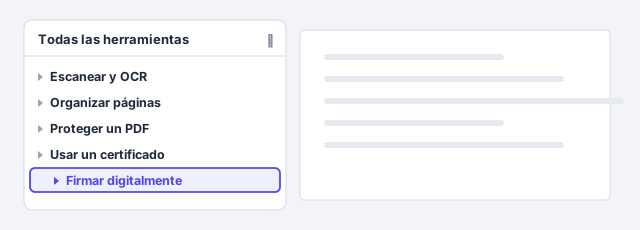
Con el texto reconocido, el tamaño ajustado y el PDF/A comprobado, ya puedes firmar: con certificado digital en Todas las herramientas › Usar un certificado › Firmar digitalmente, con AutoFirma o como se explica en rellenar y firmar un PDF. Después de firmar, no vuelvas a tocar el archivo.
En España, LexNET y muchas sedes electrónicas suelen pedir texto reconocible, PDF/A y un tamaño máximo por archivo. Los límites cambian según la plataforma y con el tiempo: consulta los requisitos exactos de la plataforma donde vas a presentar antes de preparar el documento.
Trucos de experto
- Revisa las cifras del OCR. El OCR confunde a veces la l con el 1 o la O con el 0. Antes de copiar un DNI, un importe o una fecha a otro documento, compáralos con la imagen.
- Del escaneado a Word. Primero OCR y después ábrelo en Word o conviértelo: lo tienes en pasar un PDF a Word o Excel. Sin OCR, Word solo verá imágenes.
- La IA también necesita texto. Si vas a pedirle a ChatGPT o a Copilot que resuma un escaneado, hazle antes el OCR: obtendrás mejores resultados que subiendo una foto de cada página.
- Nombra los archivos por fases. «demanda-escaneada.pdf», «demanda-ocr.pdf», «demanda-pdfa-firmada.pdf». Si algo falla, sabes desde qué versión repetir.
Errores comunes y cómo arreglarlos
La firma aparece como no válida después de enviar el PDF.
Lo comprimiste, le hiciste OCR o lo convertiste después de firmar. Vuelve a la versión sin firmar, termina todos los pasos y firma al final.
El OCR sale lleno de errores y palabras sin sentido.
Elegiste otro idioma o el escaneado es de poca calidad. Repite el OCR con el idioma correcto o vuelve a escanear a 300 ppp, con la hoja recta.
Tras comprimir, la letra pequeña y los sellos no se leen.
Comprimiste demasiado. Parte de la copia original y comprime con una opción más suave, o divide el documento en varios archivos.
La herramienta de PDF/A no deja poner contraseña.
Es lo normal: PDF/A no admite cifrado. Si la plataforma pide PDF/A, entrega el archivo sin contraseña y protégelo por otros medios.
En Mac, Acrobat tiene las mismas herramientas, pero el menú principal es Archivo: Archivo › Guardar como otro › PDF de tamaño reducido. Vista Previa puede aligerar un PDF con Archivo › Exportar… y el filtro Quartz que reduce el tamaño, aunque suele bajar mucho la calidad de los escaneados. PDF24 Creator es solo para Windows: para el OCR en Mac usa Acrobat, PdfCraft o la web de PDF24.
Preguntas frecuentes
¿Acrobat Reader gratuito puede hacer OCR?
No. El OCR está en Acrobat de pago. Gratis puedes hacerlo con PDF OCR de PDF24 (web o PDF24 Creator) o con PdfCraft, que está en fase alfa y solo reconoce alfabeto latino.
¿El OCR cambia el aspecto del documento?
No debería: la página se sigue viendo como el escaneado y el texto reconocido queda en una capa invisible detrás. Por eso los errores del OCR no se ven a simple vista, solo al buscar o copiar.
¿Qué tamaño máximo admite la sede electrónica o LexNET?
Depende de cada plataforma y cambia con el tiempo, así que no te fíes de cifras de memoria. Consulta los requisitos exactos de la plataforma donde vas a presentar y, si te pasas, comprime o divide el documento.
¿Es seguro subir un escaneado a PDF24 web?
La web sube el archivo a un servidor. Para documentos con datos personales o confidenciales, usa un programa que trabaje en tu equipo: PDF24 Creator, PdfCraft o Acrobat.
Se guarda solo en este navegador.
Sigue aprendiendo
Rellenar y firmar un PDF: firma dibujada o con certificado digital, y cuál vale para qué
Rellena formularios PDF y fírmalos con firma dibujada o con certificado digital (Acrobat, AutoFirma, PDF24) y aprende cuál vale para qué. Paso a paso.
Exportar a PDF con calidad, marcadores y sin información oculta
Convierte tu documento de Word en un PDF profesional: marcadores desde los títulos, enlaces que funcionan, tamaño ajustado y sin cambios ocultos. Paso a paso.
Convertir un PDF a Word o Excel sin perder el formato (y sacar tablas a Excel)
Convierte un PDF a Word o a Excel con Word, Acrobat o PDF24, y saca sus tablas a Excel con Power Query. Incluye qué revisar al terminar. Paso a paso.
Unir, dividir, ordenar, girar y borrar páginas de un PDF (gratis o con Acrobat)
Une varios PDF, divídelos, extrae, ordena, gira, borra e inserta páginas con Acrobat Pro o gratis con PDF24, PdfCraft y Vista Previa. Paso a paso.
Censurar datos de un PDF de verdad, quitar metadatos y ponerle contraseña
Censura datos de un PDF para que no se puedan recuperar, borra metadatos e información oculta y protégelo con contraseña de apertura. Paso a paso.