Convertir un PDF a Word o Excel sin perder el formato (y sacar tablas a Excel)
Para texto, abre el PDF en Word con Archivo › Abrir y acepta la conversión, o usa Acrobat: Convertir › Microsoft Word › Convertir a DOCX. Para tablas, en Excel ve a Datos › Obtener datos › Desde un archivo › Desde PDF y elige la tabla en el Navegador. Gratis, PDF24 tiene «PDF a Word» y «PDF a Excel». Si el PDF es escaneado, pásale OCR antes.
Te mandan un informe en PDF y tienes que reutilizar medio texto, o un extracto bancario con veinte páginas de movimientos que necesitas sumar. Copiar y pegar a mano es lento y deja saltos de línea en mitad de cada frase.
Convertir un PDF es como pedirle a alguien que vuelva a teclear un documento a partir de una fotocopia: el texto sale bien, pero tiene que adivinar dónde iban los márgenes, las columnas y las tablas. Cuanto más sencillo es el diseño, mejor sale.
En esta guía eliges la herramienta adecuada para pasar a Word o a Excel, sacas tablas limpias con Power Query y repasas lo que siempre hay que revisar después.
Qué vas a aprender
- Qué herramienta conviene para pasar a Word y cuál para pasar a Excel
- Cómo convertir con Word, con Acrobat y gratis con PDF24
- Cómo sacar las tablas de un PDF a Excel con Power Query
- Qué revisar en el documento convertido antes de usarlo
Paso a paso
Elige la herramienta según el destino
No hay un conversor perfecto para todo. Esta tabla resume las opciones:
| Herramienta | A Word | A Excel | Coste |
|---|---|---|---|
| Word (Archivo › Abrir) | Sí, bien con texto corrido | No | Microsoft 365 |
| Acrobat Pro | Sí, el más fiel al diseño | Sí | De pago |
| PDF24 | «PDF a Word» | «PDF a Excel» | Gratis |
| Excel (Power Query) | No | Sí, lo mejor para tablas | Microsoft 365 en Windows |
| PdfCraft | Pierde el diseño | No | Gratis |
PdfCraft está en fase alfa y su exportación a .docx pierde el diseño: de momento, no lo uses para esto.

Comprueba que el PDF tiene texto, no solo imágenes
Pulsa Ctrl+F y busca una palabra que veas en la página. Si no aparece, el PDF es escaneado: cada página es una foto. Cualquier conversor te dará un documento con imágenes en lugar de texto, y Power Query no encontrará ninguna tabla.
La solución es pasar antes el OCR (reconocimiento de texto), que convierte la foto en letras que se pueden copiar. Lo explicamos en PDF escaneados y OCR.

Con Word, abre el PDF desde Archivo › Abrir
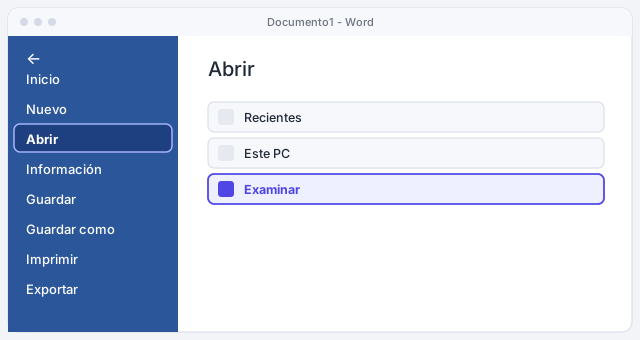
En Word, ve a Archivo › Abrir › Examinar y elige el PDF. Word avisa de que lo convertirá en un documento editable y de que puede no verse exactamente igual. Pulsa Aceptar. Se abre un documento nuevo; el PDF original no cambia.
Es la opción más cómoda si ya tienes Microsoft 365 y el PDF es sobre todo texto: cartas, escritos, informes. Guarda el resultado como documento de Word con F12.
Si el PDF viene del correo o de internet, Word puede abrirlo en Vista protegida. Pulsa Habilitar edición para que lo convierta.
Con Acrobat, convierte a DOCX o a XLSX
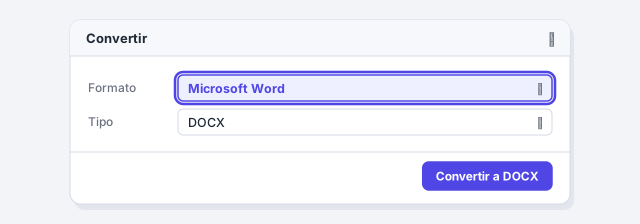
Abre el PDF en Acrobat y pulsa Convertir en la barra superior. Para Word, elige Microsoft Word, formato DOCX, y pulsa Convertir a DOCX. Para Excel, elige Microsoft Excel, formato XLSX, y pulsa Convertir a XLSX. Después, guarda el archivo.
Acrobat es el que mejor respeta columnas, tablas y fuentes, por eso compensa en documentos con mucho diseño. Necesitas Acrobat Pro o Standard: el lector gratuito no convierte.
Gratis, usa PDF a Word o PDF a Excel de PDF24
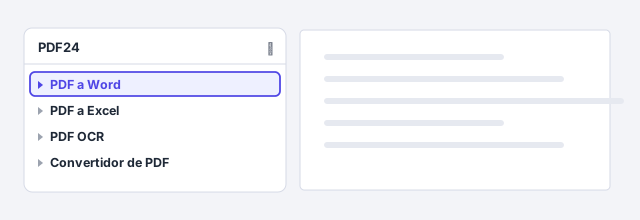
En PDF24 elige PDF a Word o PDF a Excel, añade el archivo y descarga el resultado. El resultado suele ser correcto con documentos sencillos.
Ten en cuenta la privacidad: la web de PDF24 sube tu archivo a su servidor. Para nóminas, contratos o datos de clientes, usa PDF24 Creator, el programa gratuito para Windows que convierte en tu equipo sin subir nada.
En un despacho, el deber de secreto y el RGPD aplican también a los conversores online: no subas documentos de clientes a webs gratuitas.
Para tablas, ve a Datos › Obtener datos en Excel
Si lo que quieres son las cifras, Power Query es la mejor opción. En Excel, ve a Datos › Obtener datos › Desde un archivo › Desde PDF y elige el PDF. Excel lee el archivo y busca las tablas que contiene.
Solo está en Excel de Microsoft 365 (o 2021 y posteriores) para Windows, y solo funciona con PDF de texto, no escaneados. Si nunca has usado Power Query, empieza por Power Query para limpiar datos.

Elige la tabla en el Navegador y cárgala
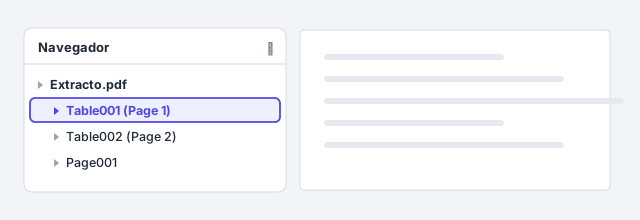
Se abre el Navegador, con una lista de las tablas y las páginas que ha encontrado. Haz clic en cada una para ver la vista previa a la derecha y elige la que buscas. Marca Seleccionar varios elementos si necesitas más de una.
Pulsa Cargar para llevarla tal cual a una hoja nueva, o Transformar datos si antes quieres quitar filas vacías, unir tablas de varias páginas o corregir tipos de dato.
Si cada mes recibes el mismo PDF, guárdalo con el mismo nombre y en la misma carpeta, y pulsa Datos › Actualizar todo: Excel vuelve a leerlo solo.
Revisa el resultado antes de usarlo
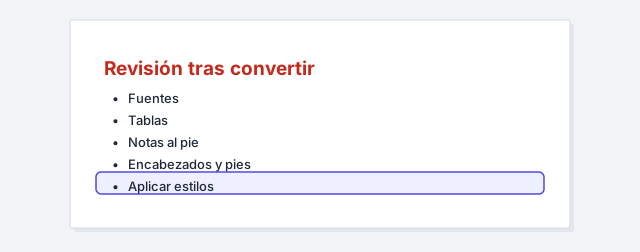
Ninguna conversión es perfecta. Repasa siempre esta lista:
- Fuentes: si no tienes las del PDF, Word pone otras y el texto ocupa más o menos.
- Tablas: comprueba que no hay celdas partidas ni columnas desplazadas.
- Notas al pie: a veces llegan como texto normal al final de la página.
- Encabezados y pies: pueden quedar repetidos dentro del texto.
- Cifras en Excel: comprueba que son números y no texto, sumando una columna.
Por último, aplica estilos de título y de párrafo: así el documento vuelve a ser fácil de editar. Lo explicamos en qué son los estilos.
Trucos de experto
- Solo un párrafo, sin convertir. Si necesitas unas líneas, cópialas del PDF y pégalas como texto sin formato: lo tienes en pegar sin formato.
- Desconfía de la IA con cifras. Si le pides a una IA que pase una tabla del PDF a Excel, compara los totales: puede saltarse filas o cambiar un número.
- La conversión no es el original. En un contrato ajeno, no trates el Word convertido como la versión buena. Si lo modificas, compáralo con el PDF antes de devolverlo.
- Limpia en Power Query, no a mano. Quitar filas de totales o encabezados repetidos en el editor se repite solo la próxima vez que actualices.
Errores comunes y cómo arreglarlos
El documento convertido sale como imágenes y no puedo editar nada.
El PDF es escaneado. Pásale OCR primero y vuelve a convertirlo.
En Excel las cifras no suman o salen alineadas a la izquierda.
Han llegado como texto. Cámbiales el tipo a número en Power Query o revisa la guía de limpiar datos en Excel.
El Word convertido está lleno de cuadros de texto y saltos raros.
El PDF tenía mucho diseño. Prueba con Acrobat, o copia el texto a un documento limpio y aplica estilos.
En Mac, Acrobat convierte igual con Convertir, aunque su menú principal es Archivo en lugar de Menú. Power Query desde PDF solo existe en Excel para Windows: en Mac, usa Acrobat o PDF24 para pasar la tabla a Excel. PDF24 Creator es solo para Windows, así que en Mac la web de PDF24 sube tus archivos.
Preguntas frecuentes
¿Cuál es la mejor forma gratuita de convertir un PDF a Word?
Si tienes Microsoft 365, abre el PDF con Word: no instalas nada ni subes el archivo. Si no, PDF24 Creator en Windows, que convierte sin subir nada.
¿Por qué no aparece Desde PDF en mi Excel?
Solo está en Excel de Microsoft 365 (o 2021 y posteriores) para Windows. En Excel para Mac o para la web no existe; usa Acrobat o PDF24 en su lugar.
¿Es seguro usar un conversor online?
Para un folleto, sí. Para nóminas, contratos o datos personales, mejor no: el archivo se sube a un servidor ajeno. Usa un programa que trabaje en tu equipo, como Word, Acrobat o PDF24 Creator.
¿PdfCraft convierte a Word?
Exporta a .docx, pero de momento pierde el diseño, porque el programa está en fase alfa. Para convertir, usa otra herramienta.
Se guarda solo en este navegador.
Sigue aprendiendo
Power Query: importa y limpia datos una vez y actualízalos con un clic
Aprende a usar Power Query en Excel para importar y limpiar datos una sola vez y repetir toda la limpieza con Actualizar todo. Paso a paso, con imágenes.
PDF escaneados: reconocer el texto (OCR), reducir el tamaño y guardar en PDF/A
Convierte un PDF escaneado en texto que se busca y se copia (OCR), reduce su tamaño y guárdalo en PDF/A para presentarlo o archivarlo. Paso a paso.
Editar el texto de un PDF: con Acrobat, con Word y con herramientas gratuitas
Edita el texto de un PDF con Acrobat Pro, con Word o gratis con PDF24, y evita los trucos que dejan el texto antiguo escondido debajo. Paso a paso.
Estilos en Word: qué son y cómo crear y modificar los tuyos
Aprende qué es un estilo en Word, en qué se diferencia del formato directo y cómo aplicar, modificar y crear los tuyos. Paso a paso con imágenes, en 6 minutos.
Limpiar datos: quitar duplicados y espacios, y separar texto en columnas
Separa un campo en dos columnas, quita los espacios sobrantes con ESPACIOS y elimina filas repetidas con Quitar duplicados. Paso a paso, con imágenes.