Censurar datos de un PDF de verdad, quitar metadatos y ponerle contraseña
Un rectángulo negro o un resaltador encima no censuran: el texto sigue debajo y se puede copiar. En Acrobat Pro usa Todas las herramientas › Censurar un PDF, aplica la censura y guarda; luego Sanear documento quita metadatos y datos ocultos. Gratis: PDF24 Censurar PDF. Para proteger, Proteger un PDF › Proteger con contraseña con contraseña de apertura (Visualización), y envíala por otro canal.
Tienes que enviar una sentencia, una nómina o un informe y hay datos que no deben verse: un DNI, una dirección, un diagnóstico. Lo rápido es dibujar un rectángulo negro encima o pasar el resaltador en negro. Se ve perfecto, y es un error que ha destapado documentos de gobiernos y bufetes: debajo del rectángulo el texto sigue ahí, y basta con seleccionarlo y copiarlo para leerlo.
Censurar de verdad es recortar con tijeras ese trozo del papel, no taparlo con un pósit. Las herramientas de censura borran el contenido y ponen el cuadro negro en su lugar. Y queda lo que no se ve: el autor, comentarios o archivos adjuntos que viajan dentro del PDF.
En esta guía censuras con Acrobat Pro y con herramientas gratuitas, limpias la información oculta, compruebas que no se escapa nada y proteges el archivo con la contraseña adecuada.
Qué vas a aprender
- Por qué tapar el texto con un rectángulo o un resaltador no lo elimina
- Cómo censurar de verdad con Acrobat Pro, PDF24 o PdfCraft, también por patrones
- Cómo quitar metadatos, comentarios y otros datos ocultos
- Cómo comprobar que la censura ha funcionado antes de enviar
- Qué diferencia hay entre contraseña de apertura y de permisos
Paso a paso
Entiende por qué un rectángulo negro no censura nada
Un PDF tiene capas, como un montaje de transparencias. Cuando dibujas un rectángulo, un resaltador negro o una forma con Acrobat Reader, Edge o Word, añades una capa encima: el texto original sigue en la de abajo. Cualquiera puede seleccionarlo, copiarlo y pegarlo en el Bloc de notas, o encontrarlo con la búsqueda.
Censurar (en inglés, redact) significa eliminar el texto o la imagen del archivo y dejar un cuadro en su lugar. No hay forma de recuperarlo desde ese PDF.

Lo mismo pasa si tapas un dato en Word con un cuadro de texto negro y exportas a PDF: el texto viaja debajo. Borra el dato en Word antes de exportar.
Elige la herramienta según lo que necesites
| Herramienta | Censura real | Quitar datos ocultos | Contraseña | Coste |
|---|---|---|---|---|
| Acrobat Pro | Sí, con búsqueda y patrones | Sí (Sanear documento) | Sí | De pago |
| PDF24 | Sí (Censurar PDF) | Metadatos (Eliminar metadatos del PDF) | Sí (Proteger PDF) | Gratis |
| PdfCraft | Sí (en alfa) | Sí, saneado (en alfa) | Sí | Gratis |
| Word | No: borra en el original | Inspeccionar documento | Al exportar a PDF | Microsoft 365 |
Acrobat Reader, Edge y Vista Previa sirven para leer y anotar, pero sus formas y resaltados son capas encima: no los uses para censurar.

Censura de verdad con Acrobat Pro
Haz antes una copia del archivo: la censura no se deshace. Abre el PDF y ve a Todas las herramientas › Censurar un PDF. Selecciona el texto o dibuja un recuadro sobre la zona que quieres eliminar, por ejemplo una firma o la foto de un documento de identidad. Las zonas quedan marcadas, pero todavía no se ha borrado nada.
Cuando lo tengas todo marcado, aplica la censura y guarda el archivo con otro nombre, por ejemplo «demanda-censurada.pdf». Hasta que aplicas y guardas, el texto sigue debajo de las marcas.
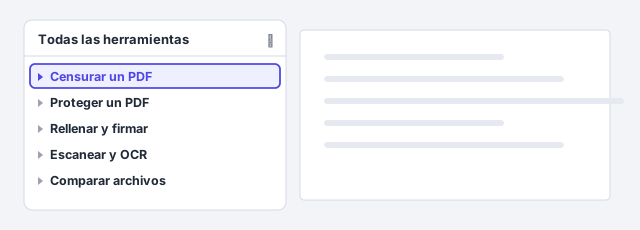
Si envías el PDF con las marcas sin aplicar, quien lo reciba podrá leer todo. Aplicar y guardar no es opcional.
Busca todos los datos de una vez con Buscar texto y censurar
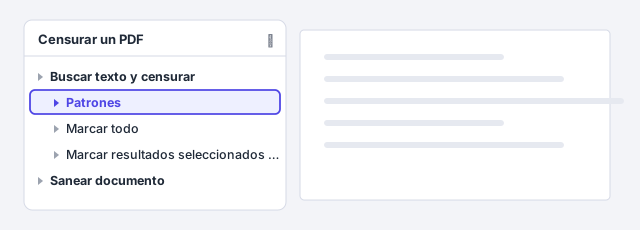
En un expediente de 80 páginas no vas a encontrar a mano cada aparición de un nombre. Dentro de Censurar un PDF, usa Buscar texto y censurar: escribe una palabra o varias (el nombre del cliente, su calle) o elige Patrones para buscar tipos de dato, como teléfonos, correos o números de identificación.
Revisa los resultados y pulsa Marcar todo o, si hay alguno que no quieres tapar, márcalos uno a uno y pulsa Marcar resultados seleccionados para censura. Después, aplica y guarda como en el paso anterior.
Para un despacho que trabaja con datos de clientes, esta búsqueda es la mejor aliada del RGPD: DNI, domicilios y datos de salud que no hacen falta para el fin del documento no deberían salir del despacho.
Quita lo que no se ve con Sanear documento
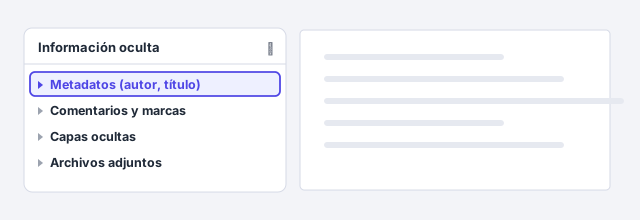
Un PDF puede llevar dentro el nombre del autor, el título original, comentarios, capas ocultas o archivos adjuntos. En Acrobat Pro, Sanear documento los elimina: Eliminar todo lo borra de una vez y Eliminar selectivamente te deja elegir en el panel Información oculta.
Si el PDF sale de Word, limpia también el original antes de exportar (comentarios, control de cambios, autor): lo explicamos en proteger un documento y quitar sus metadatos.
Hazlo gratis con PDF24 o PdfCraft, en tu propio equipo
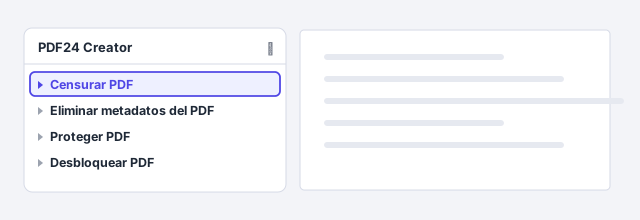
PDF24 tiene Censurar PDF para borrar zonas y Eliminar metadatos del PDF para limpiar autor y propiedades. Pero ojo: la versión web sube tu archivo a un servidor, justo lo que no quieres con datos personales. Usa PDF24 Creator, el programa gratuito para Windows que hace lo mismo sin subir nada.
PdfCraft, gratuito y de código abierto, también censura y sanea sin nube: pulsa Ctrl+K y escribe redact (o «censurar»). Está en fase alfa, así que comprueba siempre el resultado.
Comprueba la censura: intenta recuperar lo que tapaste
Cierra el PDF censurado y vuelve a abrirlo, mejor en otro programa (Edge o Acrobat Reader). Haz tres pruebas:
- Selecciona el texto alrededor de un cuadro negro, cópialo y pégalo en el Bloc de notas: no debe aparecer el dato.
- Busca con Ctrl+F el nombre o el número que censuraste: debe dar cero resultados.
- Mira las propiedades del archivo: el autor no debe ser quien no quieres que sea.
Si alguna prueba falla, vuelve al original y repite la censura.

Ponle contraseña de apertura, no solo de permisos
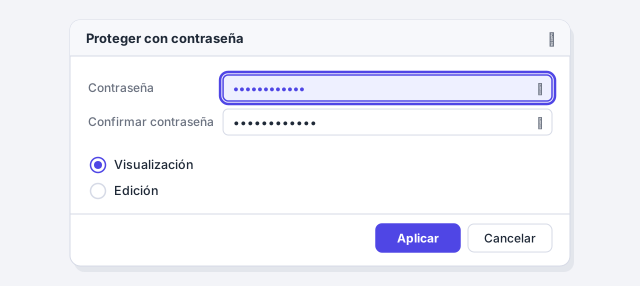
En Acrobat, ve a Todas las herramientas › Proteger un PDF › Proteger con contraseña, elige Visualización o Edición, escribe la contraseña dos veces y pulsa Aplicar. En PDF24, la herramienta es Proteger PDF.
- Contraseña de apertura (Visualización): sin ella el PDF no se abre, porque el contenido queda cifrado. Es la que protege de verdad.
- Contraseña de permisos (Edición): el PDF se abre, pero limita imprimir, copiar o editar. Muchos programas se la saltan, así que no protege nada confidencial.
Desde Word, cifra al exportar y envía la contraseña aparte
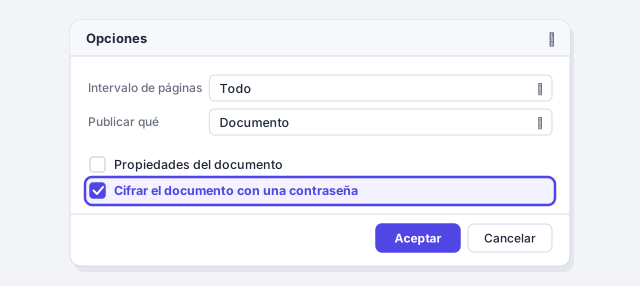
Si el PDF sale de Word, ponle la contraseña al crearlo: Archivo › Guardar como, tipo PDF, botón Opciones… y marca Cifrar el documento con una contraseña. Los demás ajustes de exportación están en exportar a PDF con calidad.
Y lo más olvidado: nunca envíes la contraseña en el mismo correo que el PDF. Manda el archivo por correo y la contraseña por teléfono, SMS u otra aplicación. Si alguien intercepta el correo, no tendrá las dos piezas.
Trucos de experto
- Guarda dos archivos. «expediente-original.pdf» a buen recaudo y «expediente-censurado.pdf» para enviar. La censura no se deshace, y el original lo vas a necesitar.
- Los escaneados no se buscan solos. En un PDF escaneado el texto es una imagen y la búsqueda no encuentra nada. Marca las zonas a mano o pásale OCR antes de buscar.
- La IA no es una censora fiable. Pedirle a una IA que «anonimice» un documento obliga a subirle justo los datos que quieres proteger, y se le escapan algunos. Censura tú y comprueba.
- Una frase, mejor que una palabra. Una contraseña de cuatro palabras al azar es más fuerte que «Despacho2026» y más fácil de dictar por teléfono.
Errores comunes y cómo arreglarlos
Taparon los datos con el resaltador negro y el texto se podía copiar.
Un resaltador o un rectángulo solo dibujan encima. Usa una herramienta de censura (Censurar un PDF en Acrobat Pro, Censurar PDF en PDF24) y compruébalo copiando y buscando.
Marqué todo para censurar, pero envié el PDF sin aplicar.
En Acrobat las marcas son solo una propuesta hasta que aplicas la censura y guardas. Aplica, guarda con otro nombre y repite la prueba de copiar y buscar.
Puse una contraseña de permisos y creí que nadie podría leerlo.
Los permisos solo limitan imprimir, copiar o editar, y se saltan con facilidad. Para que nadie sin la clave lo lea, usa la contraseña de apertura (Visualización).
Mandé el PDF y la contraseña en el mismo correo.
Quien tenga ese correo tiene las dos cosas. Envía la contraseña por teléfono, SMS u otra aplicación.
En Mac, Vista Previa pone contraseña al exportar (Archivo › Exportar, opción de cifrado). Para censurar no uses sus formas ni el resaltado, que son anotaciones encima: usa Acrobat Pro, PdfCraft para Mac o PDF24, y comprueba igual. En Acrobat para Mac las herramientas son las mismas y el menú principal es Archivo.
Preguntas frecuentes
¿Por qué no basta con tapar el texto con un rectángulo negro?
Porque el rectángulo es una capa encima y el texto sigue en el archivo. Basta con seleccionarlo y copiarlo, o con buscarlo, para leerlo. Solo una herramienta de censura lo elimina.
¿Puedo censurar un PDF gratis?
Sí: PDF24 tiene Censurar PDF y PdfCraft también censura, aunque está en fase alfa. Con datos personales, usa PDF24 Creator o PdfCraft, que trabajan en tu equipo, y no la web.
¿Se puede quitar la contraseña de un PDF?
Si la conoces, sí: PDF24 tiene Desbloquear PDF. Las restricciones de permisos se quitan con facilidad incluso sin conocerla; por eso, para algo confidencial, usa contraseña de apertura.
¿Censurar un PDF basta para cumplir el RGPD?
Ayuda: no enviar datos que no hacen falta es parte de la minimización que pide el RGPD. Pero no lo cubre todo; si tienes dudas sobre un caso concreto, consúltalo con tu delegado de protección de datos.
Se guarda solo en este navegador.
Sigue aprendiendo
Proteger el documento: restringir edición, marcar como final y limpiar metadatos
Marca como final, cifra con contraseña, restringe la edición y limpia comentarios, revisiones y datos personales antes de enviar un Word. Paso a paso.
Exportar a PDF con calidad, marcadores y sin información oculta
Convierte tu documento de Word en un PDF profesional: marcadores desde los títulos, enlaces que funcionan, tamaño ajustado y sin cambios ocultos. Paso a paso.
Rellenar y firmar un PDF: firma dibujada o con certificado digital, y cuál vale para qué
Rellena formularios PDF y fírmalos con firma dibujada o con certificado digital (Acrobat, AutoFirma, PDF24) y aprende cuál vale para qué. Paso a paso.
PDF escaneados: reconocer el texto (OCR), reducir el tamaño y guardar en PDF/A
Convierte un PDF escaneado en texto que se busca y se copia (OCR), reduce su tamaño y guárdalo en PDF/A para presentarlo o archivarlo. Paso a paso.
Editar el texto de un PDF: con Acrobat, con Word y con herramientas gratuitas
Edita el texto de un PDF con Acrobat Pro, con Word o gratis con PDF24, y evita los trucos que dejan el texto antiguo escondido debajo. Paso a paso.