Casillas para marcar en Excel: formularios, listas de tareas y recuentos automáticos
En Microsoft 365, selecciona las celdas y ve a Insertar › Controles › Casilla. Cada celda muestra una casilla cuyo valor es VERDADERO (marcada) o FALSO (sin marcar); se marca con un clic o con la barra espaciadora. Cuenta las marcadas con =CONTAR.SI(A2:A9;VERDADERO) y tacha las filas hechas con formato condicional y la fórmula =$A2=VERDADERO.
Tienes la lista de tareas del cierre de mes en Excel y marcas lo hecho escribiendo «sí», «ok», una X o pintando la celda de verde. Funciona hasta que quieres saber cuántas quedan: cada uno marca a su manera y ninguna fórmula entiende «ok ya».
Las casillas de verificación resuelven eso. Son como las casillas de un formulario en papel, pero cada una guarda un valor que Excel entiende: VERDADERO si está marcada y FALSO si no. Con ese valor puedes contar, calcular porcentajes y cambiar el aspecto de la fila sin tocar nada a mano.
En esta guía creas una lista de tareas con casillas, cuentas lo hecho, calculas el porcentaje completado, tachas lo terminado de forma automática y montas una lista de inspección que dice sola si está superada.
Qué vas a aprender
- Insertar casillas en celdas con Insertar › Controles › Casilla
- Marcar y desmarcar con el ratón o con la barra espaciadora
- Contar lo marcado con CONTAR.SI y calcular el porcentaje completado
- Tachar o poner en gris las filas hechas con formato condicional
- Quitar casillas y qué hacer si tu Excel no tiene el botón Casilla
Paso a paso
Prepara la lista y deja una columna vacía para las casillas
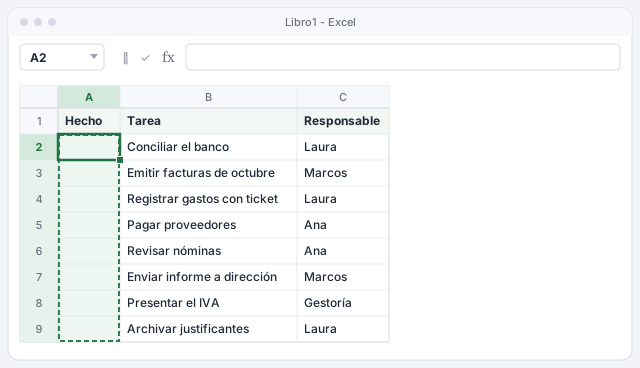
Escribe tus tareas en la columna B y el responsable en la C. Deja la columna A, con el encabezado Hecho, completamente vacía: ahí irán las casillas. Ponerlas a la izquierda hace que se vean primero, como en una lista en papel.
En el ejemplo, ocho tareas de cierre de mes en B2:B9.
Inserta las casillas con Insertar › Controles › Casilla
Selecciona A2:A9 y ve a Insertar › Controles › Casilla. Aparece una casilla sin marcar en cada celda seleccionada. No es un dibujo flotante: la casilla es la propia celda, así que se copia, se ordena, se filtra y se rellena hacia abajo como cualquier otro dato.
Si seleccionas la celda, la barra de fórmulas muestra su valor: FALSO mientras no esté marcada.
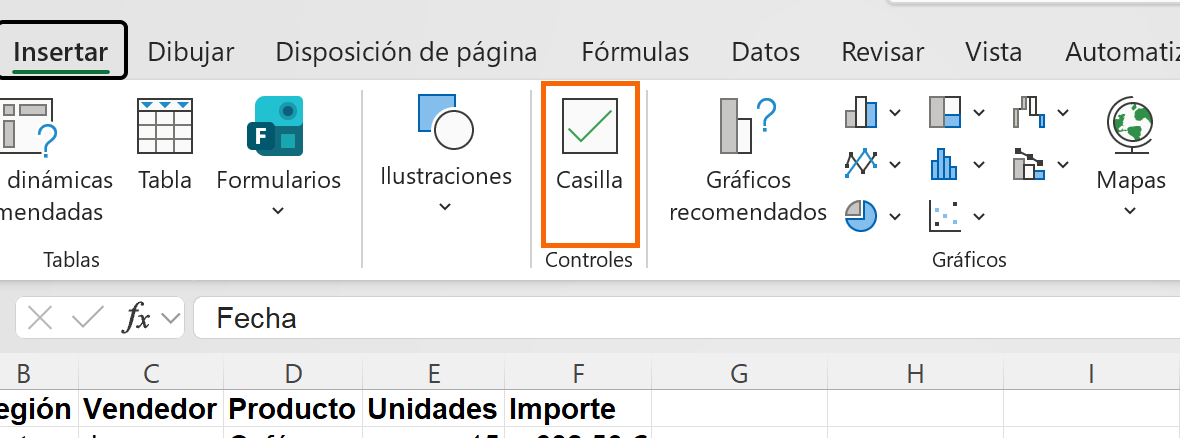
El botón Casilla solo está en Microsoft 365. Si no lo ves en la pestaña Insertar, mira el último paso de esta guía.
Marca con un clic o con la barra espaciadora
Haz clic en una casilla para marcarla y otra vez para desmarcarla. Con el teclado, selecciona la celda y pulsa la barra espaciadora. Si seleccionas varias casillas a la vez y pulsas la barra espaciadora, cambian todas de golpe.
Al marcarla, el valor de la celda pasa a VERDADERO. Ese valor es lo que vas a usar en las fórmulas de los pasos siguientes.
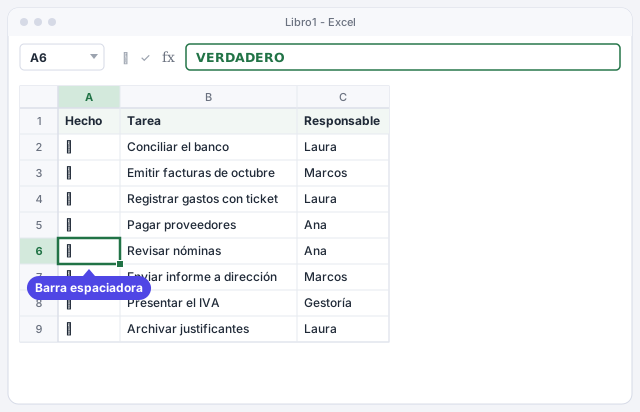
También puedes escribir VERDADERO o FALSO en una celda con casilla: la casilla se marca o se desmarca según lo que escribas.
Cuenta lo hecho y calcula el porcentaje completado
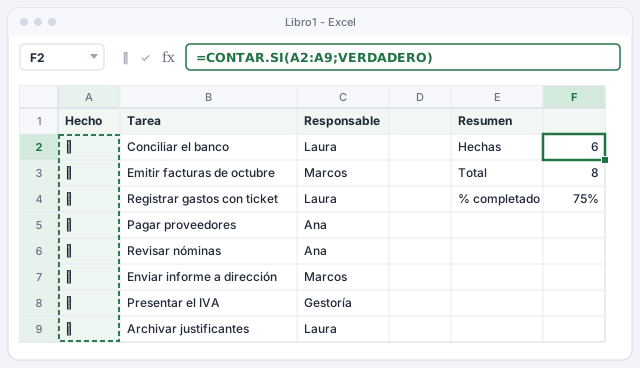
Escribe un pequeño resumen en las columnas E y F. En F2, =CONTAR.SI(A2:A9;VERDADERO) cuenta las casillas marcadas: 6. En F3, =CONTARA(B2:B9) cuenta las tareas: 8. En F4, =F2/F3 da el porcentaje completado. Dale formato con Inicio › Número › Estilo porcentual y verás 75%.
Para las pendientes, cambia el criterio: =CONTAR.SI(A2:A9;FALSO) devuelve 2. Fíjate en que VERDADERO va sin comillas: es un valor lógico, no un texto.
Cuenta las casillas marcadas.
Cuenta las tareas que hay en la lista.
Porcentaje completado; dale formato de porcentaje.
Tacha y pon en gris las filas terminadas
Selecciona A2:C9 y ve a Inicio › Formato condicional › Nueva regla.... Elige Utilizar una fórmula que determine las celdas para aplicar formato y escribe =$A2=VERDADERO. Pulsa Formato... y, en la pestaña Fuente, marca Tachado y elige un color gris. Pulsa Aceptar dos veces.
El $ delante de la A fija la columna: todas las celdas de la fila miran su casilla de la columna A. Ahora, cada vez que marcas una tarea, la fila entera se tacha sola. Si quieres entender bien el $, mira formato condicional con fórmulas.
Regla para A2:C9: se cumple cuando la casilla de esa fila está marcada.
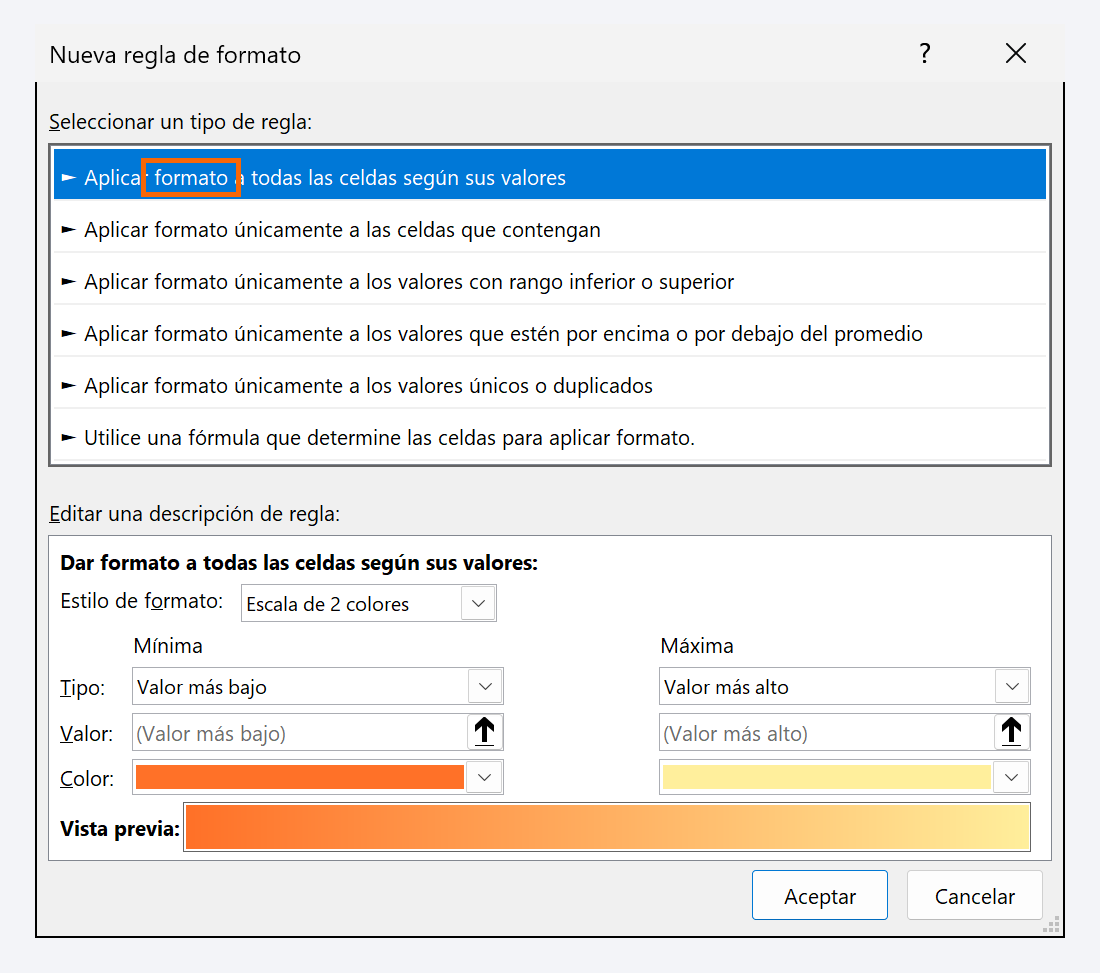
Como la casilla ya vale VERDADERO o FALSO, la regla también funciona escribiendo solo =$A2.
Monta un formulario: una lista de inspección que se evalúa sola
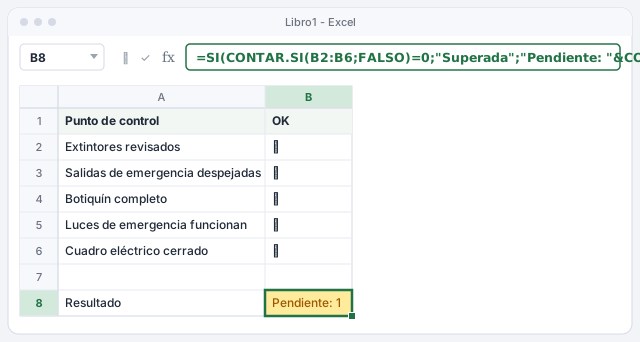
Las casillas sirven igual para formularios. En una revisión de seguridad, escribe los puntos de control en A2:A6 e inserta casillas en B2:B6. En B8, esta fórmula dice si la inspección está superada o cuántos puntos faltan: =SI(CONTAR.SI(B2:B6;FALSO)=0;"Superada";"Pendiente: "&CONTAR.SI(B2:B6;FALSO)). Con el botiquín sin revisar, muestra Pendiente: 1.
En una ficha de inscripción, una casilla «Acepto las condiciones» en B10 puede controlar un aviso: =SI(B10;"Inscripción completa";"Falta aceptar las condiciones"). No hace falta escribir =VERDADERO: la casilla ya es la condición.
Superada si no queda ninguna casilla sin marcar; si no, cuántas faltan.
Quita casillas cuando ya no las necesites
Selecciona las celdas y pulsa Supr. Si alguna casilla estaba marcada, esa primera pulsación solo las desmarca (el valor pasa a FALSO); pulsa Supr otra vez y las casillas desaparecen. Si ya estaban todas desmarcadas, desaparecen a la primera. Es la forma rápida de reiniciar la lista para el mes siguiente.
Para quitar la casilla en sí, selecciona las celdas y usa Inicio › Edición › Borrar › Borrar formatos: desaparece el cuadro y en la celda queda escrito VERDADERO o FALSO, que puedes borrar después. Borrar todo quita casilla y valor de una vez.
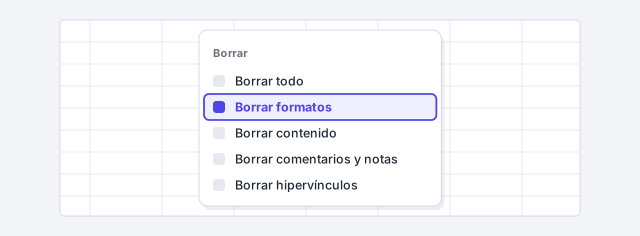
Borrar formatos también quita los colores, bordes y formatos de número de las celdas seleccionadas. Selecciona solo la columna de casillas.
Si tu Excel no tiene «Casilla», usa la pestaña Programador
En Excel 2021 y versiones anteriores no existe Insertar › Controles › Casilla. La alternativa clásica es la casilla de los controles de formulario: activa la pestaña Programador en Archivo › Opciones › Personalizar cinta de opciones y ve a Programador › Controles › Insertar › casilla de Controles de formulario. Dibújala sobre la celda.
Esa casilla flota encima de la hoja y no guarda nada por sí sola: haz clic derecho › Formato de control... y, en Vincular con la celda, indica una celda (por ejemplo A2), que mostrará VERDADERO o FALSO. A partir de ahí, las fórmulas de esta guía funcionan igual, apuntando a las celdas vinculadas.

Trucos de experto
- Una barra de progreso en una celda. Selecciona la celda del porcentaje (
F4) y aplica Inicio › Formato condicional › Barras de datos. Para que la barra se llene al 100 %, edita la regla y fija el máximo en 1. - Filtra lo pendiente. Activa el filtro con Ctrl+Mayús+L y, en la columna Hecho, deja solo FALSO: verás únicamente lo que falta. Más en ordenar y filtrar.
- Cuenta por persona.
=CONTAR.SI.CONJUNTO(C2:C9;"Laura";A2:A9;VERDADERO)dice cuántas tareas ha terminado Laura (3 en el ejemplo). - Úsalas en una tabla. Si conviertes la lista en tabla con Ctrl+T, cada fila nueva hereda la casilla y el formato condicional.
- Formulario a prueba de despistes. Desbloquea solo las celdas con casillas y protege la hoja: quien rellene la inspección podrá marcar, pero no tocar las fórmulas.
Errores comunes y cómo arreglarlos
=CONTAR.SI(A2:A9;"VERDADERO") devuelve 0 aunque haya casillas marcadas.
Las comillas convierten VERDADERO en texto. Escribe el valor lógico sin comillas: =CONTAR.SI(A2:A9;VERDADERO).
Solo se tacha la columna A y no la fila entera.
Falta el $ en la fórmula de la regla o la regla se aplica solo a la columna A. Usa =$A2=VERDADERO y aplícala a A2:C9.
Insertas casillas en celdas que ya tenían texto y la lista se comporta raro.
Las casillas funcionan con celdas vacías o con VERDADERO/FALSO. Inserta las casillas en una columna nueva y vacía.
Pulsas Supr para quitar las casillas y siguen ahí.
Si había casillas marcadas, la primera pulsación de Supr solo las desmarca: pulsa Supr una segunda vez. Para quitar la casilla usa Inicio › Borrar › Borrar formatos o Borrar todo.
En Excel para Mac con Microsoft 365 actualizado, la casilla también se inserta desde la pestaña Insertar. Las fórmulas con CONTAR.SI y el formato condicional son idénticos; cambia Ctrl por ⌘ en los atajos.
Preguntas frecuentes
¿Qué valor tiene una casilla marcada?
VERDADERO; sin marcar, FALSO. Por eso funcionan con CONTAR.SI, con SI y en reglas de formato condicional sin ningún truco.
¿Puedo sumar importes solo de las filas marcadas?
Sí. Si los importes están en D2:D9, usa =SUMAR.SI(A2:A9;VERDADERO;D2:D9). Es útil para marcar facturas cobradas y ver al momento cuánto falta por cobrar.
¿Y si mi Excel da error con el punto y coma?
Tu Excel usa la coma como separador (pasa en México y otros países). Escribe =CONTAR.SI(A2:A9,VERDADERO). El botón de esta página cambia todos los ; por , de una vez.
¿Puedo cambiar el tamaño o el color de las casillas?
La casilla sigue el formato de la celda: si cambias el tamaño o el color de la fuente en Inicio › Fuente, la casilla cambia con él.
Se guarda solo en este navegador.
Sigue aprendiendo
Formato condicional con fórmulas: resalta filas enteras, fechas vencidas y duplicados
Crea reglas de formato condicional con fórmulas para pintar filas enteras, facturas vencidas y duplicados, y entiende de una vez el uso del $. Paso a paso.
Listas desplegables y validación de datos: que nadie escriba lo que no debe
Crea listas desplegables en Excel con Validación de datos, añade mensajes de ayuda y de error, y limita números, fechas y duplicados. Paso a paso.
SUMAR.SI.CONJUNTO y CONTAR.SI.CONJUNTO: sumar y contar con condiciones
Aprende a sumar y contar solo las filas que cumplen varias condiciones (región, comercial, fechas, importes) con SUMAR.SI.CONJUNTO. Paso a paso, con ejemplos.
Tablas de Excel: el formato que hace que filtros, fórmulas y gráficos funcionen solos
Convierte tus datos en una tabla de Excel: filtros, totales y fórmulas que se amplían solos cuando añades filas. Paso a paso y con ejemplos, en 6 minutos.
Un examen tipo test en Excel que se corrige solo (listas desplegables y nota automática)
Crea un test en Excel con respuestas a, b, c o d en lista desplegable, clave oculta y nota sobre 10 calculada sola. Paso a paso, con fórmulas para copiar.