Proteger hojas y celdas: que solo se pueda escribir donde toca
En Excel todas las celdas vienen marcadas como bloqueadas, pero el bloqueo no actúa hasta que proteges la hoja. Primero selecciona las celdas donde se podrá escribir y desmarca Bloqueada en Formato de celdas › Proteger (Ctrl+1). Después ve a Revisar › Proteger hoja..., elige qué se permite y, si quieres, pon una contraseña.
Preparas una plantilla de presupuesto perfecta, se la pasas a un compañero y te la devuelve con el total escrito a mano encima de la fórmula. O alguien borra una columna «que no servía» y ya nada cuadra. No es mala fe: en una hoja abierta, todo parece editable.
La solución es proteger la hoja. Funciona como un formulario en papel: las casillas en blanco son para rellenar y el resto está impreso, no se toca. En Excel se hace en dos pasos, y el orden importa: primero desbloqueas las celdas donde se podrá escribir y después proteges la hoja. Si lo haces al revés, la hoja entera queda bloqueada.
En esta guía lo montas en un presupuesto, ocultas las fórmulas si quieres y entiendes por qué esta protección evita errores, pero no es una medida de seguridad.
Qué vas a aprender
- Por qué hay que desbloquear las celdas de entrada antes de proteger
- Cómo proteger la hoja y elegir qué pueden hacer los demás
- Cómo ocultar fórmulas y cómo quitar la protección después
- Qué protege de verdad un archivo y qué no
Paso a paso
Decide qué celdas se podrán rellenar
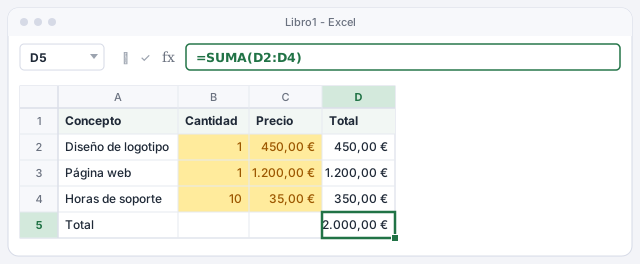
Mira tu hoja como la verá otra persona. En este presupuesto, solo deben escribirse la cantidad y el precio (B2:C4). Los totales de la columna D son fórmulas y deben quedar intactos.
Dale a esas celdas un relleno de color suave: así quien abra el archivo sabe dónde escribir sin leer instrucciones.
Total de la línea: cantidad por precio.
Total del presupuesto.
Desbloquea esas celdas en Formato de celdas › Proteger
Selecciona B2:C4 (para celdas sueltas, mantén Ctrl mientras haces clic). Pulsa Ctrl+1 o haz clic derecho › Formato de celdas.... En la pestaña Proteger, desmarca Bloqueada y pulsa Aceptar.
Aparentemente no cambia nada. Es normal: la casilla Bloqueada solo tiene efecto cuando la hoja está protegida.
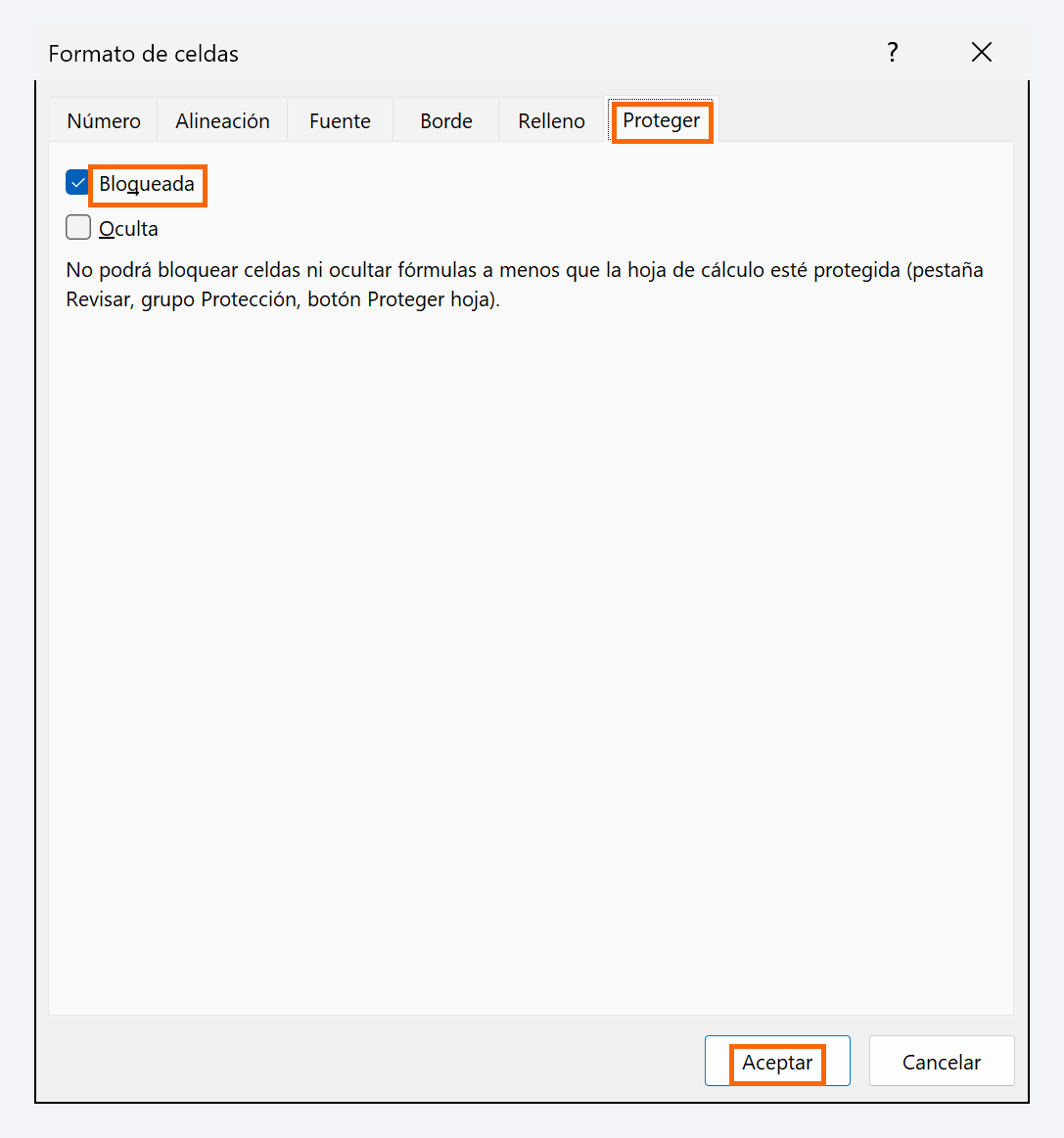
Todas las celdas de una hoja nueva vienen con Bloqueada marcada. Si proteges sin hacer este paso, nadie podrá escribir en ninguna celda.
Oculta las fórmulas si no quieres que se vean (opcional)
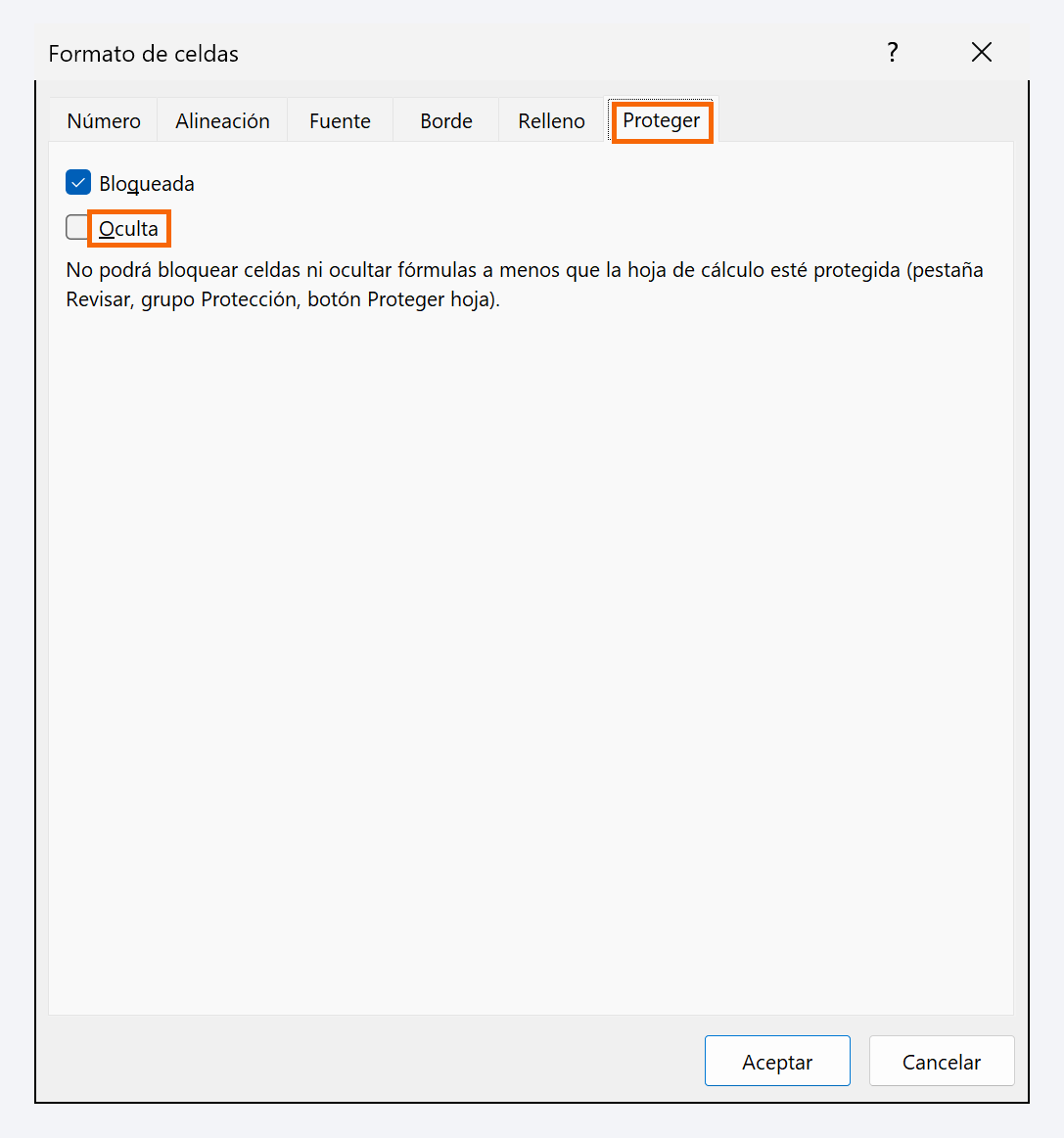
Si prefieres que nadie vea cómo calculas (por ejemplo, márgenes o tarifas internas), selecciona las celdas con fórmulas (D2:D5), vuelve a Formato de celdas › Proteger y marca Oculta. Deja Bloqueada marcada.
Cuando protejas la hoja, la celda seguirá mostrando el resultado, pero la barra de fórmulas aparecerá vacía.
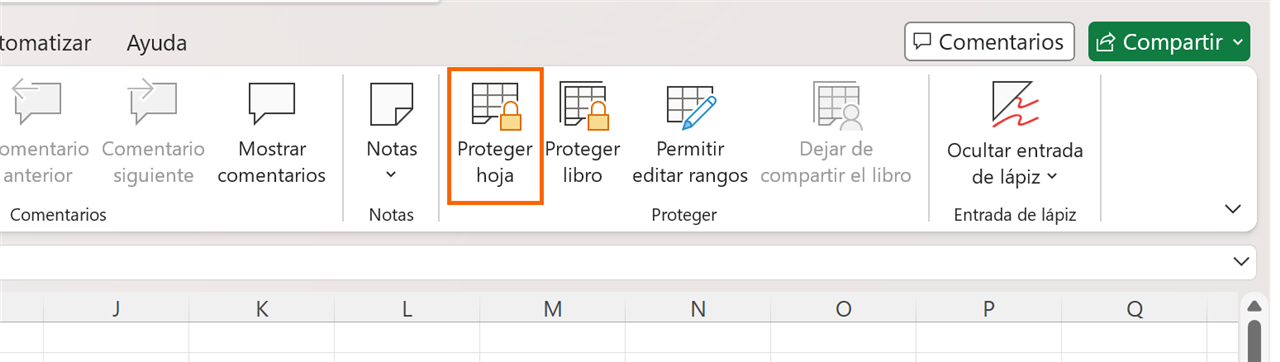
Ve a Revisar › Proteger hoja...
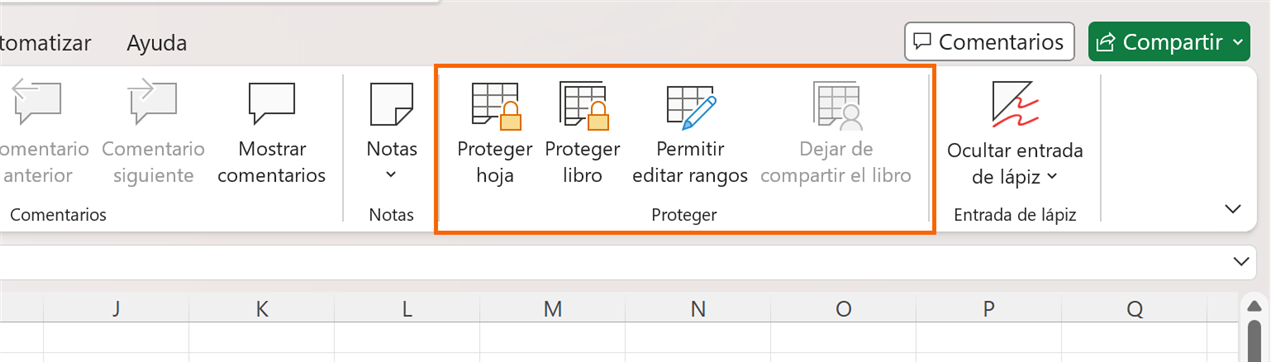
Abre la pestaña Revisar y, en el grupo Proteger, haz clic en Proteger hoja.... Protege solo la hoja activa: si tu libro tiene varias hojas, repite el proceso en cada una.
Elige qué se permite y, si quieres, pon una contraseña
En la lista Permitir a los usuarios de esta hoja de cálculo vienen marcadas Seleccionar celdas bloqueadas y Seleccionar celdas desbloqueadas. Marca lo que necesiten los demás: por ejemplo Ordenar o Usar Autofiltro si la hoja tiene filtros, o Aplicar formato a columnas para que puedan ensanchar columnas.
Escribe una contraseña en Contraseña para desproteger la hoja (es opcional), pulsa Aceptar y repítela para confirmarla.
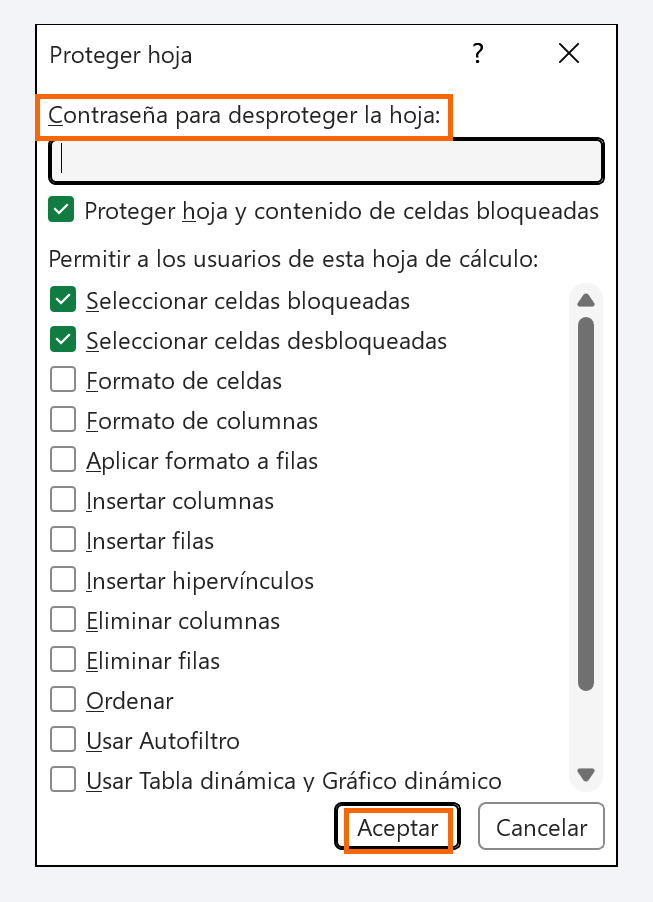
Si olvidas la contraseña, Microsoft no puede recuperarla. Guárdala en tu gestor de contraseñas.
Pruébala como si fueras otra persona
Intenta escribir en una celda del total: Excel muestra un aviso de que la celda está en una hoja protegida. Ahora escribe en una celda amarilla: funciona. Pulsa Tab y el cursor salta directamente a la siguiente celda desbloqueada, como en un formulario.
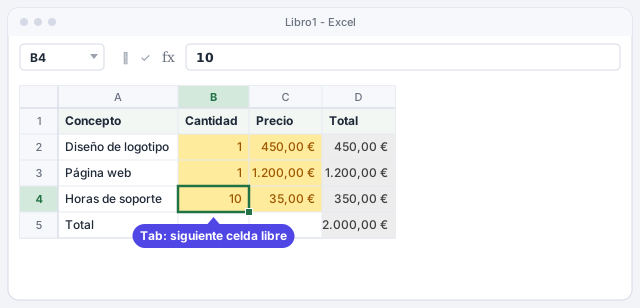
Para que solo se pueda hacer clic en las celdas amarillas, desmarca Seleccionar celdas bloqueadas al proteger. Queda muy limpio en plantillas que rellena mucha gente.
Quita la protección cuando necesites cambiar la plantilla
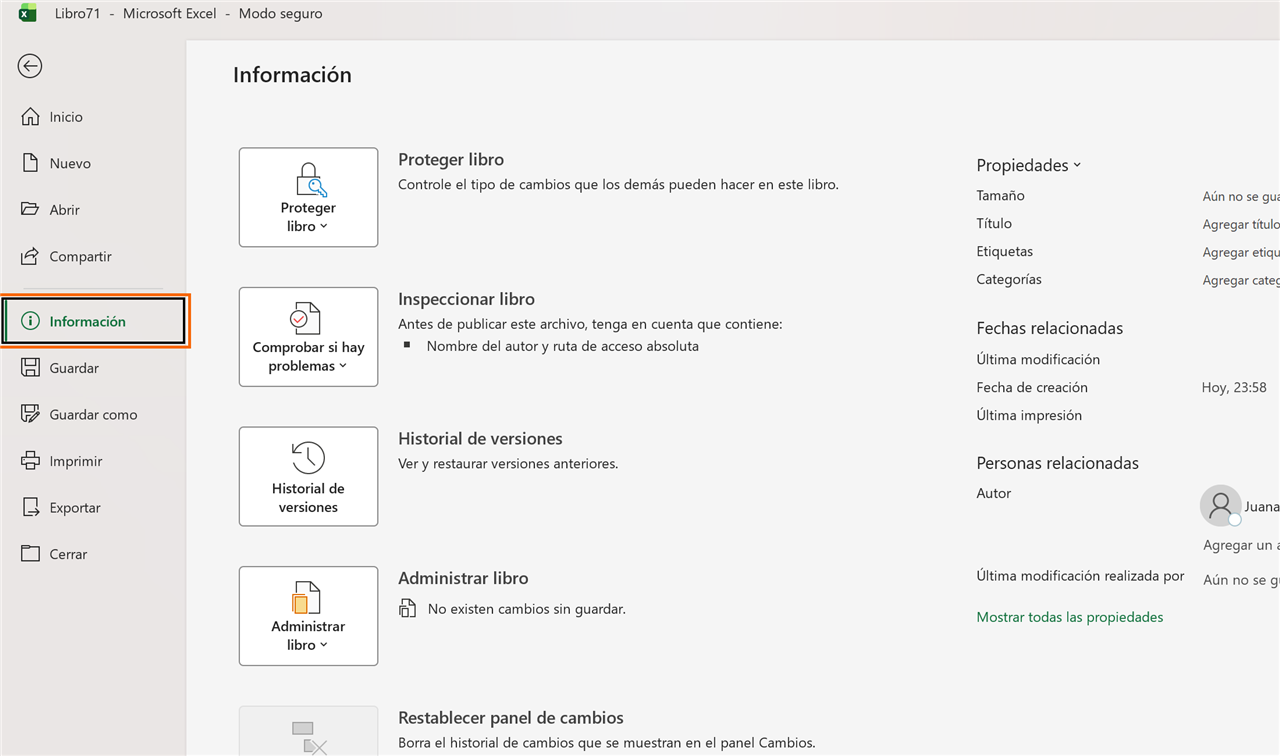
Cuando la hoja está protegida, el botón cambia de nombre: ve a Revisar › Desproteger hoja y escribe la contraseña si la pusiste. También está en Archivo › Información › Proteger libro. Haz tus cambios y vuelve a proteger.
Entiende el límite: proteger una hoja no es seguridad
La protección de hoja evita errores, no espías. Microsoft lo dice claramente: no está pensada como una característica de seguridad. Cualquiera que abra el archivo puede copiar los datos a otro libro, y hay herramientas que quitan la contraseña de una hoja en segundos.
Si el problema es que nadie sin permiso abra el archivo, usa Archivo › Información › Proteger libro › Cifrar con contraseña. Para impedir que se añadan, eliminen u oculten hojas, usa Revisar › Proteger libro.
Trucos de experto
- Combínalo con listas desplegables. Proteger impide tocar las fórmulas; la validación de datos impide escribir valores raros en las celdas libres. Juntos, la plantilla es a prueba de despistes: listas desplegables y validación de datos.
- Usa el estilo de celda Entrada. En Inicio › Estilos de celda, el estilo Entrada da un formato reconocible a las celdas que se rellenan. Aplícalo antes de desbloquear y tendrás una pista visual coherente en todas tus plantillas.
- Rangos con su propia contraseña. Con Revisar › Permitir editar rangos puedes dejar que cada departamento edite solo su zona, con contraseñas distintas, antes de proteger la hoja.
- Abogados y administración: en plantillas de minutas, honorarios o liquidaciones, protege las fórmulas de impuestos y retenciones para que nadie las sobrescriba al ajustar una cifra.
Errores comunes y cómo arreglarlos
Proteges la hoja y nadie puede escribir en ninguna celda.
Te saltaste el desbloqueo. Desprotege la hoja, selecciona las celdas de entrada, abre Formato de celdas (Ctrl+1) › Proteger, desmarca Bloqueada y vuelve a proteger.
Con la hoja protegida, los demás no pueden filtrar ni ordenar.
Aplica los filtros antes de proteger y marca Usar Autofiltro en la ventana Proteger hoja. Para ordenar, marca Ordenar, pero ten en cuenta que no se pueden ordenar rangos que contengan celdas bloqueadas.
Una tabla de Excel deja de crecer al escribir debajo.
En una hoja protegida las tablas no se amplían solas. Deja filas vacías preparadas dentro de la tabla antes de proteger o desprotege la hoja para ampliarla.
Pusiste contraseña y ya no la recuerdas.
Microsoft no puede recuperarla. Busca una copia anterior sin proteger y, a partir de ahora, guarda las contraseñas en un gestor de contraseñas.
En Excel para Mac es igual: Formato de celdas (⌘+1) › Proteger › Bloqueada, y después Revisar › Proteger hoja. Las opciones de permisos y la contraseña funcionan del mismo modo.
Preguntas frecuentes
¿Por qué todas las celdas vienen bloqueadas si no pasa nada?
Porque la casilla Bloqueada es solo una marca. Excel la respeta únicamente cuando proteges la hoja. Así, al proteger, todo queda cerrado salvo lo que tú hayas desbloqueado antes.
¿Puedo proteger varias hojas a la vez?
No desde la cinta: Proteger hoja... actúa sobre la hoja activa. Repite el proceso en cada hoja o automatízalo con una macro.
¿La protección funciona si comparto el archivo en OneDrive?
Sí. La protección viaja con el archivo y se respeta aunque varias personas lo editen a la vez. Más sobre colaborar en trabajar en equipo en Excel.
¿Una contraseña de hoja impide que alguien abra el archivo?
No. Para eso necesitas Archivo › Información › Proteger libro › Cifrar con contraseña. La contraseña de hoja solo impide quitar la protección desde Excel.
Fuentes oficiales
Documentación de Microsoft consultada para esta guía.
Se guarda solo en este navegador.
Sigue aprendiendo
Listas desplegables y validación de datos: que nadie escriba lo que no debe
Crea listas desplegables en Excel con Validación de datos, añade mensajes de ayuda y de error, y limita números, fechas y duplicados. Paso a paso.
Trabajar en equipo en Excel: coautoría, comentarios, notas e historial de versiones
Edita un Excel a la vez con tu equipo: guárdalo en OneDrive, deja comentarios con @menciones, usa notas y recupera versiones anteriores. Paso a paso.
Haz un presupuesto mensual que se calcula solo
Crea en Excel un presupuesto mensual con ingresos, gastos por categoría, balance y gráfico que se actualiza solo al anotar cada gasto. Paso a paso para empezar.
Tablas de Excel: el formato que hace que filtros, fórmulas y gráficos funcionen solos
Convierte tus datos en una tabla de Excel: filtros, totales y fórmulas que se amplían solos cuando añades filas. Paso a paso y con ejemplos, en 6 minutos.
Tu primera macro en Excel: graba una tarea repetitiva y repítela con un clic
Graba tu primera macro en Excel sin programar: activa Programador, graba una tarea, guárdala como .xlsm y repítela con un atajo. Paso a paso con imágenes.