Haz un presupuesto mensual que se calcula solo
Anota los gastos en una tabla (Insertar › Tabla) con Fecha, Concepto, Categoría e Importe. Suma los ingresos con =SUMA(G2:G4), calcula lo gastado en cada categoría con =SUMAR.SI(Gastos[Categoría];F8;Gastos[Importe]), compáralo con lo previsto restando y saca el balance con ingresos menos gastos. Termina con Insertar › Gráficos › Columna agrupada.
Te pasa a final de cada mes: miras la cuenta del banco y no sabes muy bien a dónde se ha ido el dinero. Si trabajas por tu cuenta es aún peor, porque los ingresos cambian de un mes a otro y no sabes cuánto puedes gastar sin quedarte corto.
Un presupuesto en Excel es como una libreta de cuentas que suma sola. Tú solo apuntas cada gasto en una lista con su categoría, y Excel reparte, compara con lo que tenías previsto y te dice cuánto te queda. No hace falta saber fórmulas complicadas: con SUMA, SUMAR.SI y una resta tienes todo lo necesario.
En esta guía montas, en una sola hoja, la lista de gastos, los ingresos, el resumen por categorías, el balance del mes y un gráfico. Al final la copias para el mes siguiente en diez segundos.
Qué vas a aprender
- Cómo organizar ingresos y gastos para que Excel pueda sumarlos
- Por qué convertir la lista en una tabla hace que todo se actualice solo
- Cómo sumar los gastos de cada categoría con SUMAR.SI
- Cómo calcular el balance del mes y marcar en rojo lo que se pasa del presupuesto
- Cómo crear un gráfico de previsto frente a gastado
Paso a paso
Crea la lista de gastos con cuatro columnas
En una hoja nueva, escribe en la fila 1 los encabezados Fecha, Concepto, Categoría e Importe (columnas A a D). Debajo, un gasto por fila. Usa siempre las mismas pocas categorías, escritas igual: Vivienda, Comida, Transporte, Trabajo y Ocio.
En Importe escribe solo el número (650, no «650 euros») y dale formato en Inicio › Número › Formato de número › Moneda. Si escribes texto, Excel no podrá sumarlo.

Haz doble clic en la pestaña Hoja1 y llámala como el mes, por ejemplo Octubre. Te servirá en el último paso.
Convierte la lista en una tabla llamada Gastos
Haz clic en cualquier celda de la lista y ve a Insertar › Tablas › Tabla. En la ventana Crear tabla, comprueba el rango, deja marcada La tabla tiene encabezados y pulsa Aceptar.
Después, en la pestaña Diseño de tabla, escribe Gastos en el cuadro Nombre de tabla. Una tabla de Excel crece sola: cada gasto que escribas en la fila de debajo entra automáticamente en todas las fórmulas. Es lo que hace que el presupuesto «se calcule solo».

Anota tus ingresos y súmalos
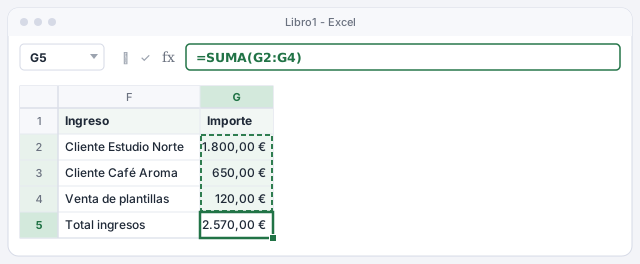
A la derecha, en F1:G1, escribe Ingreso e Importe, y debajo cada entrada de dinero del mes: clientes, nómina, ventas. En F5 escribe Total ingresos y en G5 la fórmula =SUMA(G2:G4).
También puedes seleccionar G5 y pulsar Inicio › Edición › Autosuma: Excel propone el rango de encima y solo tienes que pulsar Intro.
Suma los ingresos del mes.
Deja alguna fila libre entre los ingresos y el total para añadir cobros nuevos, e incluye esas filas en el rango de SUMA.
Suma lo gastado en cada categoría con SUMAR.SI
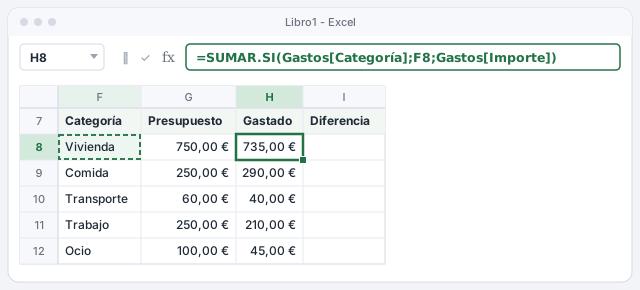
Debajo de los ingresos prepara el resumen: en F7:I7 escribe Categoría, Presupuesto, Gastado y Diferencia. En F8:F12 pon tus cinco categorías y en G8:G12 lo que piensas gastar en cada una.
En H8 escribe =SUMAR.SI(Gastos[Categoría];F8;Gastos[Importe]). Se lee así: «mira la columna Categoría de la tabla Gastos, quédate con las filas que dicen lo mismo que F8 y suma su Importe». Arrastra la fórmula hasta H12.
Suma los importes de la categoría escrita en F8.
La categoría debe estar escrita exactamente igual en la lista y en el resumen. «Comida» y «Comida » (con un espacio al final) son dos categorías distintas para Excel.
Calcula la diferencia y marca en rojo lo que se pasa
En I8 escribe =G8-H8 (previsto menos gastado) y arrástrala hasta I12. Un número positivo es lo que aún te queda; uno negativo, lo que te has pasado.
Para verlo de un vistazo, selecciona I8:I12 y ve a Inicio › Estilos › Formato condicional › Resaltar reglas de celdas › Es menor que…. Escribe 0, deja Relleno rojo claro con texto rojo oscuro y pulsa Aceptar. En el ejemplo, Comida se pone en rojo: -40,00 €.
Lo que queda de esa categoría; negativo si te pasas.

Saca los totales y el balance del mes
En la fila 13 escribe Total y suma cada columna: =SUMA(G8:G12) en G13, =SUMA(H8:H12) en H13 y =G13-H13 en I13.
Por último, el dato que de verdad importa: en F15 escribe Balance del mes y en G15 =G5-H13, ingresos menos gastos. Con los datos del ejemplo te quedan 1.250,00 €. Si sale negativo, has gastado más de lo que has ingresado.
Total gastado.
Balance: ingresos menos gastos.

Crea un gráfico de previsto frente a gastado
Selecciona F7:H12 (categorías, presupuesto y gastado) y ve a Insertar › Gráficos › Insertar gráfico de columnas o de barras › Columna agrupada. Verás dos barras por categoría: lo que tenías previsto y lo que has gastado. Donde la segunda supera a la primera, te has pasado.
Haz clic en el título del gráfico y escribe algo útil, como «Octubre: previsto frente a gastado».

Si no sabes qué gráfico elegir, prueba Insertar › Gráficos recomendados: Excel te propone varios con tus datos.
Copia la hoja para el mes siguiente
Haz clic derecho en la pestaña Octubre y elige Mover o copiar…. Marca la casilla Crear una copia y pulsa Aceptar. Cambia el nombre de la copia a Noviembre.
En la copia, selecciona las filas de gastos de la tabla (sin el encabezado) y bórralas con Inicio › Celdas › Eliminar › Eliminar filas de la tabla. Actualiza los ingresos. Todas las fórmulas, el formato condicional y el gráfico siguen funcionando y se rellenan a medida que anotas.

En la copia, Excel renombra la tabla (por ejemplo, Gastos2) y las fórmulas de esa hoja se ajustan solas. Si escribes una fórmula nueva, usa el nombre de la tabla de esa hoja.
Trucos de experto
- Evita errores con una lista desplegable. Selecciona la columna Categoría y crea una lista con Datos › Herramientas de datos › Validación de datos: nadie podrá escribir «comida» o «Comdia». Te lo contamos en listas desplegables.
- Comprueba que todo cuadra.
=SUMA(Gastos[Importe])-H13debe dar0. Si no, hay algún gasto con una categoría mal escrita queSUMAR.SIno está contando. - Si eres autónomo, aparta para impuestos. Añade una fila con
=G5*0,2(un 20 % de los ingresos, por ejemplo; pregunta a tu gestor o contador el porcentaje adecuado) y réstala del balance. - Mira qué parte ahorras.
=G15/G5con formato de porcentaje te da el ahorro del mes: en el ejemplo, un 48,6 %. - Usa la IA para clasificar. Pega en ChatGPT los movimientos del banco y pídele que añada una columna de categoría con tus cinco nombres exactos. Revisa el resultado y pégalo en la tabla.
Errores comunes y cómo arreglarlos
SUMAR.SI da 0 en una categoría que sí tiene gastos.
La categoría no está escrita igual en la lista y en el resumen (tilde, mayúscula o un espacio al final). Corrígela o usa una lista desplegable.
Los importes no suman o la suma da 0.
Se escribieron como texto (por ejemplo «650 euros»). Escribe solo el número y aplica el formato Moneda desde Inicio › Número.
Añades un gasto y el total no cambia.
Lo escribiste fuera de la tabla, con una fila vacía en medio. Escríbelo justo debajo de la última fila para que la tabla lo incluya.
En Excel para Mac todo está en las mismas pestañas: Insertar › Tabla, Inicio › Formato condicional e Insertar › Gráficos. Para el menú de la pestaña de hoja, usa clic derecho o Control+clic.
Preguntas frecuentes
¿Es mejor tener ingresos y gastos en hojas distintas?
Para un presupuesto personal o de autónomo, una sola hoja por mes es más fácil de ver. Si tienes muchos movimientos, puedes poner la tabla Gastos en otra hoja: SUMAR.SI funciona igual porque usa el nombre de la tabla.
¿Cómo sumo los gastos de una categoría solo en una quincena?
Con SUMAR.SI.CONJUNTO, que admite varias condiciones, por ejemplo categoría y fecha. Lo explicamos en SUMAR.SI.CONJUNTO.
¿Y si quiero ver el año entero?
Copia la hoja cada mes y crea una hoja Resumen que sume el balance de cada una. Si prefieres una sola tabla con todo el año, añade una columna de mes y usa una tabla dinámica.
Mi Excel da error al escribir las fórmulas con punto y coma.
En México y otros países Excel usa la coma como separador: escribe =SUMAR.SI(Gastos[Categoría],F8,Gastos[Importe]). El botón de esta página que cambia ; por , lo hace por ti.
Fuentes oficiales
Documentación de Microsoft consultada para esta guía.
Se guarda solo en este navegador.
Sigue aprendiendo
Tus primeras fórmulas: SUMA, PROMEDIO, MAX, MIN y Autosuma
Escribe tus primeras fórmulas en Excel: suma un rango con SUMA, calcula la media con PROMEDIO, encuentra el máximo y el mínimo y usa Autosuma, paso a paso.
Tablas de Excel: el formato que hace que filtros, fórmulas y gráficos funcionen solos
Convierte tus datos en una tabla de Excel: filtros, totales y fórmulas que se amplían solos cuando añades filas. Paso a paso y con ejemplos, en 6 minutos.
SUMAR.SI.CONJUNTO y CONTAR.SI.CONJUNTO: sumar y contar con condiciones
Aprende a sumar y contar solo las filas que cumplen varias condiciones (región, comercial, fechas, importes) con SUMAR.SI.CONJUNTO. Paso a paso, con ejemplos.
Gráficos que se entienden: elige el tipo correcto y quita lo que sobra
Crea en Excel gráficos que se entienden a la primera: elige el tipo según tu pregunta, corrige las series y quita lo que sobra. Paso a paso con imágenes.
Listas desplegables y validación de datos: que nadie escriba lo que no debe
Crea listas desplegables en Excel con Validación de datos, añade mensajes de ayuda y de error, y limita números, fechas y duplicados. Paso a paso.