Word se comporta raro: restablece la plantilla Normal, los complementos y repara Office
Si Word se comporta raro, ábrelo en modo seguro (Ctrl al abrirlo o winword /safe). Si así funciona, desactiva complementos en Archivo › Opciones › Complementos › Administrar: Complementos COM › Ir. Si sigue fallando, cierra Word y renombra Normal.dotm en %appdata%\Microsoft\Templates. Como último paso, usa Reparación rápida o en línea desde Configuración de Windows.
Word tarda un minuto en abrir, se cierra al pegar, cada documento nuevo sale con una fuente rara o la cinta muestra botones que no reconoces. Reinstalar todo parece la única salida, pero casi nunca hace falta.
La mayoría de estos problemas vienen de tres sitios: un complemento (un pequeño programa de terceros que se carga dentro de Word, como el de un gestor documental o un firmador), la plantilla Normal.dotm (el archivo del que nacen todos tus documentos en blanco) o la propia instalación de Office. Es como una avería en casa: primero miras si es un aparato enchufado, luego el cuadro eléctrico y, solo al final, llamas al electricista.
En esta guía sigues ese orden, del arreglo más suave al más profundo, sin perder tus documentos.
Qué vas a aprender
- Cómo saber si el problema es del documento o de Word
- Cómo abrir Word en modo seguro y qué te dice el resultado
- Cómo desactivar complementos sin desinstalar nada
- Cómo restablecer Normal.dotm sin perder tus estilos
- Cuándo usar la reparación rápida o en línea de Office
Paso a paso
Averigua si falla un documento o todo Word
Crea un documento en blanco y repite lo que falla. Si el documento nuevo funciona bien, el problema está en ese archivo concreto, no en Word: copia su contenido a un documento nuevo (todo menos la última marca de párrafo, que guarda parte del formato) y sigue trabajando ahí.
Si falla también en blanco, el problema es de Word. Sigue con los pasos siguientes, en orden.

Abre Word en modo seguro
Cierra Word. Mantén pulsada Ctrl mientras haces doble clic en el icono de Word y responde Sí cuando te pregunte si quieres iniciarlo en modo seguro. También puedes pulsar Windows+R, escribir winword /safe y pulsar Enter.
En modo seguro Word arranca sin complementos y sin tus personalizaciones. La barra de título lo indica. Si ahí el problema desaparece, el culpable casi seguro es un complemento o Normal.dotm.

El modo seguro es solo para diagnosticar: no guarda cambios en tu plantilla y algunas funciones no están disponibles. Ciérralo y vuelve a abrir Word normal al terminar la prueba.
Desactiva los complementos COM
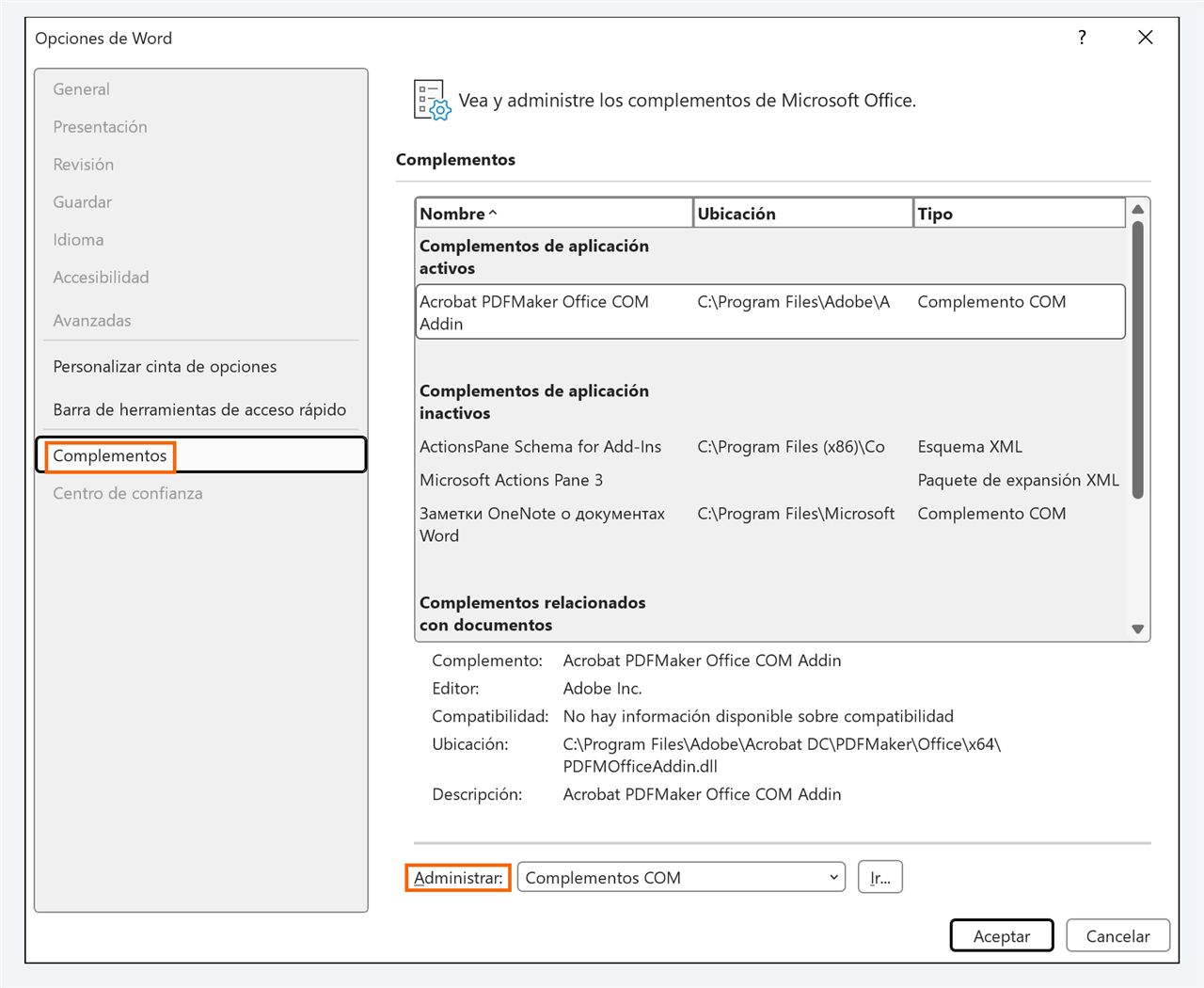
Abre Word con normalidad y ve a Archivo › Opciones › Complementos. Abajo, en Administrar, elige Complementos COM y pulsa Ir…. Desmarca todas las casillas y pulsa Aceptar. No se desinstala nada: solo dejan de cargarse.
Reinicia Word. Si funciona bien, vuelve a activarlos de uno en uno, reiniciando cada vez, hasta encontrar el que falla. Después, actualízalo o habla con quien lo instaló.
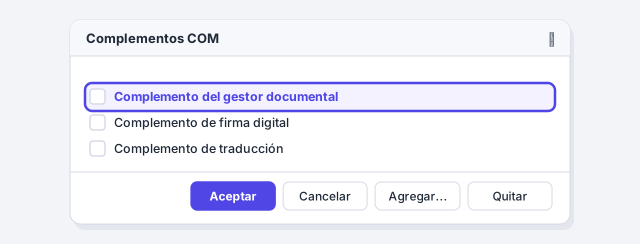
En equipos de empresa, algunos complementos (gestor documental, firma, plantillas corporativas) son obligatorios. Si los desactivas para probar, avisa a tu departamento de sistemas antes de dejarlos así.
Revisa los elementos deshabilitados
Cuando Word se bloquea, a veces deshabilita por su cuenta un complemento o un archivo problemático. En Archivo › Opciones › Complementos › Administrar elige Elementos deshabilitados y pulsa Ir….
Si aparece algo que necesitas, selecciónalo y pulsa Habilitar. Si el problema vuelve, ya sabes quién lo provoca.
Cierra Word y renombra Normal.dotm
Cierra todas las ventanas de Word (y Outlook, que usa Word como editor). Pulsa Windows+R, escribe %appdata%\Microsoft\Templates y pulsa Enter. Se abre la carpeta de tus plantillas.
Cambia el nombre de Normal.dotm a Normal-antiguo.dotm. No lo borres. Al abrir Word, se crea solo un Normal.dotm nuevo y limpio, con la configuración de fábrica.

Normal.dotm guarda tus estilos personalizados, macros, atajos de teclado propios y entradas de autotexto. Si lo restableces, desaparecen del Word nuevo, pero siguen dentro del archivo renombrado.
Recupera tus estilos o macros si los necesitas
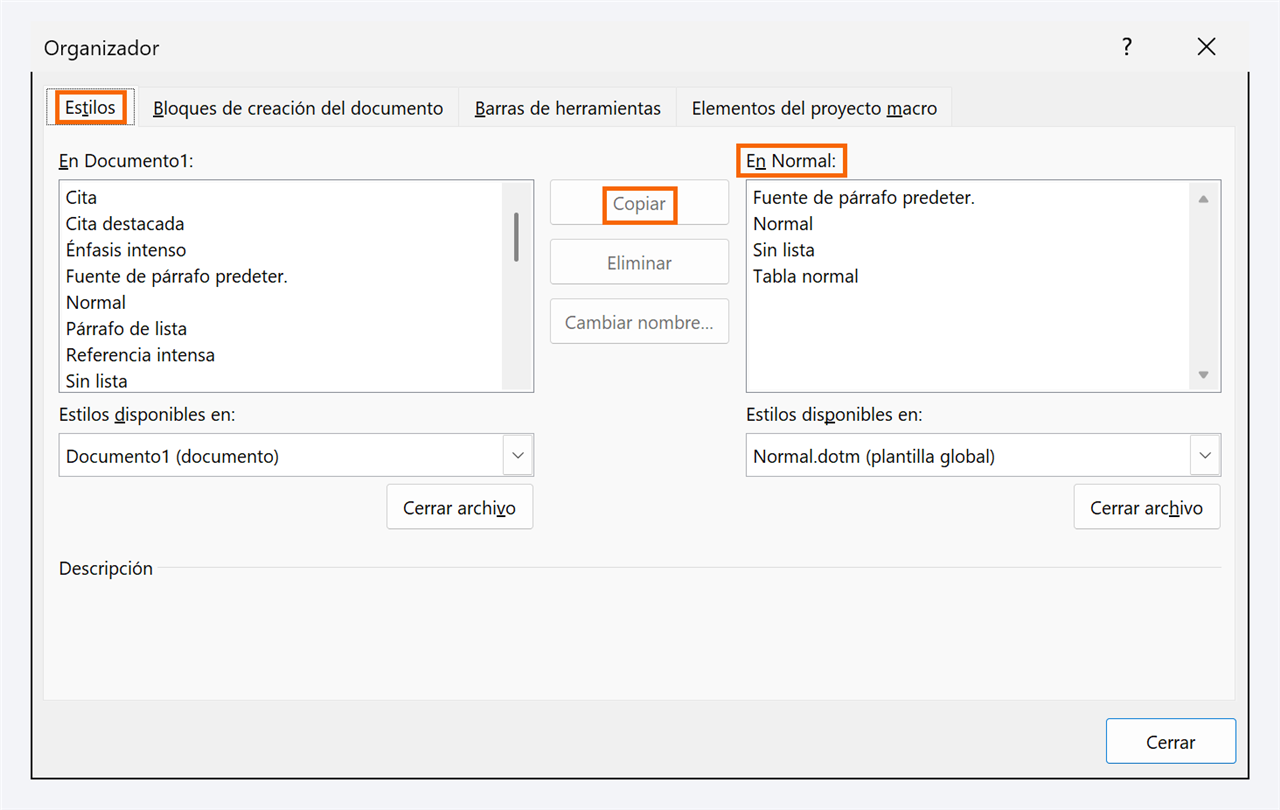
Si el Word limpio funciona, puedes traer del archivo antiguo solo lo que necesitas. Abre el panel Estilos (iniciador del grupo Inicio › Estilos), pulsa Administrar estilos y, abajo, Importar o exportar…. Se abre el Organizador.
En el lado derecho, cierra el archivo actual y abre Normal-antiguo.dotm. Selecciona los estilos que quieres conservar y cópialos a Normal.dotm. Si el problema vuelve al copiar alguno, ese era el estilo dañado.
Si el problema no se arregló con un Normal.dotm nuevo, la plantilla no era la culpable: borra el nuevo con Word cerrado y devuelve su nombre original a Normal-antiguo.dotm.
Repara Office desde Configuración de Windows
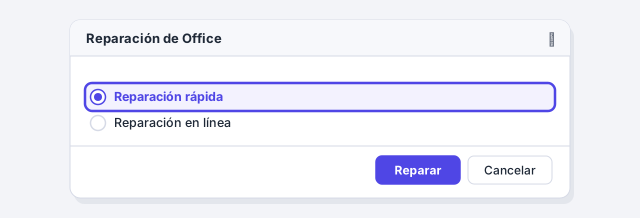
Si nada de lo anterior funciona, repara la instalación. Cierra todas las aplicaciones de Office y abre Configuración › Aplicaciones › Aplicaciones instaladas. Busca Microsoft 365 (u Office), pulsa los tres puntos ⋯ y elige Modificar.
- Reparación rápida: tarda pocos minutos y no necesita internet. Pruébala primero.
- Reparación en línea: reinstala Office por completo, tarda más y necesita conexión. Úsala si la rápida no basta.
Tus documentos no se tocan.
Trucos de experto
- Haz una copia de Normal.dotm hoy. Cuando todo funciona bien, copia el archivo a otra carpeta. Si un día se estropea, lo sustituyes con Word cerrado y vuelves a tenerlo todo.
- No guardes todo en Normal.dotm. Los estilos de un despacho o una empresa viven mejor en una plantilla propia: cómo crear una plantilla corporativa.
- Lista reciente rota. Si Archivo › Abrir muestra archivos que ya no existen, haz clic derecho en uno de la lista y usa la opción para quitarlo o para borrar los documentos no anclados.
- Pregunta bien a la IA. Si le pides ayuda a un asistente, dile tu versión de Word, qué falla exactamente y qué has probado ya (modo seguro, complementos, plantilla). Las respuestas serán mucho más útiles.
Errores comunes y cómo arreglarlos
Renombras Normal.dotm, abres Word y todo sigue igual.
Word seguía abierto (o Outlook) y volvió a escribir el archivo. Cierra todo, comprueba en el Administrador de tareas que no queda ningún proceso de Word y repite.
No encuentras la carpeta Templates.
Está dentro de AppData, que es una carpeta oculta. Escribe la ruta exacta en Windows+R en lugar de buscarla a mano.
Borraste Normal.dotm y perdiste tus estilos y macros.
Por eso conviene renombrarlo. Si ya lo borraste, mira en la Papelera de reciclaje o en el historial de versiones de OneDrive si tu carpeta está sincronizada.
En Mac no hay modo seguro con Ctrl ni reparación desde Configuración. Normal.dotm está en ~/Library/Group Containers/UBF8T346G9.Office/User Content/Templates: renómbralo con Word cerrado. Si hace falta reparar, reinstala Office desde el instalador de Microsoft o desde la App Store.
Preguntas frecuentes
¿Pierdo mis documentos si reparo Office?
No. La reparación solo toca los archivos del programa. Tus documentos, en el equipo o en OneDrive, siguen donde estaban.
¿Qué pierdo al restablecer Normal.dotm?
Lo que guardaste en esa plantilla: estilos modificados, macros, atajos propios y autotexto. La cinta y la barra de acceso rápido personalizadas se guardan en otro archivo, así que normalmente se conservan. Más detalles en la plantilla Normal.dotm y los conjuntos de estilos.
Word solo falla con un documento concreto. ¿Qué hago?
Copia el contenido a un documento nuevo, sin la última marca de párrafo, y guárdalo con otro nombre. Si se perdió trabajo, revisa cómo recuperar un documento no guardado.
¿Cada cuánto debo hacer esto?
Solo cuando haya un problema. Restablecer o reparar sin motivo no acelera Word ni previene fallos.
Se guarda solo en este navegador.
Sigue aprendiendo
Conjuntos de estilos y Normal.dotm: que tus estilos salgan por defecto en cada documento nuevo
Aprende qué es Normal.dotm, cómo guardar en él tu fuente, tus estilos y tu conjunto de estilos, copiarlos a otros documentos y restaurarlo si falla. Paso a paso.
Recuperar un documento de Word no guardado o dañado (y no volver a perder trabajo)
Recupera un documento de Word que se cerró sin guardar o que no abre, y configura Autorrecuperación y Autoguardado para no perder más trabajo. Paso a paso.
Crear una plantilla corporativa (.dotx) para que todo el equipo escriba igual
Crea una plantilla de Word (.dotx) con tus estilos, colores, logo y portada, guárdala donde Word la encuentra y compártela con tu equipo. Paso a paso en 8 minutos.
Personalizar la cinta y la barra de herramientas de acceso rápido: tus botones a un clic
Pon a un clic los comandos que más usas: muestra la barra de acceso rápido, crea tu propia pestaña en la cinta y exporta la configuración. Paso a paso.
Macros sin miedo: graba tu primera macro y ejecútala con un atajo
Graba tu primera macro en Word desde Vista › Macros, asígnale un atajo de teclado y ejecútala para limpiar texto pegado en un segundo. Paso a paso, en 8 minutos.