Escribir números e importes en letras automáticamente con campos
Pulsa Ctrl+F9 para crear un campo y escribe dentro = 1500 \* CardText; con F9 Word muestra el número en letras. Añade \* Upper para mayúsculas, usa \* OrdText para ordinales (primero) con SEQ y guarda el importe en un marcador para escribirlo una vez. Solo funciona hasta 999.999 y las palabras salen en el idioma asignado al texto.
En un contrato escribes «la cantidad de 1.500 euros (MIL QUINIENTOS EUROS)». Luego el cliente negocia, el precio pasa a 1.750 y cambias la cifra… pero no las letras. Ahora el contrato dice dos cosas distintas, y en muchos modelos de contrato manda la cantidad en letras.
Word tiene una solución poco conocida: los campos, huecos que Word calcula y rellena solo. A un campo con un número le puedes añadir un modificador (una instrucción de formato que empieza por \*) para que lo escriba con palabras. Es como tener una calculadora que, además, redacta. En esta guía guardas el importe una vez y Word lo escribe en cifras y en letras, siempre iguales.
Qué vas a aprender
- Qué hacen los modificadores CardText, OrdText, DollarText, Upper y FirstCap
- Cómo crear un campo con Ctrl+F9 y actualizarlo con F9
- Cómo guardar el importe en un marcador y repetirlo en cifras y en letras
- Cómo numerar artículos en letras (PRIMERO, SEGUNDO…) con SEQ
- Sus límites: idioma del texto y máximo de 999.999
Paso a paso
Conoce los modificadores que escriben números en letras
Estos modificadores se añaden al final de un campo numérico:
| Modificador | Qué hace |
|---|---|
\* CardText | Número cardinal en letras: mil quinientos |
\* OrdText | Ordinal en letras: primero, segundo |
\* DollarText | Importe en letras con los decimales como fracción /100 |
\* Upper | Todo en mayúsculas |
\* FirstCap | Mayúscula solo en la primera palabra |

Crea un campo con Ctrl+F9 (no escribas las llaves a mano)
Coloca el cursor donde quieras el número y pulsa Ctrl+F9. Aparecen unas llaves grises { }: son llaves de campo de verdad. Si las escribes con el teclado, Word las trata como texto normal y no calcula nada.
Dentro escribe = 1500 \* CardText, sal del campo y pulsa F9 con él seleccionado. Verás «mil quinientos».

Alt+F9 alterna entre ver los códigos de todos los campos y ver sus resultados. Mayús+F9 hace lo mismo solo con el campo seleccionado.
Comprueba el idioma: las letras salen en el idioma del texto
CardText escribe las palabras según el idioma asignado al texto del campo, no según el idioma de los menús. Si te sale «one thousand five hundred», selecciona el campo, ve a Revisar › Idioma › Idioma › Establecer idioma de corrección…, elige Español (España) o tu variante y pulsa F9.
Hazte una prueba la primera vez en tu equipo. Si aun así no obtienes las palabras en español, escribe el importe en letras a mano y usa el campo solo para comprobarlo en otro documento.

Revisa siempre la concordancia: Word escribe una forma genérica del número y quizá tengas que corregir casos como «una» o «doscientas» delante de palabras femeninas.
Guarda el importe una sola vez en un marcador
Escribe la cifra sin puntos de miles ni símbolo de moneda (por ejemplo, 1500) y selecciónala. Ve a Insertar › Vínculos › Marcador, escribe el nombre Importe (sin espacios ni tildes) y pulsa Agregar. Un marcador es una etiqueta invisible que da nombre a ese trozo de texto.

Escribe la cláusula con la cifra y las letras enlazadas
Donde vaya el importe en letras, crea un campo con Ctrl+F9 y escribe = Importe \* CardText \* Upper. Si necesitas repetir la cifra en otro sitio, usa REF Importe. Ejemplo de cláusula:
El precio asciende a { REF Importe } euros ({ = Importe \* CardText \* Upper } EUROS).
Para mostrar la cifra con punto de miles, añade a REF el modificador \# con un formato numérico; los separadores siguen la configuración regional de Windows.
Cuando cambie el precio, cambias solo la cifra del marcador, seleccionas todo con Ctrl+E y pulsas F9.

Si al cambiar la cifra borras el marcador sin querer, el campo mostrará un error. Selecciona la cifra nueva y vuelve a crear el marcador con el mismo nombre.
Añade los céntimos si los necesitas
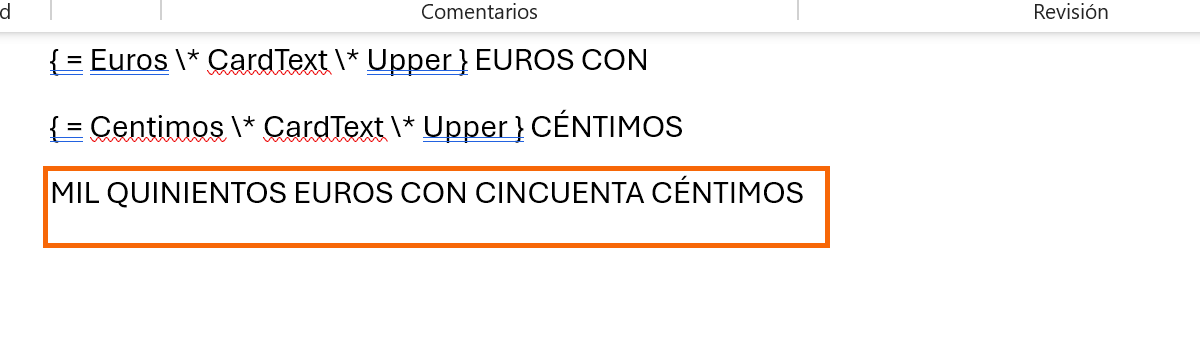
\* DollarText escribe la parte entera en letras y los dos decimales como fracción: algo como «mil quinientos y 50/100». Sirve para cheques y algunos formatos de pago. Si prefieres «con cincuenta céntimos», guarda euros y céntimos en dos marcadores (Euros y Centimos) y usa dos campos CardText.
Numera artículos en letras con SEQ y OrdText
El campo SEQ cuenta: cada vez que aparece, suma uno. Combinado con OrdText te da encabezados como «ARTÍCULO PRIMERO», «ARTÍCULO SEGUNDO»: escribe ARTÍCULO y un campo SEQ Articulo \* OrdText \* Upper. Si mueves o insertas un artículo, selecciona todo y pulsa F9: se renumeran solos.

Con palabras femeninas como «cláusula», comprueba si el ordinal sale en masculino («primero»). Si es así, usa «Artículo» o deja la numeración con cifras.
Trucos de experto
- El límite es 999.999. CardText y OrdText no escriben cantidades mayores: el campo devuelve un error. Para millones, guarda millones y miles en marcadores distintos o escribe esa parte a mano.
- Congela el contrato firmado. Selecciona todo y pulsa Ctrl+Mayús+F9: los campos se convierten en texto fijo y ya no cambian por error.
- Úsalo con la IA, no en su lugar. Si ChatGPT te redacta el contrato, sustituye los importes por campos: la IA puede equivocarse al escribir cifras largas en letras; el campo no.
- Escribe el nombre del cliente una vez también. La misma idea sirve para nombres y fechas: cómo repetir el nombre del cliente en todo el contrato.
Errores comunes y cómo arreglarlos
Escribes las llaves { } con el teclado y Word no calcula nada.
Las llaves deben crearse con Ctrl+F9. Borra las escritas a mano, pulsa Ctrl+F9 y escribe el código dentro.
El campo muestra un error de sintaxis o de marcador.
El marcador contiene puntos de miles, el símbolo € o texto. Deja solo la cifra (1500) dentro del marcador y pon «euros» fuera.
Cambias la cifra y las letras siguen diciendo lo anterior.
Los campos no se recalculan solos. Selecciona todo con Ctrl+E y pulsa F9 antes de guardar o imprimir.
Las letras salen en inglés.
El texto del campo tiene asignado el inglés. Selecciónalo, cambia el idioma en Revisar › Idioma y vuelve a pulsar F9.
En Word para Mac los modificadores son idénticos. Crea el campo con ⌘+F9, actualízalo con F9 (en algunos teclados, fn+F9) y alterna códigos y resultados con Opción+F9 (fn+Opción+F9). El marcador está en Insertar › Marcador.
Preguntas frecuentes
¿CardText escribe en español?
Usa el idioma asignado al texto del campo. Con el texto en español debería escribir las palabras en español; compruébalo una vez en tu equipo y, si no lo hace, escribe las letras a mano.
¿Puede escribir «euros» detrás?
No: el campo solo convierte el número. La palabra «euros» (o «dólares») la escribes tú fuera del campo, en mayúsculas si el resto va en mayúsculas.
¿Funciona con el resultado de una fórmula de tabla?
Sí. Una fórmula de tabla también es un campo =: muestra su código con Alt+F9 y añade \* CardText al final.
¿Hay un límite de cifra?
Sí: CardText y OrdText funcionan hasta 999.999. Por encima, Word muestra un error en lugar de las palabras.
Fuentes oficiales
Documentación de Microsoft consultada para esta guía.
Se guarda solo en este navegador.
Sigue aprendiendo
Campos automáticos: fecha, nombre del archivo y datos que se actualizan solos
Inserta campos en Word para la fecha, el nombre del archivo, las páginas y el autor, y evita la fecha que cambia sola en un contrato. Paso a paso.
Escribe el nombre del cliente una vez y que se repita en todo el contrato
Crea una propiedad «Cliente», insértala con campos DOCPROPERTY y actualiza todo el contrato con F9. También controles vinculados y marcadores. Paso a paso.
Marcadores e hipervínculos internos: salta a cualquier parte de un documento largo
Crea marcadores en Word, enlázalos con hipervínculos internos, salta a ellos con F5 y repite su texto con campos REF que se actualizan solos. Paso a paso.
Numeración automática de títulos y cláusulas (1, 1.1, 1.1.1) sin volverte loco
Numera títulos, artículos y cláusulas en Word con una lista multinivel vinculada a Título 1, 2 y 3. Se renumera sola al mover capítulos. Paso a paso con imágenes.
Combinar correspondencia: cartas y etiquetas personalizadas desde Excel
Genera cientos de cartas, etiquetas o correos personalizados desde una lista de Excel con Combinar correspondencia. Paso a paso, con reglas y formato de fechas.