Escribir en columnas, con o sin imágenes, como en un periódico o un boletín
Para escribir en columnas en Word ve a Disposición › Configurar página › Columnas y elige Dos o Tres. En Más columnas ajustas el ancho, el espacio y la línea entre columnas. Si seleccionas solo una parte del texto, Word inserta saltos de sección continuos y deja el título a todo el ancho. Para saltar a la columna siguiente usa Disposición › Saltos › Columna.
Quieres hacer un boletín para el equipo o un folleto para clase y acabas pulsando la barra espaciadora y el tabulador para que el texto «parezca» ir en dos columnas. Funciona hasta que cambias una palabra: entonces todo se descoloca y las imágenes saltan a la página siguiente.
Word tiene columnas de verdad, como las de un periódico. El texto baja por la primera columna y, al llegar al final, sigue solo en la siguiente, igual que el agua que llena un vaso y pasa al de al lado. Tú solo decides cuántas columnas quieres, de qué ancho y en qué parte del documento.
En esta guía montas un boletín completo: título a todo el ancho, texto a dos columnas, una imagen dentro de una columna, otra que ocupa las dos y columnas que terminan a la misma altura.
Qué vas a aprender
- Cómo poner todo el documento o solo una parte a dos o tres columnas
- Cómo ajustar ancho, espacio y línea entre columnas
- Cómo forzar un salto de columna y equilibrar el final
- Cómo meter imágenes en una columna o a lo ancho de las dos
- Cuándo una tabla es mejor opción que las columnas
Paso a paso
Aplica columnas desde Disposición › Columnas
Coloca el cursor en el texto y ve a Disposición › Configurar página › Columnas (en Word 2016/2019 la pestaña se llama Diseño de página). Verás cinco opciones rápidas: Una, Dos, Tres, Izquierda y Derecha.
Izquierda y Derecha crean dos columnas de distinto ancho: una estrecha y otra ancha. Son útiles para poner una barra lateral con datos breves junto al texto principal. Si no has seleccionado nada, el cambio afecta a toda la sección donde está el cursor (en un documento sin saltos de sección, a todo el documento).

Para volver al texto normal, elige Columnas › Una.
Ajusta ancho, espacio y línea entre columnas en «Más columnas»
En el mismo menú, al final, pulsa Más columnas…. Se abre el cuadro Columnas, donde controlas todo:
- Número de columnas: hasta donde quepa en la página.
- Ancho y espacio: el ancho de cada columna y el hueco en blanco que la separa de la siguiente.
- Columnas de igual ancho: si la desmarcas, puedes dar a cada columna un ancho distinto.
- Línea entre columnas: dibuja una raya vertical fina, muy de periódico.
Abajo, en Aplicar a, eliges dónde se aplica: Todo el documento, De aquí en adelante o, si habías seleccionado texto, Texto seleccionado.
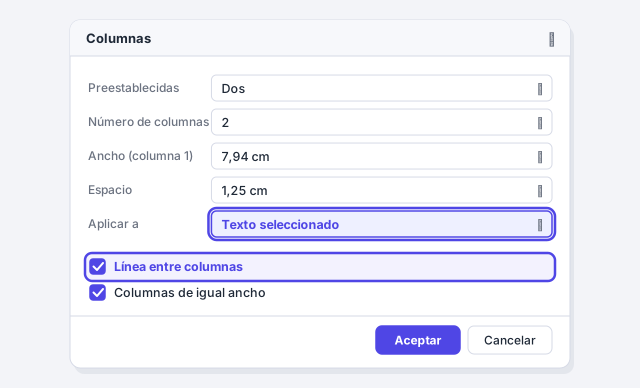
Deja el título a todo el ancho y las columnas debajo
Un boletín suele llevar el título a lo ancho de la página y el texto a dos columnas. Selecciona solo el texto que va debajo del título (no el título) y aplica Columnas › Dos. Word inserta por ti saltos de sección Continua alrededor de la selección: el título queda en una sección de una columna y el texto, en otra de dos.
Otra forma: pon el cursor justo después del título, abre Más columnas… y en Aplicar a elige De aquí en adelante. Si quieres entender qué es una sección y cómo borrarla sin romper nada, lo tienes en saltos de sección y de página.

Activa las marcas de formato (Ctrl+Mayús+8) para ver las líneas «Salto de sección (continua)» que ha creado Word.
Empuja el texto a la columna siguiente con un salto de columna
A veces quieres que una noticia empiece arriba de la segunda columna aunque la primera no esté llena. No pulses Enter muchas veces. Pon el cursor delante del texto que debe saltar y ve a Disposición › Configurar página › Saltos › Columna, o pulsa Ctrl+Mayús+Entrar.
Si luego añades o quitas texto en la primera columna, el salto mantiene la noticia arriba de la segunda.
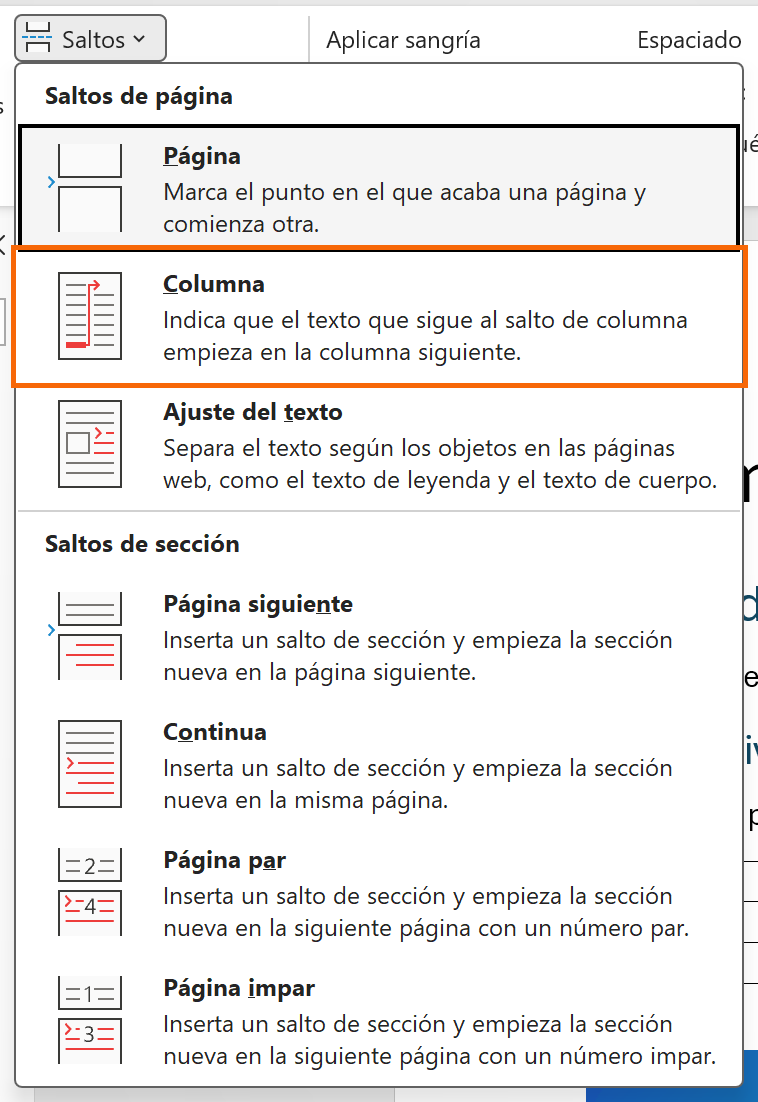
Un salto de columna en un texto de una sola columna se comporta como un salto de página. Úsalo solo dentro de una zona con columnas.
Equilibra las columnas con un salto de sección continua al final
Si el texto no llena la página, Word llena primero la columna izquierda y deja la derecha corta. Para que las dos terminen a la misma altura, pon el cursor al final del texto en columnas y elige Disposición › Saltos › Continua. Word reparte el texto entre las columnas por igual.
Si aplicaste las columnas a un texto seleccionado, ese salto final ya existe y las columnas suelen salir equilibradas solas.

Mete una imagen dentro de una columna
Coloca el cursor en la columna y usa Insertar › Ilustraciones › Imágenes. Tienes dos opciones:
- En línea con el texto: la imagen se comporta como una letra grande y se mueve con el párrafo. Es lo más estable. Hazla tan ancha como la columna arrastrando una esquina o escribiendo el ancho en Formato de imagen › Tamaño.
- Cuadrado o Arriba y abajo: elígelo en el icono Opciones de diseño junto a la imagen si quieres que el texto la rodee o quede solo encima y debajo.
Cómo funciona el ancla y por qué una imagen salta de sitio, en imágenes que no se mueven.
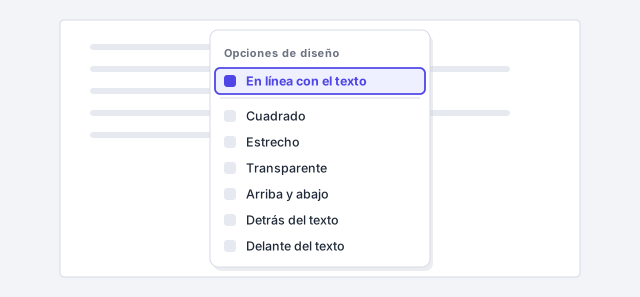
En columnas estrechas, Cuadrado deja huecos de dos o tres palabras junto a la imagen. Suele quedar mejor En línea con el texto.
Haz que una imagen ocupe el ancho de las dos columnas
Una foto grande que cruce las dos columnas no puede ir En línea con el texto, porque quedaría encerrada en una columna. Selecciónala y ve a Formato de imagen › Organizar › Ajustar texto › Arriba y abajo. Agrándala hasta el ancho de la página y arrástrala arriba, por encima de las dos columnas.
Después, en el mismo menú, marca Fijar posición en la página: así no se mueve cuando edites el texto. Las dos columnas fluyen por debajo de la foto.

Alternativa sin imágenes flotantes: pon la foto en una zona de una columna, entre dos saltos de sección continua, como hiciste con el título.
Añade un pie de foto que acompañe a la imagen
Haz clic derecho en la imagen y elige Insertar título… (o Referencias › Títulos › Insertar título). Con una imagen En línea con el texto, el pie es un párrafo normal justo debajo y viaja con ella en la columna. Con una imagen flotante, Word coloca el pie en un cuadro de texto: selecciona imagen y pie y agrúpalos con Formato de imagen › Organizar › Agrupar para que no se separen.
Numeración automática y referencias «ver Ilustración 2», en títulos de ilustraciones y referencias cruzadas.

Monta el boletín completo
Junta todo en este orden y tendrás un boletín limpio que aguanta cambios:
- Título y fecha a una columna.
- Foto principal con Arriba y abajo y posición fija, a lo ancho.
- Noticias a dos columnas con Línea entre columnas.
- Un salto de columna para que la «Agenda» empiece arriba de la segunda columna.
- Fotos pequeñas En línea con el texto, al ancho de su columna, con su pie.
- Un salto de sección continua al final para equilibrar, y un pie a una columna con el contacto.
Si le pides los textos a una IA, pega solo el texto y aplica tú las columnas: así no arrastras formatos raros.

Trucos de experto
- No finjas columnas con espacios. Con tabuladores o espacios, cada línea es independiente: al cambiar una palabra se desordena todo y el texto no pasa solo de una columna a otra.
- Usa una tabla si las filas deben alinearse. Para elementos lado a lado que tienen que coincidir fila a fila (un contrato bilingüe cláusula por cláusula, producto y descripción) una tabla sin bordes es mejor que las columnas: tablas bien hechas.
- Justifica y activa la división en sílabas. En columnas estrechas, el texto justificado deja ríos blancos. Activa Disposición › Configurar página › Guiones › Automático o alinea a la izquierda.
- Mira la regla. Con la regla visible (Vista › Mostrar › Regla) puedes arrastrar el borde de cada columna para cambiar su ancho a ojo.
Errores comunes y cómo arreglarlos
Aplicas dos columnas y el título también se parte en dos.
Deshaz con Ctrl+Z, selecciona solo el texto de debajo del título y vuelve a aplicar Columnas › Dos. O usa Más columnas › Aplicar a: De aquí en adelante con el cursor tras el título.
La columna derecha queda casi vacía al final del texto.
Inserta un salto de sección continua al final del texto en columnas (Disposición › Saltos › Continua) para que Word equilibre las dos columnas.
Una imagen ancha se queda encajada en una sola columna o se sale del margen.
Cambia su ajuste a Arriba y abajo, colócala sobre las dos columnas y marca Fijar posición en la página. O ponla en una zona de una columna entre saltos de sección continua.
Usas una tabla para maquetar un boletín y el texto no pasa de una celda a la siguiente.
Las celdas no se comunican entre sí. Para texto corrido usa columnas de verdad; deja la tabla para datos que deben alinearse fila a fila.
En Word para Mac la ruta es la misma: Disposición › Columnas › Más columnas…, y el salto de columna está en Disposición › Saltos › Columna. Las opciones de ajuste de la imagen están en Formato de imagen › Ajustar texto.
Preguntas frecuentes
¿Puedo tener una página con una columna y otra con dos?
Sí. Cada sección tiene su propio número de columnas. Separa las zonas con saltos de sección (continua si es en la misma página, página siguiente si es en otra) y aplica las columnas a cada sección.
¿Cómo quito las columnas sin borrar el texto?
Pon el cursor en la zona con columnas y elige Disposición › Columnas › Una. Si quedan saltos de sección sobrantes, muéstralos con las marcas de formato y bórralos.
¿Es mejor una tabla o columnas para un texto en dos idiomas?
Una tabla. Si cada párrafo en español debe quedar frente a su traducción, la tabla mantiene las filas alineadas aunque un idioma ocupe más. Las columnas dejan que el texto fluya y se desalinearía.
¿Por qué mi imagen salta a la otra columna o a la página siguiente?
Porque va anclada a un párrafo que se movió. Usa En línea con el texto o fija la posición en la página, como explicamos en imágenes que no se mueven.
Se guarda solo en este navegador.
Sigue aprendiendo
Saltos de sección y de página: cuándo usar cada uno (y dejar de pulsar Enter)
Salto de página o salto de sección en Word: qué controla cada uno, cómo verlos con ¶ y cómo borrarlos sin romper el formato. Paso a paso con imágenes.
Imágenes que no se mueven de sitio: ajuste de texto, anclaje y posición
Coloca una imagen en Word y haz que no se mueva: ajuste de texto, ancla, fijar posición y evitar que salte de página. Paso a paso con imágenes, en 5 minutos.
Tablas que no se rompen: fila de encabezado repetida, autoajuste y alineación
Haz tablas en Word que no se rompen: repite la fila de encabezado en cada página, evita filas partidas, autoajusta el ancho y alinea las celdas. Paso a paso.
Títulos de figuras y tablas, referencias cruzadas y tabla de ilustraciones
Numera figuras y tablas con Insertar título, cita «ver Figura 3» con referencias cruzadas que se actualizan solas y crea la tabla de ilustraciones. Paso a paso.
Hacer un tríptico en Word: tres columnas, dos caras y los pliegues en su sitio
Haz un tríptico en Word en A4 horizontal: tres columnas, saltos de columna, portada y contraportada en su panel e impresión a doble cara. Paso a paso.