Combinar correspondencia avanzada: reglas Si…Entonces…, fechas e importes con formato
Pulsa Alt+F9 para ver los códigos de campo y añade modificadores: { MERGEFIELD Fecha \@ "d 'de' MMMM 'de' yyyy" } para fechas y { MERGEFIELD Importe \# "#.##0,00 €" } para importes. Las reglas están en Correspondencia › Reglas (Si… Entonces… Si no…, Saltar registro si…, Siguiente registro) y los filtros en Editar lista de destinatarios › Filtrar.
Ya sabes combinar correspondencia: conectas el Excel, insertas los campos y salen las cartas. El problema llega después. La fecha sale como 1/15/2026, el importe como 1234,5, la cláusula de sociedad aparece también en las cartas a particulares y alguien te pide «una lista con diez clientes por página» que Word se empeña en convertir en diez páginas.
Todo eso se arregla en la «trastienda» de los campos. Cada campo combinado es una pequeña instrucción que puedes leer y modificar, como la fórmula detrás de una celda de Excel. Si aún no has hecho tu primera combinación, empieza por la guía básica de combinar correspondencia.
Aquí aprendes a dar formato a fechas e importes, a escribir reglas con datos dentro, a elegir exactamente qué registros entran y a enviar el resultado por correo.
Qué vas a aprender
- Cómo leer y editar los códigos de campo sin romperlos
- Cómo dar formato a fechas e importes con los modificadores \@ y \#
- Cómo escribir reglas Si… con campos y comodines dentro
- Cómo filtrar, ordenar y saltar registros con precisión
- Cómo poner varios registros en una misma página con Siguiente registro
Paso a paso
Muestra los códigos de campo
Pulsa Alt+F9. Cada «Importe» se convierte en algo como { MERGEFIELD Importe }: la palabra MERGEFIELD, el nombre de la columna de Excel y, opcionalmente, un modificador que empieza por barra invertida. Vuelve a pulsar Alt+F9 para ver los resultados.
Tres teclas más: Mayús+F9 alterna solo el campo seleccionado, Ctrl+F9 inserta unas llaves de campo vacías y F9 actualiza los campos seleccionados.

Las llaves de campo no se escriben con el teclado: si tecleas { y } a mano, Word las trata como texto normal.
Da formato a las fechas con \@
Detrás del nombre de la columna escribe \@ y un patrón entre comillas: { MERGEFIELD Vencimiento \@ "d 'de' MMMM 'de' yyyy" } da 15 de enero de 2026. Las piezas: d o dd (día), MM (mes en número), MMMM (mes en letra), yyyy (año) y dddd (día de la semana). El texto fijo, como de, va entre apóstrofos.
Si el mes sale en inglés, selecciona el campo y asígnale el idioma español en Revisar › Idioma › Establecer idioma de corrección: los nombres de mes suelen seguir el idioma del texto del campo.
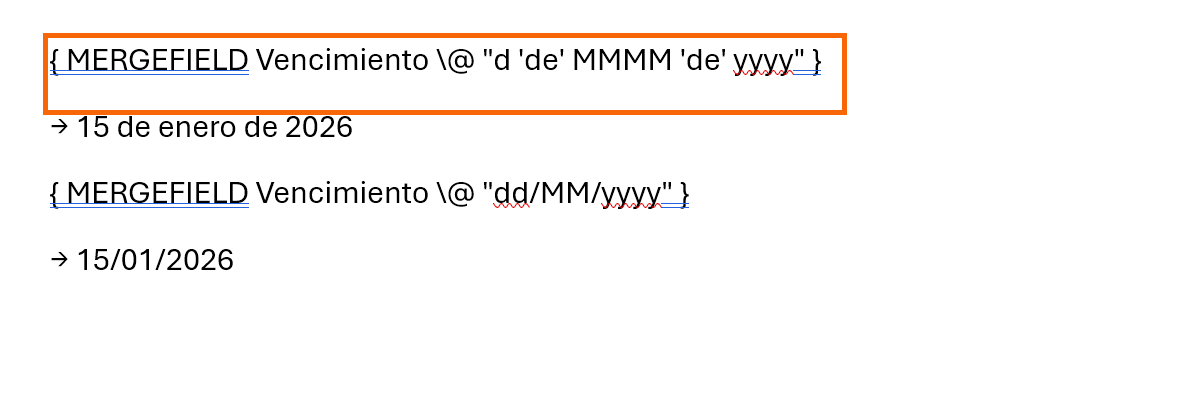
Para un escrito: «Madrid, a { MERGEFIELD Fecha \@ "d 'de' MMMM 'de' yyyy" }» y la fecha de cada carta sale lista para firmar.
Da formato a los importes con \#
Para números usa \#: { MERGEFIELD Importe \# "#.##0,00 €" } convierte 1234,5 en 1.234,50 €. En el patrón, 0 obliga a mostrar un dígito (aunque sea cero) y # lo muestra solo si hace falta. Los decimales sobrantes que a veces trae Excel (1234,4999999) se redondean solos.
Ojo con la configuración regional. Los símbolos de miles y decimales del patrón siguen la configuración regional de Windows. Con la configuración de España escribe #.##0,00 €; con la de Estados Unidos, $#,##0.00. Si el resultado sale raro, prueba el patrón con los separadores al revés.

¿Necesitas el importe en letras para un contrato? Mira la guía de números en letras con campos.
Arregla los datos que llegan mal desde Excel
Word no ve el formato de las celdas, solo el valor que hay debajo. Tres casos típicos:
- Porcentajes: una celda que muestra 21 % llega como 0,21. Multiplica dentro de Word con un campo de fórmula:
{ = { MERGEFIELD IVA } * 100 \# "0 %" }. - Columnas mezcladas: si en una columna hay números y textos (por ejemplo, «Pendiente»), Word puede dejar huecos en blanco. Deja cada columna con un solo tipo de dato.
- Códigos con ceros delante (códigos postales, NIF): ponlos en formato Texto en Excel antes de escribirlos.
Si prefieres no tocar los códigos, crea en Excel una columna auxiliar con la función TEXTO y combina esa.

Escribe reglas Si… con campos y comodines dentro
Crea la regla con Correspondencia › Reglas › Si… Entonces… Si no… y después pulsa Alt+F9 para afinarla. Puedes meter campos dentro del texto: coloca el cursor entre las comillas del resultado y usa Insertar campo combinado.
Dos trucos de experto. Para comprobar si una columna está vacía, compara con dos comillas seguidas: { IF { MERGEFIELD Empresa } <> "" "…" "…" }. Y con = puedes usar comodines: * sustituye a cualquier texto y ? a un solo carácter, por ejemplo { IF { MERGEFIELD CP } = "28*" "Madrid" "Otras provincias" }.
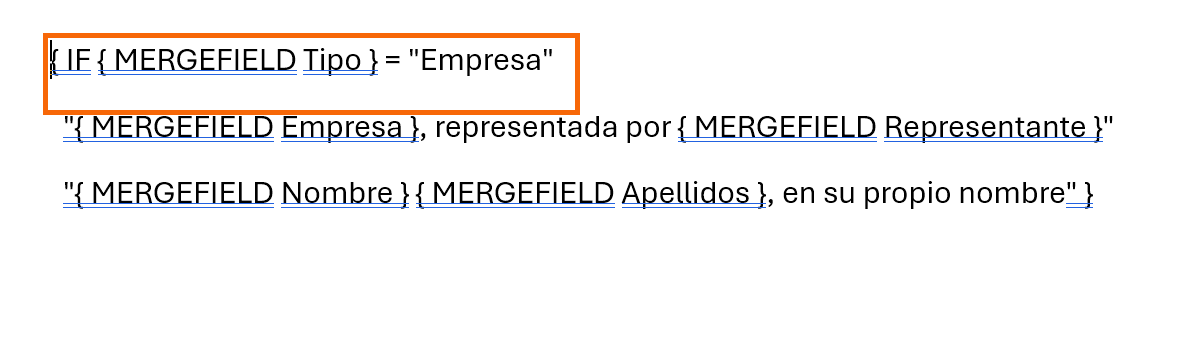
La comparación es literal: un espacio sobrante en la celda de Excel hace que «Empresa » no sea igual a «Empresa». Limpia los datos antes.
Filtra y ordena con precisión
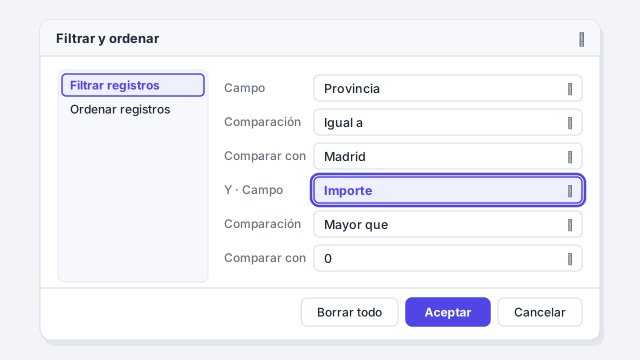
Ve a Editar lista de destinatarios › Filtrar…. Se abre Filtrar y ordenar. En Filtrar registros puedes encadenar condiciones con Y u O: por ejemplo, Provincia igual a Madrid Y Importe mayor que 0. En Ordenar registros eliges hasta tres criterios, como provincia y luego apellidos.
También existe Reglas › Saltar registro si…, que descarta registros desde la propia carta. Funciona, pero el filtro es más claro: ves cuántos registros quedan antes de combinar.
Pon varios registros por página con Siguiente registro
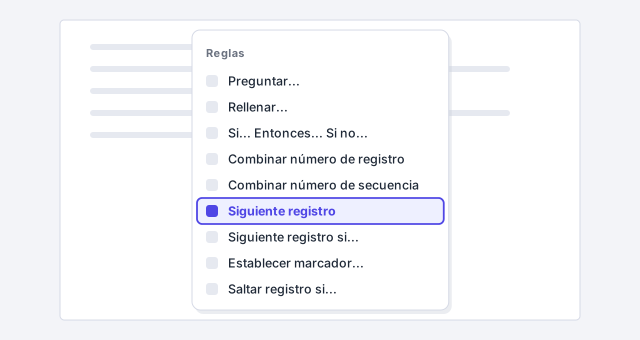
Por defecto, cada registro ocupa su propia carta. Para una lista (por ejemplo, una tabla con cuatro clientes por página para un informe interno), crea una tabla, pon los campos en la primera fila y, al principio de cada fila siguiente, inserta Reglas › Siguiente registro antes de repetir los campos. Ese campo le dice a Word «avanza al siguiente registro sin empezar página nueva».
Si solo quieres un listado corrido, elige Iniciar combinación de correspondencia › Directorio: no hace saltos de página entre registros.
Envía por correo o genera los PDF
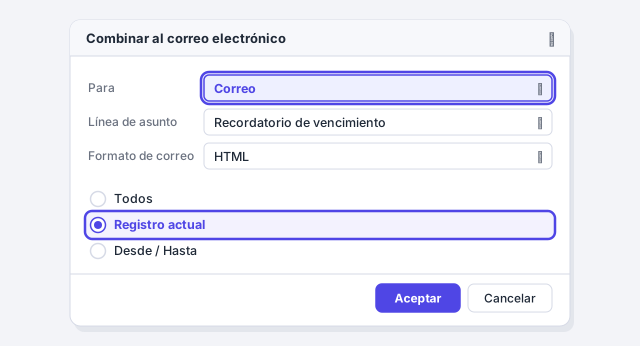
Para correos, ve a Finalizar y combinar › Enviar mensajes de correo electrónico…. En Para elige la columna del correo, escribe la Línea de asunto y deja el formato HTML. Haz primero una prueba: filtra una fila con tu propia dirección o combina solo el registro actual. Se envía por Outlook de escritorio, sin copia ni copia oculta.
Word no genera un PDF por persona de forma directa. Lo habitual es Editar documentos individuales… y guardar el resultado como PDF (un archivo con todas las cartas). Si necesitas un PDF por cliente, combina registro a registro con Desde… Hasta… o usa una macro.
Trucos de experto
- Prueba siempre con tres registros. Filtra o combina del 1 al 3, revisa fechas, importes y reglas, y solo entonces lanza la tanda completa.
- Mayúsculas sin tocar el Excel. El modificador
\* Upperpone el campo en mayúsculas:{ MERGEFIELD Apellidos \* Upper }. Útil en encabezados de escritos y demandas. - Importes en letras. Para contratos y facturas, combina el campo de número con la técnica de números en letras en Word.
- La IA redacta, Word decide. Pide a ChatGPT o Copilot las dos versiones de una cláusula; la regla Si… es la que garantiza que cada cliente reciba la suya.
Errores comunes y cómo arreglarlos
Añades un modificador y no cambia nada.
Actualiza el campo con F9 o vuelve a pulsar Vista previa de resultados. Comprueba también que las comillas del patrón son rectas (") y no tipográficas.
El importe sale con separadores extraños o sin decimales.
El patrón no coincide con la configuración regional de Windows. Intercambia el punto y la coma del patrón.
Todas las filas de la tabla muestran el mismo registro.
Falta el campo Siguiente registro al principio de cada fila, salvo la primera.
Una regla Si… nunca se cumple aunque el dato parece correcto.
Revisa espacios sobrantes o mayúsculas distintas en la celda de Excel; la comparación es literal.
En Word para Mac tienes Reglas y Filtrar en la pestaña Correspondencia. Para ver los códigos de campo pulsa ⌥+F9 y para insertar llaves de campo, ⌘+F9 (en algunos teclados con Fn). El envío por correo requiere Outlook como cliente predeterminado.
Preguntas frecuentes
¿Dónde pongo el modificador si el campo ya tiene \* MERGEFORMAT?
En cualquier sitio después del nombre de la columna. \* MERGEFORMAT solo conserva el formato aplicado al campo; puede convivir con \# o \@.
¿Puedo anidar varias reglas Si…?
Sí. En el texto del «si no» puedes insertar otra regla con Ctrl+F9. Con más de dos o tres niveles se vuelve difícil de leer: valora crear una columna en Excel que ya traiga el texto decidido.
¿Por qué no puedo añadir copia (CC) a los correos?
La combinación por correo de Word envía cada mensaje a una sola dirección, sin CC ni CCO. Para eso hacen falta macros o complementos.
¿Los filtros cambian mi Excel?
No. Filtrar, ordenar y saltar registros solo afecta a esta combinación. El libro de Excel no se modifica.
Fuentes oficiales
Documentación de Microsoft consultada para esta guía.
Se guarda solo en este navegador.
Sigue aprendiendo
Combinar correspondencia: cartas y etiquetas personalizadas desde Excel
Genera cientos de cartas, etiquetas o correos personalizados desde una lista de Excel con Combinar correspondencia. Paso a paso, con reglas y formato de fechas.
Campos automáticos: fecha, nombre del archivo y datos que se actualizan solos
Inserta campos en Word para la fecha, el nombre del archivo, las páginas y el autor, y evita la fecha que cambia sola en un contrato. Paso a paso.
Escribir números e importes en letras automáticamente con campos
Haz que Word escriba solo «mil quinientos» junto a 1.500 con el modificador CardText, guarda el importe en un marcador y numera cláusulas en letras. Paso a paso.
Exportar a PDF con calidad, marcadores y sin información oculta
Convierte tu documento de Word en un PDF profesional: marcadores desde los títulos, enlaces que funcionan, tamaño ajustado y sin cambios ocultos. Paso a paso.
Macros sin miedo: graba tu primera macro y ejecútala con un atajo
Graba tu primera macro en Word desde Vista › Macros, asígnale un atajo de teclado y ejecútala para limpiar texto pegado en un segundo. Paso a paso, en 8 minutos.