Pegar en Excel una tabla de ChatGPT sin que acabe todo en una sola columna
Selecciona la tabla del chat con el ratón, cópiala con Ctrl+C y pégala en A1. Si todo queda en la columna A con barras verticales, selecciona esa columna y usa Datos › Herramientas de datos › Texto en columnas › Delimitados › Otro: | y luego borra la fila de guiones. Para evitarlo, pide a la IA la tabla separada por tabulaciones o como CSV con punto y coma.
Te pasa cada vez: le pides a ChatGPT, Gemini, Claude o Copilot una tabla de precios, la copias, la pegas en Excel… y cada fila acaba entera en la columna A, llena de barras verticales y guiones. O peor: parece bien, pero los importes no suman.
La razón es sencilla. El chat dibuja la tabla a partir de un texto con un formato llamado Markdown, donde las columnas se separan con |. Según cómo copies, al portapapeles llega una tabla de verdad o ese texto con barras. Excel solo reparte en columnas lo primero, o un texto separado por tabulaciones. En esta guía aprendes a copiar bien, a arreglarlo cuando sale mal y a pedirle a la IA el formato que Excel entiende a la primera.
Qué vas a aprender
- Qué cambia entre seleccionar la tabla y usar el botón de copiar del chat
- Cómo separar en columnas una tabla que se pegó en una sola columna
- Cómo arreglar decimales y números que llegan como texto
- Qué pedirle a la IA para que la tabla entre en Excel sin retoques
- Cómo importar tablas grandes con Datos › De texto/CSV
Paso a paso
Copia la tabla seleccionándola con el ratón
En la respuesta del chat, haz clic justo antes del primer encabezado, arrastra hasta la última celda de la tabla y pulsa Ctrl+C. Así el navegador copia la tabla como tabla, con sus filas y columnas.
Los botones de copiar del chat funcionan de forma distinta según la aplicación. El que está debajo de la respuesta suele copiar la respuesta entera, y en muchas aplicaciones lo hace en Markdown, con las barras. Algunas aplicaciones ponen además un botón de copiar sobre la propia tabla. Pruébalo una vez con el tuyo: si al pegar salen barras, usa la selección con el ratón.

Pega en A1 y revisa el resultado
Abre una hoja vacía, haz clic en A1 y pulsa Ctrl+V. Si salió bien, cada dato está en su celda. Comprueba dos cosas:
- Formato de la web. Puede llegar con otra fuente, fondos o bordes. Selecciona la tabla y ve a Inicio › Edición › Borrar › Borrar formatos.
- Números. Los números de verdad se alinean a la derecha. Si los importes están a la izquierda, Excel los ha tomado como texto (lo arreglas en el paso 6).

Si todo cayó en la columna A, reconoce el Markdown
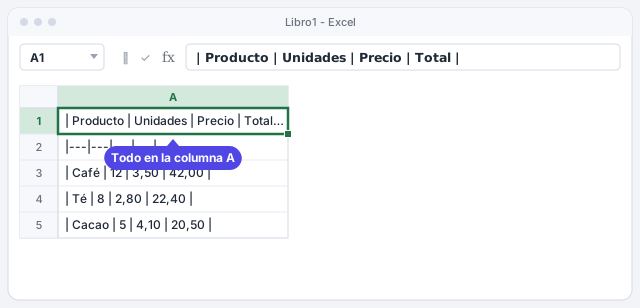
Si cada fila ocupa una sola celda y ves algo como | Café | 12 | 3,50 | 42,00 |, has pegado el texto Markdown. La primera fila son los encabezados y la segunda, una línea de guiones que en el chat solo sirve para dibujar la tabla.
No hace falta volver a copiar: las barras son justamente lo que Excel necesita para separar.
Abre Datos › Texto en columnas
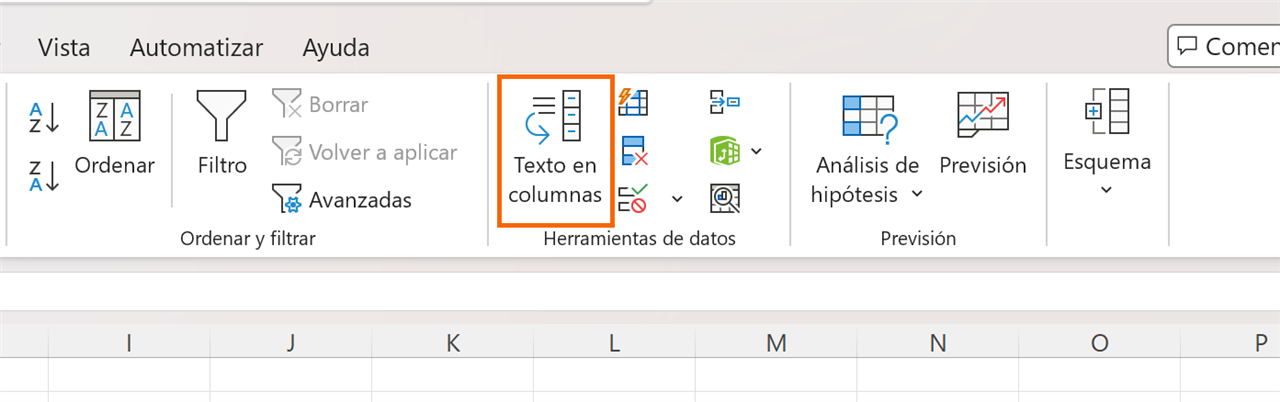
Selecciona las celdas con texto de la columna A (aquí, A1:A5) y ve a Datos › Herramientas de datos › Texto en columnas. En el primer paso del asistente elige Delimitados y pulsa Siguiente.
Usa la barra vertical como separador
En Separadores, desmarca Tabulación, marca Otro y escribe | en el cuadro (en el teclado de España, AltGr+1; en el latinoamericano, la tecla a la izquierda del 1). Pulsa Siguiente.
Como cada línea empieza por una barra, la primera columna de la vista previa sale vacía: haz clic en ella y elige No importar columna (saltar). Pulsa Finalizar. Por último, haz clic derecho en el número de la fila 2 (la de guiones) y elige Eliminar.

Si algún texto queda con un espacio delante, límpialo con ESPACIOS. Lo explicamos en la guía de limpiar datos.
Arregla los números que llegan como texto
Las IA escriben a menudo los decimales con punto (3.50). Si tu Excel usa coma decimal, ese valor se queda como texto y no suma; y algo como 1.5 puede convertirse en una fecha (1 de mayo). Tienes dos arreglos:
- Con fórmula: en una columna auxiliar escribe
=VALOR(SUSTITUIR(B2;".";",")), cópiala hacia abajo y pega el resultado como valores. - En el asistente: en el paso 3 de Texto en columnas, pulsa Avanzadas… y pon el Separador decimal en punto.
Cambia el punto por coma y convierte el texto en número.

Pídele a la IA un formato que Excel entienda
Lo más cómodo es evitar el problema desde la petición. Añade al final:
«Dame la tabla como texto separado por tabulaciones, dentro de un bloque de código, sin barras ni formato. Usa coma decimal y sin separador de miles.»
Copia el bloque con su botón Copiar, haz clic en A1 y pega: Excel reparte el texto separado por tabulaciones en columnas sin más pasos. Si algún chat convierte las tabulaciones en espacios y todo vuelve a la columna A, pide CSV con punto y coma (;) y sepáralo con Texto en columnas eligiendo Punto y coma.

Si tu asistente puede crear archivos, también puedes pedirle directamente un archivo .xlsx o .csv para descargar.
Para tablas grandes, importa con Datos › De texto/CSV
Con cientos de filas, copiar del chat es incómodo. Pide la tabla en CSV, pega el bloque en el Bloc de notas y guárdalo como tabla.csv con codificación UTF-8. En Excel ve a Datos › Obtener y transformar datos › De texto/CSV, elige el archivo y pulsa Importar.
En la vista previa, comprueba Origen del archivo (65001: Unicode (UTF-8), para que las tildes salgan bien) y Delimitador. Pulsa Cargar: Excel crea una hoja nueva con los datos ya convertidos en tabla.

No abras el CSV con doble clic: un Excel en español espera punto y coma, y un CSV separado por comas se abrirá con todo en la columna A.
Trucos de experto
- Comprueba los totales con una fórmula. La IA puede equivocarse al calcular. Escribe
=SUMA(D2:D4)debajo de la columna Total (aquí debe dar 84,90) y compáralo con lo que dijo el chat. Mejor aún: pide solo los datos y calcula tú los totales en Excel. - Convierte el resultado en tabla. Con los datos ya en columnas, usa Insertar › Tablas › Tabla: tendrás filtros y fórmulas que se amplían solas. Te lo contamos en Tablas de Excel.
- Pide fechas sin ambigüedad. Añade «fechas en formato aaaa-mm-dd» a tu petición: Excel reconoce ese formato sin confundir el día con el mes.
- Si necesitas fórmulas, pídelas aparte. Una tabla pegada son valores fijos. Para que se recalcule, pídele a la IA la fórmula y compruébala: pedir fórmulas a la IA y comprobarlas.
Errores comunes y cómo arreglarlos
Pegas un texto cualquiera y Excel lo reparte en columnas sin pedírselo.
Excel recuerda los separadores que usaste en Texto en columnas hasta que lo cierras. Abre el asistente, desmarca Otro, pulsa Finalizar, o cierra y vuelve a abrir Excel.
Los precios se convierten en fechas, como 1.5 que pasa a 01-may.
Deshaz con Ctrl+Z. Pide a la IA coma decimal, o importa con Texto en columnas › Avanzadas y elige el punto como separador decimal.
Las tildes salen raras (ó en lugar de ó).
El archivo está en UTF-8 y Excel lo leyó con otra codificación. Impórtalo con Datos › De texto/CSV y elige 65001: Unicode (UTF-8) en Origen del archivo.
Después de separar, sobran una columna vacía y una fila de guiones.
Son restos del Markdown. En el paso 3 del asistente marca la primera columna como No importar columna (saltar) y elimina la fila de guiones.
En Excel para Mac copia y pega con ⌘+C y ⌘+V. Texto en columnas está en la misma pestaña Datos y el asistente es igual. Para importar un CSV también puedes usar Archivo › Importar.
Preguntas frecuentes
¿Funciona igual con Gemini, Claude, Copilot u otro chat?
Sí. Lo que importa no es el chat, sino qué llega al portapapeles: una tabla, texto Markdown con barras o texto separado por tabulaciones. Las soluciones de esta guía sirven para los tres casos.
¿Por qué Excel no separa las barras verticales al pegar?
Al pegar texto, Excel solo reparte en columnas cuando las separa una tabulación. La barra | es un carácter más, así que tienes que indicárselo con Texto en columnas.
¿Qué separador le pido a la IA: coma, punto y coma o tabulación?
Para pegar directamente, tabulación. Para un archivo CSV que vas a abrir en un Excel en español, punto y coma, porque la coma se usa para los decimales.
La fórmula con punto y coma me da error. ¿Por qué?
En México y otros países Excel usa coma como separador y punto decimal. En ese caso escribe las fórmulas con , (el botón de esta página lo cambia) y es probable que no necesites el arreglo de decimales.
Se guarda solo en este navegador.
Sigue aprendiendo
Limpiar datos: quitar duplicados y espacios, y separar texto en columnas
Separa un campo en dos columnas, quita los espacios sobrantes con ESPACIOS y elimina filas repetidas con Quitar duplicados. Paso a paso, con imágenes.
Pedir fórmulas a ChatGPT (o a cualquier IA) y comprobar que están bien
Aprende a pedir fórmulas de Excel a ChatGPT o a otra IA, a adaptarlas a Excel en español y a comprobar que están bien. Paso a paso, con ejemplos reales.
Tablas de Excel: el formato que hace que filtros, fórmulas y gráficos funcionen solos
Convierte tus datos en una tabla de Excel: filtros, totales y fórmulas que se amplían solos cuando añades filas. Paso a paso y con ejemplos, en 6 minutos.
Power Query: importa y limpia datos una vez y actualízalos con un clic
Aprende a usar Power Query en Excel para importar y limpiar datos una sola vez y repetir toda la limpieza con Actualizar todo. Paso a paso, con imágenes.
Copilot en Excel: qué puede hacer hoy y cómo pedírselo
Aprende a usar Copilot en Excel para crear columnas con fórmulas, resaltar, ordenar, resumir y hacer tablas dinámicas, y a comprobar lo que hace. Paso a paso.