Copilot en Excel: qué puede hacer hoy y cómo pedírselo
Copilot en Excel es el asistente de IA de Microsoft dentro de Excel. Necesitas un plan que lo incluya (Microsoft 365 Copilot en empresas o un plan personal o familiar con Copilot). Ábrelo con el icono de Copilot, convierte tus datos en tabla y pídele columnas con fórmulas, resaltados, ordenaciones, tablas dinámicas o conclusiones. Comprueba siempre fórmulas y totales.
Tienes una tabla de facturas y quieres saber cuánto te deben, quién se retrasa y qué cliente acumula más. Antes eso eran fórmulas, filtros y una tabla dinámica. Con Copilot puedes pedirlo con una frase… y aun así tienes que saber comprobar lo que hace.
Piensa en Copilot como un ayudante rápido que trabaja con las herramientas normales de Excel: escribe fórmulas, aplica formato condicional y crea tablas dinámicas que luego puedes editar como cualquier otra. Pero puede entender mal la petición o elegir la columna equivocada. En esta guía ves qué necesitas, qué pedirle y cómo verificar el resultado.
Qué vas a aprender
- Qué necesitas para tener Copilot en Excel y cómo preparar los datos
- Cómo pedirle columnas con fórmulas, resaltados, ordenaciones y filtros
- Cómo pedir resúmenes, tablas dinámicas, gráficos y conclusiones
- Cómo comprobar lo que ha hecho antes de fiarte
Paso a paso
Comprueba que tienes acceso a Copilot
Copilot no viene con cualquier Excel. En empresas, depende de la licencia de Microsoft 365 Copilot o de la configuración que haya hecho TI. En casa, lo incluyen algunos planes personales y familiares de Microsoft 365, normalmente con un número limitado de créditos de IA. Inicia sesión en Excel con la cuenta que tiene ese plan y mantén Excel actualizado.
Guarda el libro en OneDrive o SharePoint con el Autoguardado activado: es la forma más fiable de que Copilot trabaje con él. Los planes, los créditos y los requisitos cambian a menudo: consulta la información actual de Microsoft antes de contratar nada.

Convierte tus datos en una tabla
Copilot entiende mucho mejor unos datos ordenados. Haz clic dentro de ellos y ve a Inicio › Estilos › Dar formato como tabla (o Insertar › Tablas › Tabla). Comprueba que la primera fila tiene encabezados claros y únicos, sin filas vacías ni celdas combinadas.
Después, en la pestaña Diseño de tabla, escribe un nombre en el cuadro Nombre de tabla, por ejemplo Facturas. Así podrás decir «en la tabla Facturas» y Copilot sabrá de qué hablas.

Copilot solo puede editar el libro si el cálculo está en automático: Fórmulas › Cálculo › Opciones para el cálculo › Automático.
Abre el panel de Copilot y elige el modo
Selecciona una celda de la tabla y pulsa el icono de Copilot. Según tu versión, está en la esquina inferior derecha de la ventana o como botón en la pestaña Inicio. Se abre el panel de Copilot a la derecha.
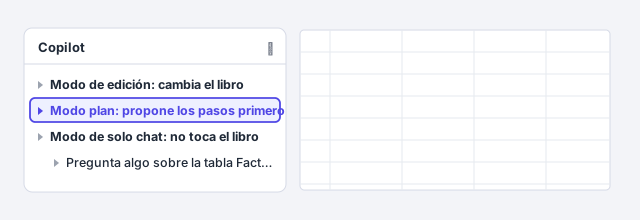
Copilot puede trabajar en modo de edición (cambia el libro directamente), de plan (te propone los pasos para que los apruebes) o de solo chat (responde sin tocar nada). Para empezar, prueba el modo de solo chat o el de plan. Microsoft cambia esta interfaz a menudo, así que los nombres pueden variar.
Pide una columna con fórmula
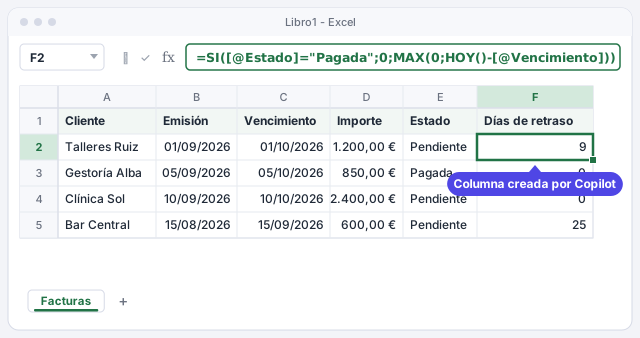
Escribe lo que quieres calcular usando los nombres de tus columnas: «Añade una columna Días de retraso: en las facturas pendientes, los días que han pasado desde el Vencimiento; en las pagadas, 0». Copilot crea la columna con una fórmula parecida a la de abajo.
Haz clic en una celda de la columna nueva y lee la fórmula en la barra de fórmulas. Por ejemplo, a fecha 10/10/2026, la factura de Bar Central, vencida el 15/09/2026, lleva 25 días de retraso.
Días desde el vencimiento si la factura no está pagada; 0 si está pagada o aún no ha vencido.
Resalta, ordena y filtra con una frase
Copilot aplica las herramientas normales de Excel por ti. Prueba peticiones como:
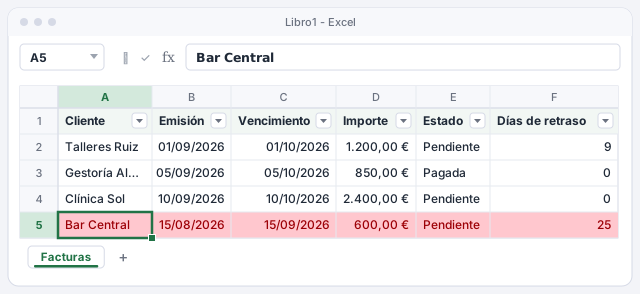
- «Resalta en rojo las facturas con más de 15 días de retraso».
- «Ordena la tabla por Importe, de mayor a menor».
- «Muestra solo las facturas pendientes».
El resultado es formato condicional, una ordenación o un filtro de verdad: puedes revisarlo o cambiarlo en Inicio › Estilos › Formato condicional o con los botones de filtro de los encabezados.
Si el cambio no te gusta, deshazlo con Ctrl+Z o recupera una versión anterior desde el historial de versiones del archivo.
Pide resúmenes, tablas dinámicas y gráficos
Para resumir, pide el resultado concreto: «Crea una tabla dinámica en una hoja nueva con el importe pendiente por cliente» o «Haz un gráfico de columnas con el total pendiente por cliente». Copilot crea tablas dinámicas y gráficos vinculados a tus datos, que puedes editar como cualquier otro.
Abre el panel Campos de tabla dinámica y mira qué campos ha usado y cómo ha filtrado. Si quieres aprender a hacerlas tú, tienes la guía de tablas dinámicas en 5 minutos.

Hazle preguntas sobre tus datos
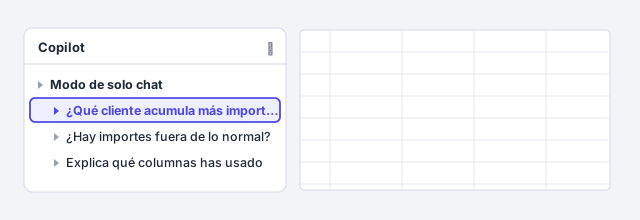
En modo de solo chat, pregunta como lo harías a un compañero: «¿Qué cliente acumula más importe pendiente?», «¿Hay facturas con importes fuera de lo normal?» o «Resume en tres puntos la situación de cobros». Copilot puede responder con texto, gráficos, tablas dinámicas, tendencias o valores atípicos.
Pídele también que explique cómo ha llegado a cada conclusión: qué columnas ha usado y qué filas ha tenido en cuenta.
Microsoft advierte que Copilot puede equivocarse. Microsoft recomienda no usarlo para decisiones delicadas, como las financieras, legales o médicas, sin revisarlo.
Comprueba el resultado antes de fiarte
Revisa lo que ha hecho Copilot como revisarías el trabajo de alguien nuevo:
- Fórmulas: calcula tres filas a mano, incluida una en el límite (por ejemplo, una factura que vence hoy).
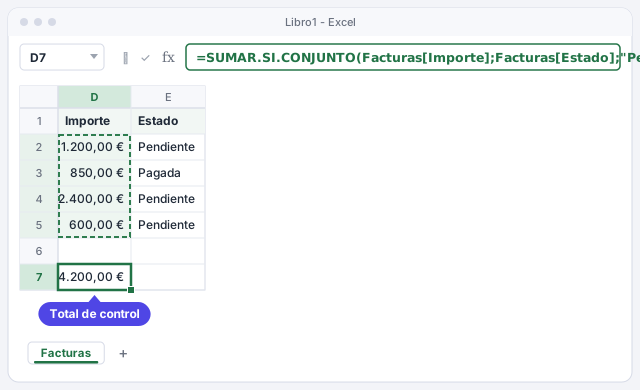
- Totales: escribe tu propia fórmula de control y compárala con su respuesta. Con los datos del ejemplo, el pendiente es
4.200,00 €. - Filtros: mira si queda algún filtro activo, porque cambia lo que ves y lo que se suma.
- Origen: usa Fórmulas › Auditoría de fórmulas › Rastrear precedentes para ver de qué celdas sale cada resultado.
Suma los importes de la tabla Facturas cuyo estado es Pendiente.
Trucos de experto
- Usa los nombres de tus columnas. «Suma Importe cuando Estado sea Pendiente» funciona mejor que «suma lo que me deben».
- Una petición, una tarea. Pide los cambios de uno en uno y revisa cada uno: si algo sale mal, sabes exactamente qué deshacer.
- Aprende de sus fórmulas. Pide «explica la fórmula paso a paso». Te sirve para comprobarla y, de paso, para aprender. Más trucos en pedir fórmulas a la IA y comprobarlas.
- Cuidado con los datos sensibles. Antes de usar Copilot con datos de clientes o de personal, revisa la política de IA de tu empresa.
Errores comunes y cómo arreglarlos
No encuentras el icono de Copilot.
Comprueba con qué cuenta has iniciado sesión (Archivo › Cuenta), que tu plan incluye Copilot y que Excel está actualizado. En empresas, pregunta a TI si tienes acceso.
Copilot no entiende tus datos o usa la columna equivocada.
Convierte los datos en tabla, pon encabezados claros y únicos, quita filas vacías y celdas combinadas, y nombra las columnas en la petición.
Copilot cambia algo que no querías.
Deshazlo con Ctrl+Z o recupera una versión anterior. Para la próxima vez, usa el modo plan o el de solo chat.
Das por bueno un total sin revisarlo.
Escribe una fórmula de control, como =SUMAR.SI.CONJUNTO(Facturas[Importe];Facturas[Estado];"Pendiente"), y compárala con la respuesta de Copilot.
Según Microsoft, Copilot está disponible en Excel para Mac y en Excel para la web con los mismos modos de edición, plan y chat que en Windows, y con los mismos requisitos de plan y cuenta. En iPad y en el móvil algunos modos son más limitados.
Preguntas frecuentes
¿Copilot en Excel es gratis?
No del todo. Requiere un plan de Microsoft 365 que lo incluya, ya sea de empresa o personal o familiar, a menudo con créditos de IA limitados. Las condiciones cambian con frecuencia, así que consulta la información actual de Microsoft.
¿Funciona en español?
Sí, Copilot admite peticiones en español. Microsoft indica que se entrenó sobre todo con fuentes en inglés, así que escribe peticiones claras y revisa el resultado con más atención. Las fórmulas que inserta en la hoja se ven en el idioma de tu Excel.
¿Qué diferencia hay con pedirle la fórmula a ChatGPT?
Copilot ve tu libro y puede aplicar los cambios directamente. Con ChatGPT tienes que describir la hoja y pegar la fórmula tú. En ambos casos, comprueba el resultado: te lo explicamos en pedir fórmulas a ChatGPT y comprobarlas.
¿Microsoft usa mis datos para entrenar la IA?
En las cuentas de empresa, Microsoft afirma que los datos de la organización no se usan para entrenar los modelos de base. Para cuentas personales, consulta la política de privacidad de Microsoft. En cualquier caso, sigue la política de tu empresa.
Fuentes oficiales
Documentación de Microsoft consultada para esta guía.
Se guarda solo en este navegador.
Sigue aprendiendo
Pedir fórmulas a ChatGPT (o a cualquier IA) y comprobar que están bien
Aprende a pedir fórmulas de Excel a ChatGPT o a otra IA, a adaptarlas a Excel en español y a comprobar que están bien. Paso a paso, con ejemplos reales.
Tablas de Excel: el formato que hace que filtros, fórmulas y gráficos funcionen solos
Convierte tus datos en una tabla de Excel: filtros, totales y fórmulas que se amplían solos cuando añades filas. Paso a paso y con ejemplos, en 6 minutos.
Tablas dinámicas en 5 minutos: resume miles de filas sin escribir fórmulas
Crea tu primera tabla dinámica en Excel y obtén el total de ventas por región y producto sin fórmulas. Paso a paso con imágenes y datos de ejemplo.
Formato condicional: que Excel resalte solo lo importante
Aprende a usar el formato condicional de Excel para resaltar ventas, duplicados y valores clave con colores, barras e iconos. Paso a paso, en 5 minutos.
Ordenar y filtrar datos en Excel sin desordenar las filas
Ordena por una o varias columnas, filtra por región, importe o fecha y suma solo lo visible, sin mezclar los datos de cada fila. Paso a paso, en 5 minutos.