Dictar, Leer en voz alta y Editor: escribe más rápido y con menos errores
Para escribir por voz, ve a Inicio › Voz › Dictar (necesitas Microsoft 365 con sesión iniciada, micrófono y conexión). Para escuchar el texto y detectar errores, Revisar › Voz › Leer en voz alta. Para corregir ortografía, gramática y estilo, abre Inicio › Editor o pulsa F7. Si el Editor subraya todo, fija el idioma en Revisar › Idioma › Establecer idioma de corrección.
Tienes la idea clara en la cabeza, pero teclearla te cuesta el doble de tiempo. O escribes rápido, relees tres veces y aun así se te escapa un «de el» o una frase que no termina. Y cuando pegas un texto que te dio la IA, Word lo subraya entero en rojo porque cree que está en otro idioma.
Word trae tres ayudantes que casi nadie usa juntos. Dictar convierte tu voz en texto mientras hablas, como una secretaria que toma nota. Leer en voz alta hace lo contrario: te lee el documento, y los errores que tus ojos perdonan los oídos no los perdonan. Y el Editor es un corrector que va más allá de la ortografía: gramática, claridad, concisión, formalidad y lenguaje inclusivo.
En esta guía los pones a trabajar en cadena: dictas el borrador, lo pasas por el Editor, lo escuchas y entregas. Cinco minutos para aprenderlo; horas ahorradas cada mes.
Qué vas a aprender
- Dictar en Word con puntuación automática y comandos como «punto», «coma» o «nueva línea»
- Transcribir una grabación o una reunión a texto, con sus límites
- Usar Leer en voz alta para cazar los errores que no ves al releer
- Revisar ortografía, gramática y estilo con el Editor (F7)
- Fijar el idioma de corrección para que Word no subraye todo en rojo
Paso a paso
Activa Dictar y comprueba los requisitos
Coloca el cursor donde quieras escribir y ve a Inicio › Voz › Dictar. Aparece una pequeña barra flotante con un micrófono: cuando el icono se pone rojo, Word está escuchando. Empieza a hablar con naturalidad, a tu ritmo, y el texto irá apareciendo.
Dictar necesita tres cosas: una suscripción a Microsoft 365 con la sesión iniciada en Word, un micrófono (el de la laptop sirve) y conexión a internet, porque la voz se convierte en texto en los servidores de Microsoft, no en tu equipo. Si no ves el botón, revisa en Archivo › Cuenta que has iniciado sesión.
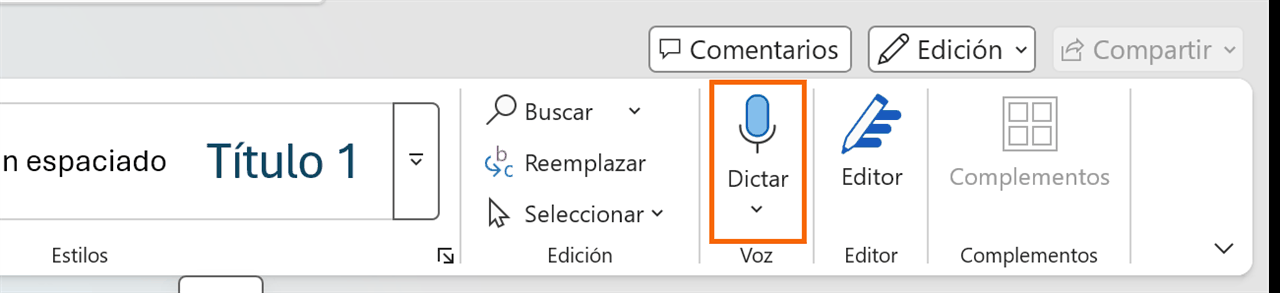
Un auricular con micrófono mejora mucho la precisión frente al micrófono integrado, sobre todo en una oficina con ruido.
En Word 2019/2021 sin suscripción el botón Dictar no existe. Es una función exclusiva de Microsoft 365.
Elige el idioma del micrófono y activa la puntuación automática
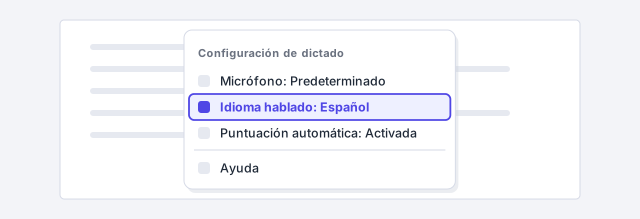
En la barra flotante de Dictar hay un icono de engranaje. Ábrelo y verás la Configuración de dictado: el micrófono que usa Word, el idioma hablado y la puntuación automática. Si dictas en español pero el idioma está en inglés, Word escribirá disparates: cámbialo antes de empezar.
Con Puntuación automática activada, Word pone puntos y comas según tus pausas. Funciona bien en frases cortas; en textos largos y técnicos suele ser mejor desactivarla y dictar la puntuación tú, como verás en el paso siguiente.
Sobre privacidad: el audio sale de tu equipo y se procesa en los servicios de voz de Microsoft (es lo que Microsoft llama una «experiencia conectada»). Para un borrador normal no pasa nada; para un documento confidencial, decide tú si te conviene.
Dicta con comandos de voz: puntuación, saltos y borrado
Además del texto, Word entiende órdenes habladas. Dilas con el mismo tono que el resto de la frase, sin pausas raras. Estas son las que más vas a usar en español:
| Dices | Word hace |
|---|---|
| «punto», «coma», «punto y coma», «dos puntos» | Escribe el signo |
| «signo de interrogación», «abrir paréntesis», «cerrar paréntesis» | Escribe el signo |
| «nueva línea» | Salto de línea |
| «nuevo párrafo» | Enter (párrafo nuevo) |
| «borrar eso» / «eliminar eso» | Quita la última palabra o signo dictado |
| «deshacer» | Deshace la última acción |
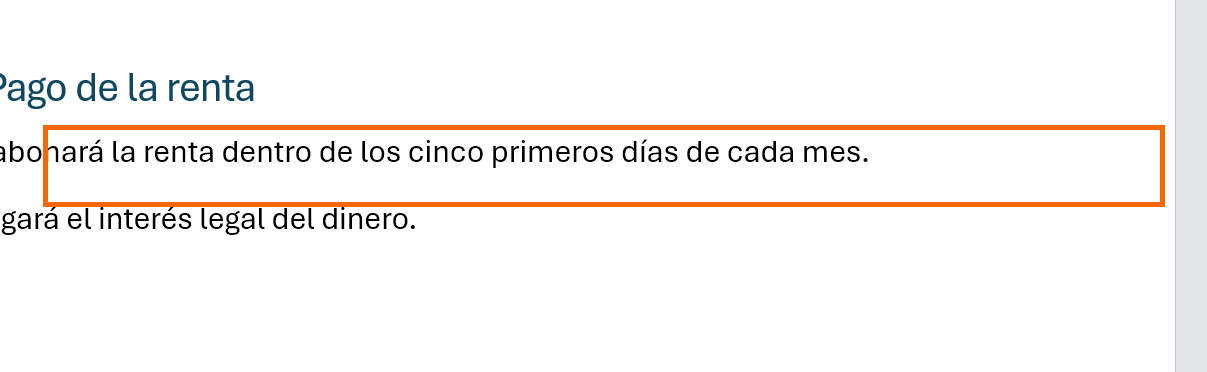
Cuando termines, pulsa el micrófono o haz clic en cualquier parte del documento y Dictar se detiene. Un ejemplo jurídico: dicta «El arrendatario abonará la renta dentro de los cinco primeros días de cada mes punto nuevo párrafo» y tendrás la cláusula lista para formatear.
Si no recuerdas un comando, di «mostrar comandos» o pulsa la interrogación de la barra de Dictar: Word abre la lista completa en tu idioma.
Transcribe una grabación o una reunión completa
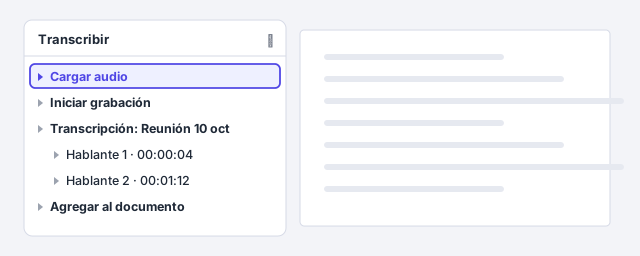
Si en vez de dictar en directo tienes un audio (una reunión, una entrevista, una vista grabada), usa Transcribir: abre la flecha del botón Inicio › Voz › Dictar y elige Transcribir. Se abre un panel con dos opciones: Cargar audio (archivos .wav, .mp4, .m4a o .mp3) o Iniciar grabación para grabar desde Word.
Word devuelve la transcripción separada por hablantes y con marcas de tiempo. Puedes pasar al documento un fragmento o todo el texto con el botón Agregar al documento. Transcribir existe en Word para la web y en Word de Microsoft 365, y tiene un límite mensual: Microsoft fija unos 300 minutos de audio cargado al mes por suscripción. Un audio de una hora se transcribe en minutos, no en tiempo real.
La transcripción se guarda en tu OneDrive. Para grabaciones con terceros, pide permiso antes de grabar: es una obligación legal en muchos países.
Escucha tu texto con Leer en voz alta para cazar errores
Coloca el cursor al principio del fragmento que quieras revisar y ve a Revisar › Voz › Leer en voz alta. Word empieza a leer con una voz sintética y resalta cada palabra según avanza. En la esquina superior derecha aparece un pequeño control con Reproducir/Pausar, saltar al párrafo anterior o siguiente y un engranaje de Configuración.
En ese engranaje ajustas la Velocidad de lectura con un control deslizante y eliges la voz en Selección de voz. ¿Por qué funciona? Al releer, tu cerebro «rellena» lo que falta; la voz lee exactamente lo que hay escrito, así que una palabra repetida, un verbo mal conjugado o una frase que nunca cierra suenan mal de inmediato.

Selecciona antes un párrafo y Word leerá solo esa selección. En Windows, Ctrl+Alt+Espacio inicia y detiene la lectura.
Abre el Editor (F7) y revisa ortografía, gramática y estilo
Ve a Inicio › Editor o pulsa F7. Se abre el panel Editor con una puntuación global del documento y dos bloques. Correcciones son los errores objetivos: Ortografía y Gramática. Refinamientos son sugerencias de estilo: Claridad (frases enrevesadas, voz pasiva), Concisión (palabras que sobran), Formalidad (coloquialismos en un texto serio), Lenguaje inclusivo y Vocabulario (palabras repetidas o vagas).
Haz clic en cada categoría y Word te lleva a la primera sugerencia con dos opciones: aceptar la propuesta o Omitir. Arriba del panel puedes cambiar el estilo de escritura entre Formal, Profesional e Informal; con Formal, el Editor es más exigente, ideal para escritos jurídicos o académicos.
Si el texto lo escribió ChatGPT, Gemini o Claude, el Editor es tu segunda opinión: la IA produce frases largas y repetitivas que Concisión y Vocabulario detectan al momento.
Fija el idioma de corrección (o deja que Word lo detecte)
El error más común: Word subraya en rojo todo un texto correcto porque cree que está en inglés. Pasa mucho con texto pegado de la IA o de un correo. Selecciona el texto (o todo con Ctrl+E) y ve a Revisar › Idioma › Idioma › Establecer idioma de corrección…. Elige Español (la variante que prefieras: España, México, Argentina…) y pulsa Aceptar.
En ese mismo cuadro hay dos casillas que conviene conocer. Detectar el idioma automáticamente hace que Word cambie de diccionario solo cuando mezclas idiomas; funciona bien con párrafos enteros y mal con palabras sueltas. No revisar la ortografía ni la gramática desactiva la corrección en lo seleccionado: útil para citas en latín, códigos o nombres de productos que Word se empeña en corregir.
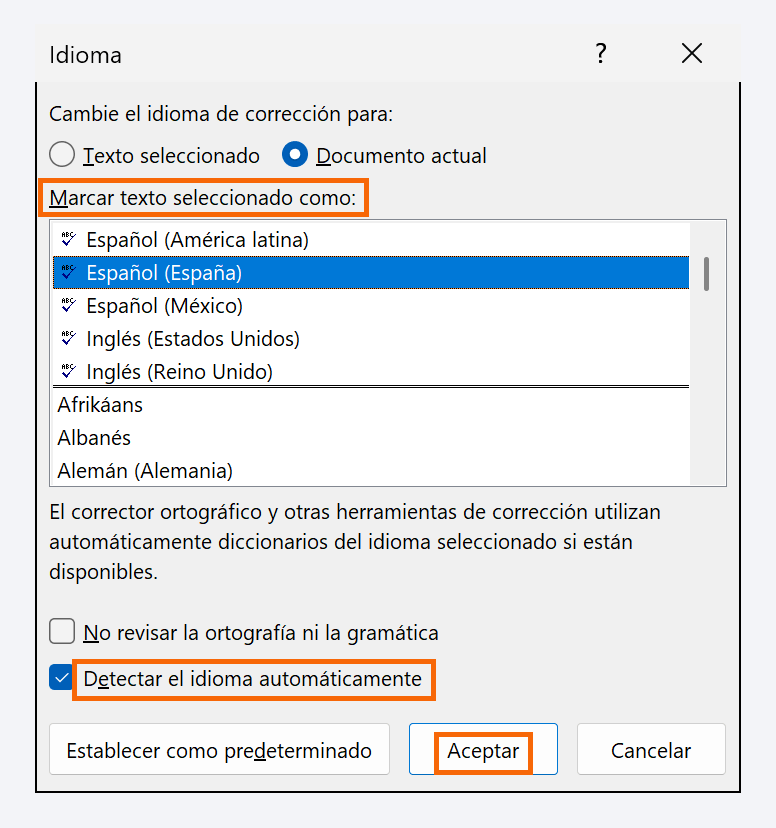
El idioma actual aparece en la barra de estado, abajo a la izquierda. Haz clic en él y abres el mismo cuadro sin pasar por la cinta.
Encadena las tres herramientas: dicta, corrige, escucha
El flujo que usan quienes escriben mucho: Dictar para sacar el borrador sin pensar en el teclado, Editor para limpiar errores y estilo, y Leer en voz alta como última pasada antes de enviar. Cada herramienta pilla lo que la anterior deja escapar: Dictar confunde homófonos («haber» por «a ver»), el Editor detecta la gramática pero no el sentido, y la voz revela las frases que no suenan bien.
Si tu borrador viene de la IA, el flujo es el mismo pero empezando por el paso 7: fija el idioma, pásalo por el Editor y escúchalo. Luego aplica los estilos como explicamos en pegar texto de ChatGPT sin romper el formato.

Trucos de experto
- Dicta en Word para la web si tu Word de escritorio no tiene el botón. Entra en office.com con tu cuenta de Microsoft 365, abre el documento y verás Dictar en la pestaña Inicio. También puedes usar el dictado de Windows (tecla Windows+H) en cualquier programa, aunque sin los comandos de Word.
- Dicta primero, formatea después. No intentes aplicar negritas o títulos por voz: dicta el texto corrido y luego aplica Título 1 y Normal con los estilos. Es más rápido y no se equivoca.
- Pídele al Editor que ignore tu jerga. Clic derecho en una palabra subrayada › Agregar al diccionario. A partir de entonces, «otrosí», «litisconsorcio» o el nombre de tu empresa dejan de aparecer como errores.
- Leer en voz alta también sirve para aprender un documento. Pon el contrato que te mandaron a 1,25× mientras lo sigues con la vista: lo retienes mejor y detectas cláusulas que al leer en diagonal te saltarías.
- Antes de entregar, repasa Concisión en el Editor. Es la categoría que más mejora un texto generado por IA: elimina «con el fin de», «en el marco de» y otras muletillas que la IA adora.
Errores comunes y cómo arreglarlos
Dictas en español y Word escribe palabras en inglés sin sentido.
Abre el engranaje de la barra de Dictar y cambia Idioma hablado a Español. Word usa por defecto el idioma del documento, que a veces está en inglés.
El Editor subraya todo el documento en rojo.
El texto está marcado con otro idioma. Selecciónalo todo (Ctrl+E), ve a Revisar › Idioma › Idioma › Establecer idioma de corrección y elige Español.
Leer en voz alta usa una voz robótica o en otro idioma.
Abre el engranaje del control de lectura y cambia la voz en Selección de voz. Las voces disponibles dependen de las que tengas instaladas en Windows; en Configuración › Hora e idioma › Idioma puedes añadir más.
No aparece Transcribir en el menú de Dictar.
Transcribir requiere Microsoft 365 y conexión. Si tu Word de escritorio no lo muestra, abre el documento en Word para la web desde office.com.
En Word para Mac, Dictar está en Inicio › Dictar y Leer en voz alta en Revisar › Leer en voz alta, con los mismos controles de velocidad y voz. El Editor también está en la pestaña Inicio. El idioma de corrección se cambia en el menú Herramientas › Idioma… Transcribir: compruébalo en la flecha de Dictar; si no aparece, úsalo desde Word para la web.
Preguntas frecuentes
¿Dictar funciona sin internet?
No. Word envía la voz a los servicios de Microsoft para convertirla en texto, así que necesitas conexión. Sin internet puedes usar el dictado de Windows (tecla Windows+H), que en versiones recientes funciona sin conexión en algunos idiomas.
¿Microsoft guarda lo que dicto?
El audio se procesa en la nube de Microsoft como parte de las «experiencias conectadas» de Microsoft 365. Microsoft indica que no conserva el audio ni el texto transcrito para Dictar. Si trabajas con información protegida por secreto profesional, consulta la política de tu organización antes de usarlo.
¿El Editor funciona en español igual de bien que en inglés?
Ortografía y gramática funcionan bien en español. Los refinamientos (claridad, concisión, formalidad, lenguaje inclusivo, vocabulario) están disponibles en español, aunque con menos reglas que en inglés. Las categorías que ves en el panel dependen del idioma del texto.
¿Puedo dictar en Word 2019 o 2021?
No, Dictar y Transcribir son exclusivos de Microsoft 365. Leer en voz alta sí está en Word 2019 y 2021. El Editor básico (ortografía y gramática) existe en todas las versiones; los refinamientos avanzados requieren suscripción.
¿Cuánto audio puedo transcribir al mes?
Microsoft fija un límite de unos 300 minutos de audio cargado al mes por suscripción a Microsoft 365. Las grabaciones hechas directamente en Word no cuentan igual que los archivos subidos; consulta la ayuda de Microsoft para el límite vigente.
Fuentes oficiales
Documentación de Microsoft consultada para esta guía.
Se guarda solo en este navegador.
Sigue aprendiendo
Pegar texto de ChatGPT, Gemini o Claude en Word sin que se rompa el formato
Pega respuestas de ChatGPT, Gemini o Claude en Word sin fuentes raras ni asteriscos: solo texto, estilos de título y limpieza rápida. Paso a paso.
Copilot en Word: qué hace bien, qué no, y cómo pedirle las cosas
Aprende a usar Copilot en Word para redactar, reescribir, resumir y crear tablas, cómo pedírselo bien y cuándo no fiarte. Paso a paso, con ejemplos de peticiones.
Autocorrección como atajo: escribe 3 letras y Word escribe la frase completa
Atajos de Autocorrección en Word: escribes «ddg» y sale «Dirección General de Tributos». Entradas con formato, excepciones y apagar lo que molesta. Paso a paso.
Documentos accesibles: texto alternativo, comprobador de accesibilidad y PDF accesible
Haz documentos de Word que un lector de pantalla entienda: comprobador de accesibilidad, texto alternativo, títulos, tablas y PDF accesible. Paso a paso.