Imprimir en Excel sin que se corte: área de impresión, ajustar a una página y repetir títulos
Selecciona el rango y ve a Disposición de página › Área de impresión › Establecer área de impresión. Cambia la Orientación a Horizontal y, en el grupo Ajustar área de impresión, pon Ancho: 1 página y Alto: Automático. Para repetir los encabezados, abre Imprimir títulos y en «Repetir filas en extremo superior» escribe $1:$1. Comprueba el resultado en Archivo › Imprimir.
Te pasa cada vez: imprimes un informe y la última columna sale sola en una segunda hoja, o la página 3 es un montón de números sin títulos y nadie sabe qué es cada columna. Excel no piensa en papel: piensa en una cuadrícula infinita y la corta donde caen los márgenes.
La solución es decirle tres cosas: qué imprimir (el área de impresión), cómo encajarlo (orientación y escala) y qué repetir en cada página (la fila de títulos). Es como preparar una fotocopia: eliges el trozo, ajustas el zoom y pones la cabecera en cada hoja. Lo dejas configurado una vez y se guarda con el archivo.
Qué vas a aprender
- Cómo decidir exactamente qué rango se imprime con el área de impresión
- Cómo meter todas las columnas en el ancho de una página sin que la letra quede diminuta
- Cómo repetir la fila de encabezados en todas las páginas
- Cómo mover los saltos de página a mano con la vista previa de salto de página
- Cómo comprobarlo todo antes de gastar papel
Paso a paso
Mira primero cómo saldría en Archivo › Imprimir
Antes de tocar nada, ve a Archivo › Imprimir (o pulsa Ctrl+P). A la derecha verás la vista previa y, debajo, el contador de páginas (por ejemplo, 1 de 6). Pasa las páginas con las flechas: así sabrás si el problema es que sobran columnas, que faltan los títulos o que se imprime algo que no querías.

Si el contador dice muchas más páginas de las que esperabas, casi siempre hay columnas de más o celdas con contenido lejos de tus datos.
Define el área de impresión
Selecciona solo lo que quieres en papel. En el ejemplo, un informe de ventas por cliente ocupa A1:O250 (cliente, región, los doce meses y el total), y en la columna P hay notas internas que no deben salir. Selecciona A1:O250 y ve a Disposición de página › Configurar página › Área de impresión › Establecer área de impresión.
Excel dibuja una línea fina alrededor del rango. A partir de ahora imprimirá solo eso, aunque haya más cosas en la hoja.
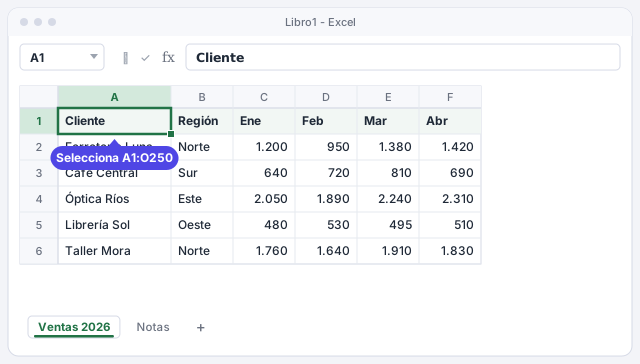
Para seleccionar rápido un rango largo, haz clic en A1 y pulsa Ctrl+Mayús+Fin, o escribe A1:O250 en el cuadro de nombres y pulsa Intro.
Cambia la orientación a horizontal
Un informe con muchas columnas cabe mejor «tumbado». Ve a Disposición de página › Configurar página › Orientación y elige Horizontal. Si la lista es estrecha y muy larga (pocas columnas, muchas filas), déjala en Vertical.

Ajusta todas las columnas a una página de ancho
En Disposición de página › Ajustar área de impresión pon Ancho: 1 página y deja Alto: Automático. Excel reduce la escala lo justo para que todas las columnas quepan a lo ancho y deja que las filas sigan en tantas páginas como hagan falta.
Mira el cuadro Escala: si baja del 60–70 %, la letra empezará a costar de leer. En ese caso, quita columnas del área de impresión o reduce márgenes en Márgenes › Estrecho.

No pongas también Alto: 1 página en una lista larga: Excel encogerá las 250 filas en una sola hoja y la letra será ilegible.
Repite la fila de títulos en todas las páginas
Ve a Disposición de página › Configurar página › Imprimir títulos. Se abre Configurar página en la pestaña Hoja. Haz clic en el cuadro Repetir filas en extremo superior y luego en el número de la fila 1 de la hoja: aparecerá $1:$1. Pulsa Aceptar.
Si tus títulos ocupan dos filas, selecciona las dos ($1:$2). Y si la tabla es muy ancha y ocupa varias páginas a lo ancho, usa también Repetir columnas a la izquierda con la columna del cliente ($A:$A).

Si los cuadros de repetir filas aparecen en gris, abriste Configurar página desde Archivo › Imprimir. Ciérralo y entra por el botón Imprimir títulos de la cinta.
Mueve los saltos de página a mano si hace falta
Ve a Vista › Vistas de libro › Vista previa de salto de página. Verás cada página numerada y unas líneas azules: las discontinuas son los cortes que pone Excel; las continuas, los que has puesto tú. Arrastra una línea para decidir dónde termina cada página, por ejemplo para que un cliente o un mes no quede partido entre dos hojas.
Para añadir un corte, selecciona la fila donde debe empezar la página nueva y ve a Disposición de página › Saltos › Insertar salto de página. Vuelve a Vista › Normal cuando termines.
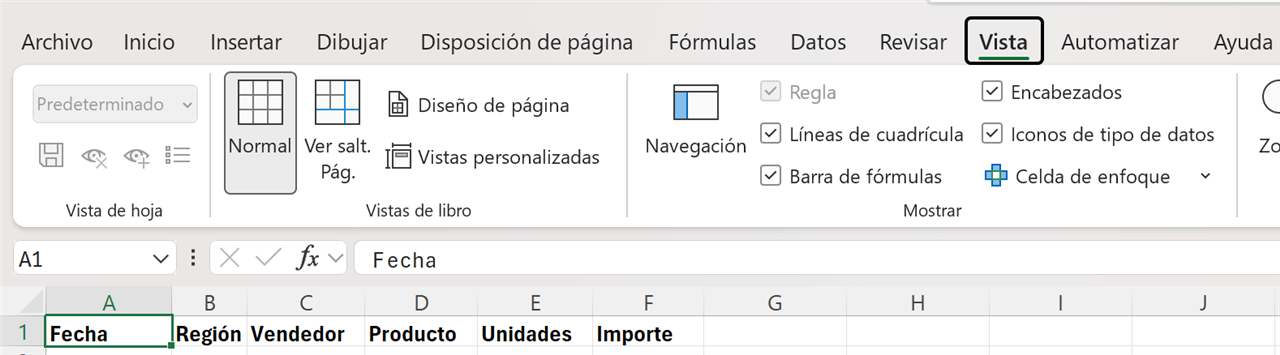
Si arrastras un salto para meter más columnas en una página, Excel reduce la escala automáticamente. Revisa el cuadro Escala después.
Centra la tabla y numera las páginas
Abre el cuadro completo con el pequeño botón de flecha de la esquina inferior derecha del grupo Configurar página. En la pestaña Márgenes, marca Centrar en la página › Horizontalmente. En Encabezado y pie de página, despliega Pie de página y elige Página 1 de ?: cada hoja llevará «Página 2 de 6», y nadie mezclará el orden.

Comprueba la vista previa e imprime (o guarda en PDF)
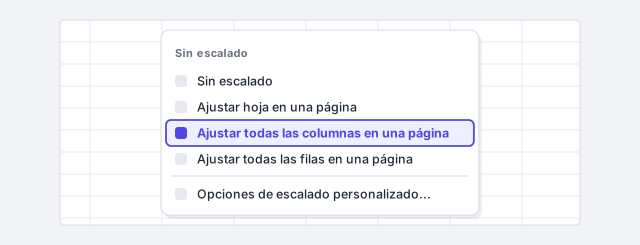
Vuelve a Archivo › Imprimir y pasa todas las páginas: los títulos deben aparecer arriba en cada una y no debe quedar ninguna columna suelta. Si necesitas un arreglo rápido sin volver a la cinta, el último desplegable de Configuración ofrece Ajustar todas las columnas en una página, que equivale a Ancho: 1 página.
Todo lo que has configurado vale también para el PDF: Archivo › Guardar como y elige el tipo PDF.
Trucos de experto
- Imprime una selección sin tocar nada. Si solo quieres sacar unas filas una vez, selecciónalas y en Archivo › Imprimir cambia el primer desplegable a Imprimir selección. El área de impresión guardada no cambia.
- Varias zonas, varias páginas. Selecciona rangos separados manteniendo Ctrl y pulsa Establecer área de impresión: cada rango se imprime en su propia página.
- Líneas de cuadrícula en papel. Por defecto no se imprimen. Actívalas en Disposición de página › Opciones de la hoja › Líneas de cuadrícula › Imprimir, o mejor, convierte los datos en tabla con bordes: Tablas de Excel.
- Imprimir títulos no es Inmovilizar paneles. Inmovilizar fija los títulos en la pantalla; Imprimir títulos los repite en el papel. Normalmente quieres los dos: cómo inmovilizar la fila de títulos.
Errores comunes y cómo arreglarlos
Salen páginas en blanco o casi vacías al final.
Hay celdas con contenido o formato lejos de tus datos. Pulsa Ctrl+Fin para ir a la última celda usada, borra lo que sobre o define un área de impresión que deje eso fuera.
Añadiste filas nuevas y no se imprimen.
El área de impresión es fija. Vuelve a seleccionar el rango completo y pulsa Establecer área de impresión, o usa Área de impresión › Borrar área de impresión para imprimir todo lo usado.
La letra sale diminuta.
Pusiste Ancho y Alto en 1 página en una lista larga. Deja Alto en Automático y, si aun así la escala baja mucho, quita columnas del área de impresión o usa márgenes estrechos.
Los títulos se repiten en una hoja, pero no en otra.
La configuración de página es de cada hoja. Repite Imprimir títulos en cada pestaña que vayas a imprimir.
En Excel para Mac tienes las mismas opciones en la pestaña Disposición de página: Área de impresión, Orientación, Imprimir títulos y los cuadros Ancho y Alto. Para imprimir usa Archivo › Imprimir o ⌘+P.
Preguntas frecuentes
¿El área de impresión se guarda con el archivo?
Sí. Se guarda en el libro, y cada hoja tiene la suya. También se guardan la orientación, la escala y las filas que se repiten.
¿Cómo quito un área de impresión que puso otra persona?
Ve a Disposición de página › Área de impresión › Borrar área de impresión. Excel vuelve a imprimir todo el rango usado de la hoja.
¿Por qué Imprimir títulos no hace nada en la primera página?
Sí lo hace, pero no se nota: la fila 1 ya está arriba en la página 1. El efecto se ve a partir de la página 2.
¿Esto sirve también para guardar en PDF?
Sí. El PDF usa la misma configuración de página que la impresora: área, orientación, escala, títulos repetidos y pie de página.
Se guarda solo en este navegador.
Sigue aprendiendo
Inmovilizar paneles: que la fila de títulos no desaparezca al bajar
Fija la fila de encabezados y las primeras columnas para que sigan a la vista al desplazarte por listas largas en Excel. Paso a paso, en solo 3 minutos.
Tablas de Excel: el formato que hace que filtros, fórmulas y gráficos funcionen solos
Convierte tus datos en una tabla de Excel: filtros, totales y fórmulas que se amplían solos cuando añades filas. Paso a paso y con ejemplos, en 6 minutos.
Subtotales y agrupar filas: informes que se pliegan y despliegan
Añade subtotales por región o cliente en segundos y agrupa filas para plegar y desplegar el detalle de tus informes de Excel. Paso a paso con imágenes.
Un panel (dashboard) sencillo con tabla dinámica, gráfico y segmentación
Monta un panel de ventas en Excel con tabla dinámica, gráfico dinámico, indicadores y una segmentación que lo filtra todo con un clic. Paso a paso con imágenes.