Funciones de texto: unir, separar y limpiar con CONCAT, UNIRCADENAS, EXTRAE y ESPACIOS
Para unir textos usa =A2&" "&B2 o =CONCAT(A2;" ";B2); para unir una lista con separador, =UNIRCADENAS("; ";VERDADERO;C2:C5). Para separar, =IZQUIERDA(A2;2), =EXTRAE(A2;4;4) y =DERECHA(A2;4), o combina con HALLAR para cortar en un carácter como @. Para limpiar, =ESPACIOS(A2) quita los espacios sobrantes y =NOMPROPIO(A2) arregla las mayúsculas.
Te pasa cada vez que alguien te envía una lista: el nombre y el apellido vienen en columnas separadas y tú los necesitas juntos, o al revés; los códigos de producto traen el país y el año pegados; y los nombres llegan con espacios de más y en MAYÚSCULAS. Arreglarlo a mano son horas, y con cien filas ya es inviable.
Las funciones de texto de Excel son como unas tijeras y un pegamento para el contenido de las celdas: unas unen trozos, otras cortan por una posición o por un carácter, y otras limpian. Escribes la fórmula una vez en la primera fila, la arrastras hacia abajo y Excel repite la operación en todas.
En esta guía aprendes las seis o siete que resuelven el 90 % de los casos reales, y cómo dejar el resultado como texto fijo cuando termines.
Qué vas a aprender
- Cómo unir textos con &, CONCAT y UNIRCADENAS
- Cómo extraer un trozo por su posición con IZQUIERDA, EXTRAE y DERECHA
- Cómo cortar en un carácter (como la @ de un correo) combinando HALLAR
- Cómo limpiar espacios y mayúsculas con ESPACIOS y NOMPROPIO
- Cómo convertir las fórmulas en texto fijo para entregar el archivo
Paso a paso
Une nombre y apellido con el operador &
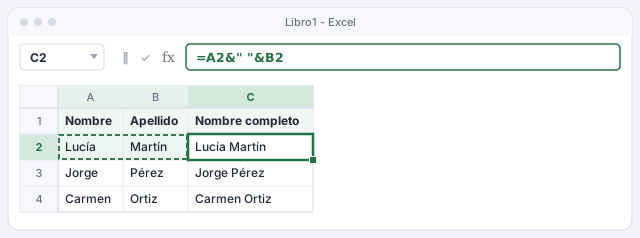
El operador & pega dos textos. En C2 escribe =A2&" "&B2: une el nombre de A2, un espacio (entre comillas, porque es texto) y el apellido de B2. Pulsa Intro y arrastra el controlador de relleno (el cuadradito de la esquina inferior derecha de la celda) hacia abajo.
Sin el " " del medio obtendrías «LucíaMartín». Es el error más habitual.
Nombre, espacio y apellido.
Usa CONCAT para unir varias piezas de una vez
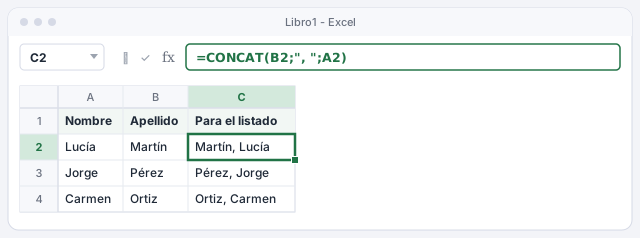
CONCAT hace lo mismo que &, pero con los trozos separados por ;, lo que se lee mejor cuando son muchos. Para el formato «Apellido, Nombre» de un listado oficial, escribe en C2: =CONCAT(B2;", ";A2).
CONCAT existe desde Excel 2019 y en Microsoft 365. En versiones anteriores usa CONCATENAR, que funciona igual: =CONCATENAR(B2;", ";A2).
Devuelve Martín, Lucía.
Junta una lista entera en una celda con UNIRCADENAS
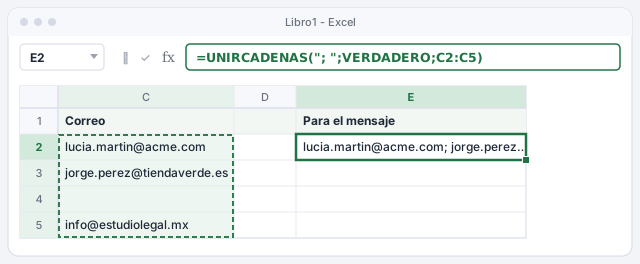
Cuando quieres pegar todos los correos de una columna en el campo «Para» de un mensaje, usa UNIRCADENAS. Sus argumentos son: el separador, si debe saltarse las celdas vacías y el rango. En E2 escribe =UNIRCADENAS("; ";VERDADERO;C2:C5).
Con VERDADERO, la celda vacía C4 se ignora y no aparece un «; ;» en medio. Copia el resultado y pégalo en Outlook: listo. UNIRCADENAS está disponible en Excel 2019, 2021, 2024 y Microsoft 365.
Une los correos con punto y coma, saltando las celdas vacías.
Extrae trozos por posición con IZQUIERDA, EXTRAE y DERECHA
Si todos los códigos tienen la misma forma, como ES-2026-0457 (país, año y número), corta por posición:
=IZQUIERDA(A2;2)devuelve los 2 primeros caracteres:ES.=EXTRAE(A2;4;4)devuelve 4 caracteres empezando en el 4.º:2026. El orden es texto, posición inicial y número de caracteres.=DERECHA(A2;4)devuelve los 4 últimos:0457.
Cuenta las posiciones incluyendo los guiones: la E es la 1, la S la 2, el guion la 3.
Código de país.
Año: 4 caracteres desde la posición 4.
Número de pedido.
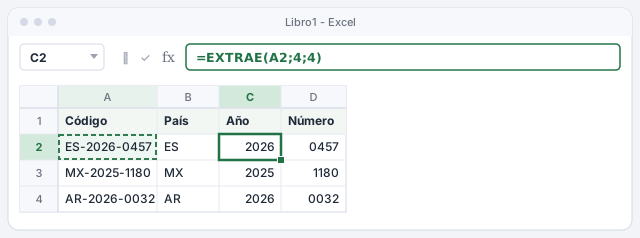
El resultado de estas funciones siempre es texto, por eso 0457 conserva el cero. Si necesitas un número para calcular, envuelve la fórmula en VALOR: =VALOR(DERECHA(A2;4)).
Corta en un carácter con HALLAR (usuario y dominio de un correo)
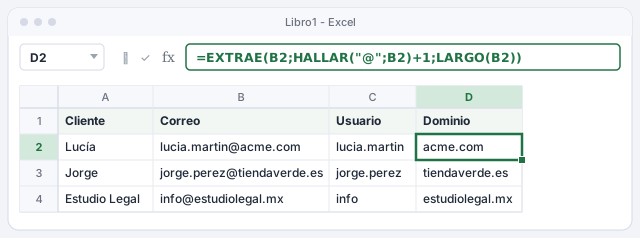
Cuando los trozos no tienen longitud fija, busca el carácter que los separa. HALLAR("@";B2) devuelve la posición de la @. Con eso:
- Usuario:
=IZQUIERDA(B2;HALLAR("@";B2)-1), todo lo que hay antes de la @. - Dominio:
=EXTRAE(B2;HALLAR("@";B2)+1;LARGO(B2)), todo lo que hay después.LARGOda la longitud total; pedir de más no da error.
En Microsoft 365 y Excel 2024 es más fácil: =TEXTOANTES(B2;"@") y =TEXTODESPUES(B2;"@"). La versión con HALLAR funciona en cualquier Excel.
Lo que hay antes de la @.
Lo que hay después de la @.
Si alguna celda no contiene el carácter buscado, HALLAR devuelve #¡VALOR!. Envuelve la fórmula en SI.ERROR para mostrar un aviso en su lugar.
Limpia espacios y mayúsculas con ESPACIOS y NOMPROPIO
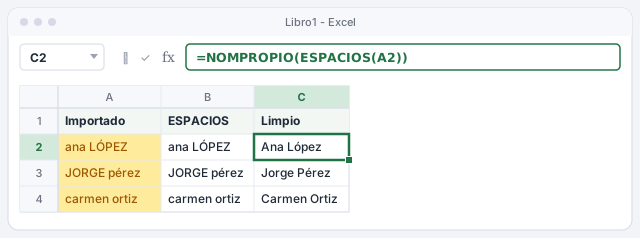
Los datos copiados de otro sistema suelen traer espacios al principio, al final o dobles entre palabras. Son invisibles, pero hacen que BUSCARX no encuentre nada. =ESPACIOS(A2) los quita y deja un solo espacio entre palabras.
Para las mayúsculas, NOMPROPIO pone en mayúscula la primera letra de cada palabra, MAYUSC lo pasa todo a mayúsculas y MINUSC a minúsculas. Puedes anidarlas, es decir, meter una dentro de otra: =NOMPROPIO(ESPACIOS(A2)) limpia y arregla en un solo paso.
Quita espacios sobrantes.
Limpia y pone mayúscula inicial en cada palabra.
Para quitar caracteres que no se imprimen (saltos de línea raros de sistemas antiguos), añade LIMPIAR: =ESPACIOS(LIMPIAR(A2)).
Convierte las fórmulas en texto fijo con Pegar valores
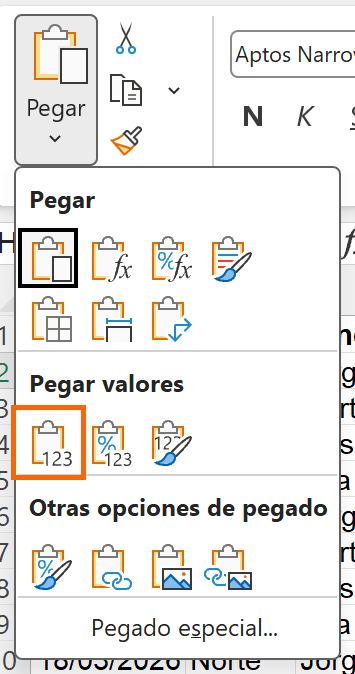
Cuando el resultado esté bien, conviene dejarlo como texto: así puedes borrar las columnas originales sin que todo dé #¡REF!. Selecciona la columna con las fórmulas, cópiala con Ctrl+C y, sin moverte, ve a Inicio › Portapapeles › Pegar (la flecha de debajo) › Pegar valores › Valores.
Las fórmulas desaparecen y queda solo el texto. Ahora sí puedes eliminar las columnas de origen.
Hazlo al final. Una vez pegados como valores, los resultados ya no se actualizan si cambian los datos originales.
Trucos de experto
- Prueba primero Relleno rápido. Escribe a mano el resultado de la primera fila y usa Datos › Herramientas de datos › Relleno rápido: Excel adivina el patrón. Es ideal para un arreglo puntual; las fórmulas son mejores si los datos se renuevan. Más en Relleno rápido.
- Une números con su formato.
="Total: "&TEXTO(D2;"#.##0,00 €")muestra «Total: 1.250,00 €». SinTEXTO, Excel pegaría «1250». - Sustituye en vez de cortar.
=SUSTITUIR(A2;"-";"")quita todos los guiones de un código, teléfono o NIF de una vez. - Pídele la fórmula a la IA con un ejemplo. Escríbele a ChatGPT «en A2 tengo ES-2026-0457 y quiero 2026, Excel en español con punto y coma». Luego comprueba tres filas a mano. Más en pedir fórmulas a la IA.
Errores comunes y cómo arreglarlos
Al unir nombre y apellido salen pegados, como LucíaMartín.
Falta el espacio entre comillas: =A2&" "&B2. Lo mismo con CONCAT: =CONCAT(A2;" ";B2).
ESPACIOS no quita un espacio que se ve claramente.
Suele ser un espacio de no separación (carácter 160) copiado de una web. Abre Reemplazar con Ctrl+L, en Buscar escribe Alt+0160 con el teclado numérico, deja Reemplazar con vacío y pulsa Reemplazar todos.
Borras la columna original y las fórmulas dan #¡REF!.
Antes de borrar, convierte el resultado en texto con Inicio › Pegar › Pegar valores › Valores. Si ya lo borraste, deshaz con Ctrl+Z.
El año extraído con EXTRAE no suma.
Las funciones de texto devuelven texto. Conviértelo en número con =VALOR(EXTRAE(A2;4;4)).
En Excel para Mac las funciones se llaman igual y se escriben igual. Cambia el atajo para copiar (⌘+C) y Reemplazar se abre desde Edición › Buscar › Reemplazar.
Preguntas frecuentes
¿Qué diferencia hay entre CONCAT, CONCATENAR y &?
Ninguna en el resultado. CONCAT es la versión moderna (Excel 2019 y posteriores) y además acepta rangos enteros; CONCATENAR sigue funcionando por compatibilidad; & es lo más corto para dos o tres piezas.
¿Cuál es la diferencia entre HALLAR y ENCONTRAR?
Las dos devuelven la posición de un texto dentro de otro. HALLAR no distingue mayúsculas de minúsculas y ENCONTRAR sí. Para buscar una @ o un guion, da igual cuál uses.
¿Puedo separar un texto en varias columnas sin fórmulas?
Sí: Datos › Herramientas de datos › Texto en columnas lo corta por un separador de una vez. El resultado es fijo; las fórmulas, en cambio, se actualizan si cambian los datos. Te lo contamos en limpiar datos.
Mi Excel da error al escribir las fórmulas con punto y coma.
En México y otros países Excel usa la coma como separador: escribe =CONCAT(B2,", ",A2). El botón de esta página que cambia ; por , lo hace por ti.
Fuentes oficiales
Documentación de Microsoft consultada para esta guía.
Se guarda solo en este navegador.
Sigue aprendiendo
Limpiar datos: quitar duplicados y espacios, y separar texto en columnas
Separa un campo en dos columnas, quita los espacios sobrantes con ESPACIOS y elimina filas repetidas con Quitar duplicados. Paso a paso, con imágenes.
Controlador de relleno y Relleno rápido: escribe una vez y Excel completa el resto
Rellena meses, números, fechas y fórmulas con el controlador de relleno, y separa nombres o une datos con Relleno rápido. Paso a paso, en 4 minutos.
Pegado especial: pegar solo valores, transponer filas y columnas y operar al pegar
Usa el pegado especial de Excel para pegar solo valores, convertir filas en columnas y subir precios un 5 % de golpe. Paso a paso, con ejemplos reales.
Pedir fórmulas a ChatGPT (o a cualquier IA) y comprobar que están bien
Aprende a pedir fórmulas de Excel a ChatGPT o a otra IA, a adaptarlas a Excel en español y a comprobar que están bien. Paso a paso, con ejemplos reales.
Pegar en Excel una tabla de ChatGPT sin que acabe todo en una sola columna
Copia una tabla de ChatGPT u otra IA y pégala en Excel con cada dato en su celda. Si todo cae en la columna A, sepáralo con Texto en columnas. Paso a paso.